コンテンツにスキップするには Enter キーを押してください

タグ: Google Slides

Microsoft Officeデータ⇔G suite for Educationデータ の互換性について

今回は20210131の無料レクチャーにご参加いただいた方のご意見にお答え致しまして(^o^)

MicrosoftのWORDやPOWER POINTで資料を作成しています。Google document等との互換性はあるのですか?

基本的には、Microsoft Word/Excel/PowerPointで作成したデータは、そのままGoogle Documents/SpreadSheet/Slidesで編集できます。
形式を変更しなくてもそのままブラウザでGoogle Documents/SpreadSheet/Slidesを使っての編集が可能です。

なので、基本的には「そのまま使える」ということになります。

ウェブ上の Google ドライブで Office ファイルのデフォルトの編集モードが「Office ファイルの編集」になります
Office editing mode is now the default editing mode for Office files in Drive on the web
Google WorkSpace Updateより

私も大阪府立学校で教職員をやって17年目、学校のパソコンに入っているのはMicrosoft Officeなので、
当然私の作ってきた教材群はOffice系なわけで…
でも、1から作り直す必要はありません!
Google Documents/SpreadSheet/Slidesでそのまま編集できます!

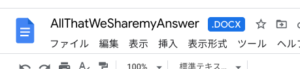
ちなみに、Google DocumentsでWord形式のファイルを開くと、こんなかんじで拡張子が表示されているのがわかります
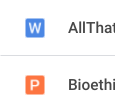
Google Driveでのアイコンもマークが違っていて、Office系データであることがすぐわかる
ただ、相違点ももちろんあります:
大きい点としては、
・縦書きはまだGoogle Documentsではできない!
国語の先生には結構でかい問題ですよね…

・フォントは変わってしまうことも
Microsoft Wordをインストールしたパソコンにはそのフォントがあっても、Google Documents/SpreadsSheet/Slidesにはなかったり…
UDフォント入れてくれ〜たのむ〜

・挿入画像など、細かなレイアウトなどは変わってしまうことも
微調整が必要なことも

・(Spreadsheet)関数が違うものも
まあそりゃそうだ

Word/Excel/PowerPointファイルをもととして大きく変更を加えるなら(ちょっとした手直しだけじゃなく)、
Google Documents/SpreadsSheet/Slides形式に変更してからにするといいでしょう。

そのWord/Excel/PowerPointファイルをGoogle Driveにアップロード
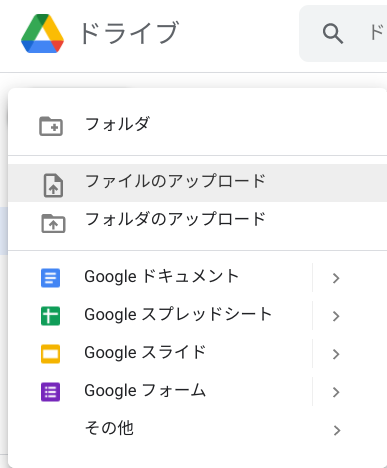
で、そのファイルを開いて、

上部バー「ファイル」から、「Google ドキュメント/スプレッドシート/スライドとして保存」
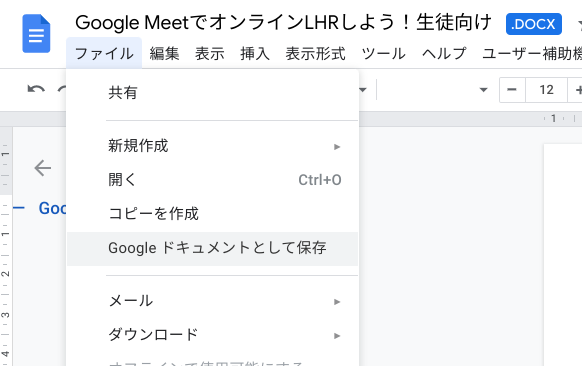
これでGoogle形式になった新しいデータが保存されるので、そちらをブラウザでバリバリいじれます(^o^)

詳しいことは↓をどうぞ!
Microsoft Word から Google ドキュメントへの移行

Microsoft Excel から Google スプレッドシートへの移行

Microsoft PowerPoint から Google スライドへの移行

コメントする
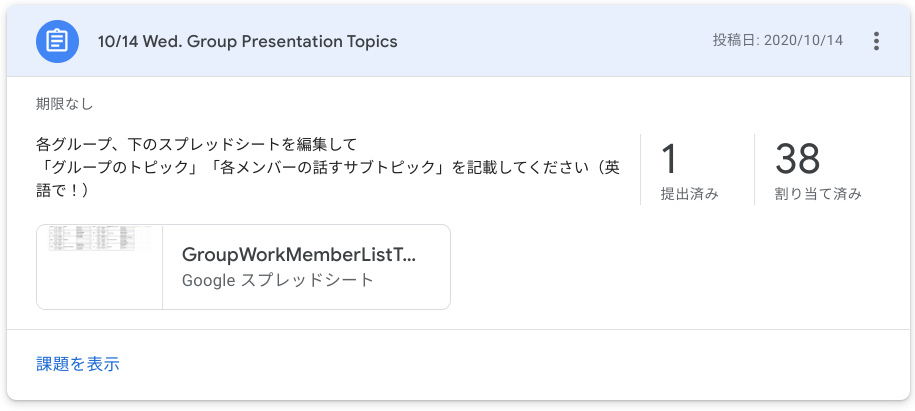
LINEの「既読」のように、生徒が文書を見たか確認する方法

生徒が配布した文書を見たかどうか、LINEみたいにすぐわかればいいのに!
Google Classroomで配布したデータがGoogleドキュメント/Googleスプレッドシート/Googleスライドのいずれかであれば、一手間かかりますがわかりますよ!
(pdfファイルや画像などは✕ なのでこの方法で既読を知りたければ、Googleドキュメント/Googleスプレッドシート/Googleスライドの形で配布する必要があります)

配布されたドキュメント・スプレッドシート・スライドを開きます。

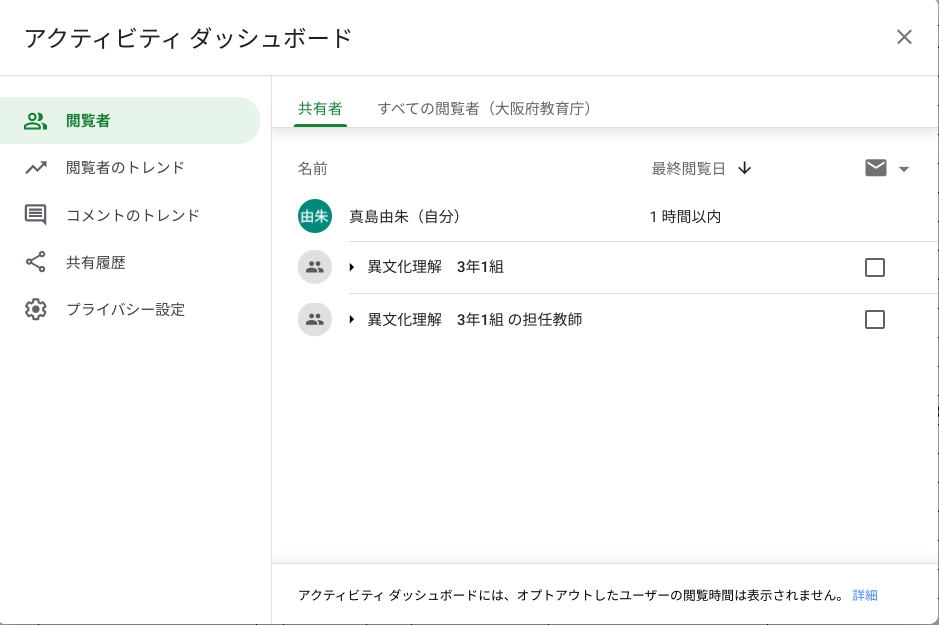
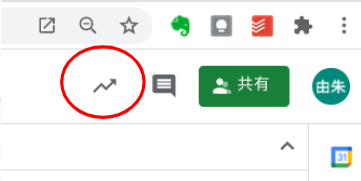
右上の「右肩上がりの矢印」マークを押します。

これは「アクティビティダッシュボード」という機能で、誰がこのデータを共有していて、誰がいつアクセスし、コメントをしたかなどがわかります

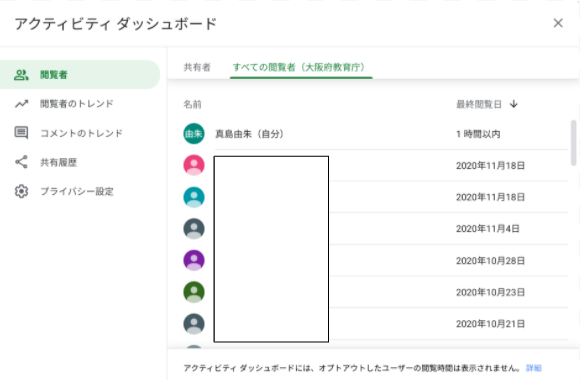
この「すべての閲覧者」というタブで、「誰がすでにこのデータを見たか」がわかります

まだここに名前が出ていない生徒を見つけたら、
「○○さん!まだClassroomに載せたアレ見てないやろ〜、ちゃんと確認しといてや〜!」と言ってびっくりさせましょう(^o^)!

2 Comments

【教案】Googleスライドでビジョンボード/自分のChromebookの壁紙を作ろう【一人一台が来たらやりたい授業】

やあこんばんは!全国の
・もうすでに教職員が自由に使える端末を一人一台レベルで持ち
・教室も無線でインターネットが使え
・さらに生徒・学生も使える端末を配布されている
という、全国のめっちゃ恵まれた小中高・大学の教職員の皆様〜!

当方そういうのに(まだ)恵まれていない側の人間で〜〜〜〜す!
ハハッ!!

いつぐらいになれば、「(LAN教室じゃない)普通教室で『自由に』G suite for Educationを使った授業」ができるようになるかな〜( ´∀`)
すげえ悔しいから、「そうなったらこういう授業やったるわ!」っていうネタをどんどん投稿していきま〜す
政治家・官僚の皆様は是非米俵百俵の精神で全教職員・生徒学生に端末を配布してくださ〜い

今回は、Chromebookが生徒一台配布されるというすっごいラッキーな状況に陥った場合、その時の導入として考えた案です
ビジョンボード(Vision Board)というのをご存知ですか?
自分の夢をイメージ・視覚化するものです それにより、より強く目標や夢を意識することができます
これをGoogle Slidesを使って作ってみましょう!という…
そういうのでなくても、自分のChromebookの壁紙を作ろう!でもおっけーです
LHRなんかにどうぞ

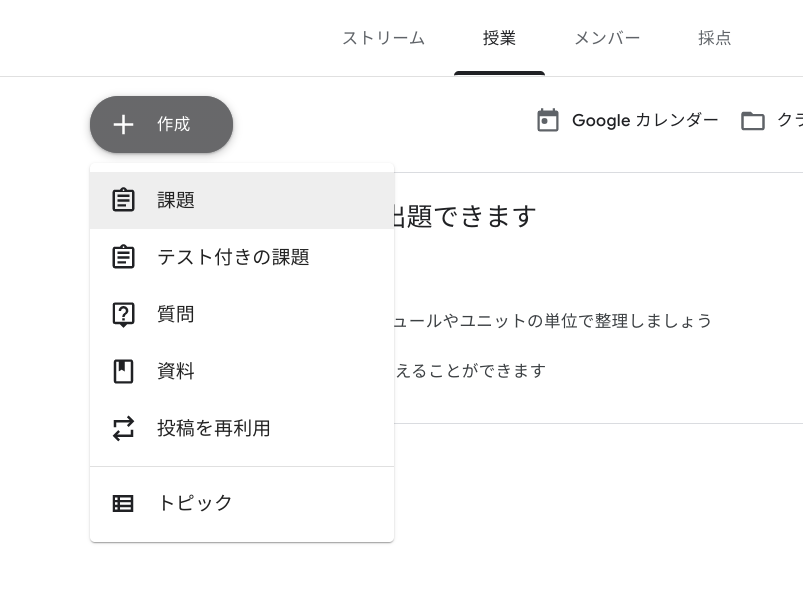
Classroomで「授業」タブ→「課題」

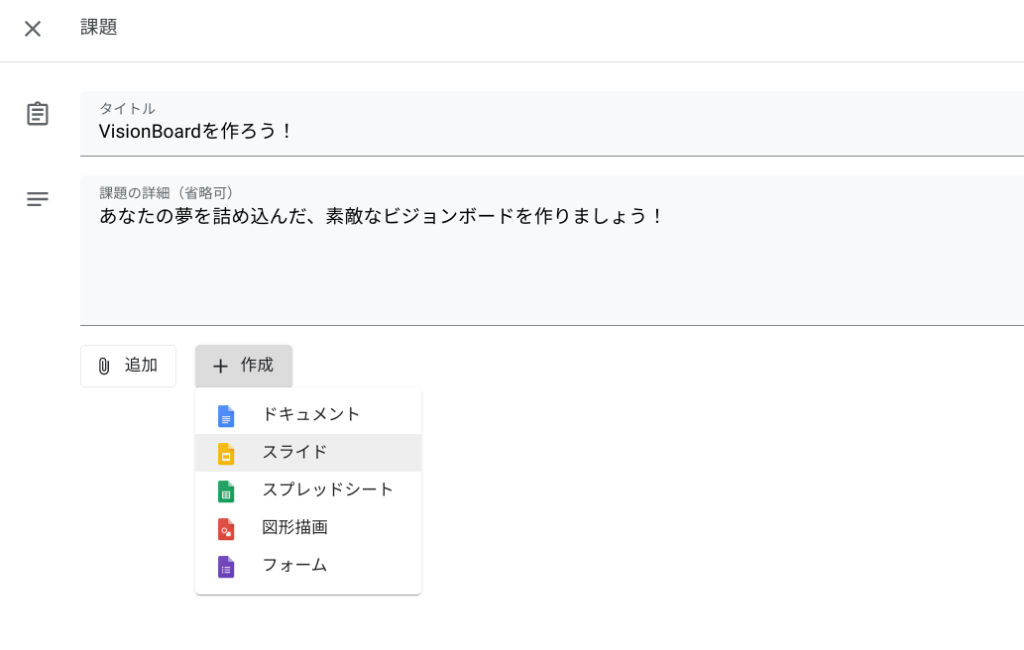
下の「作成」で、スライドを選択。

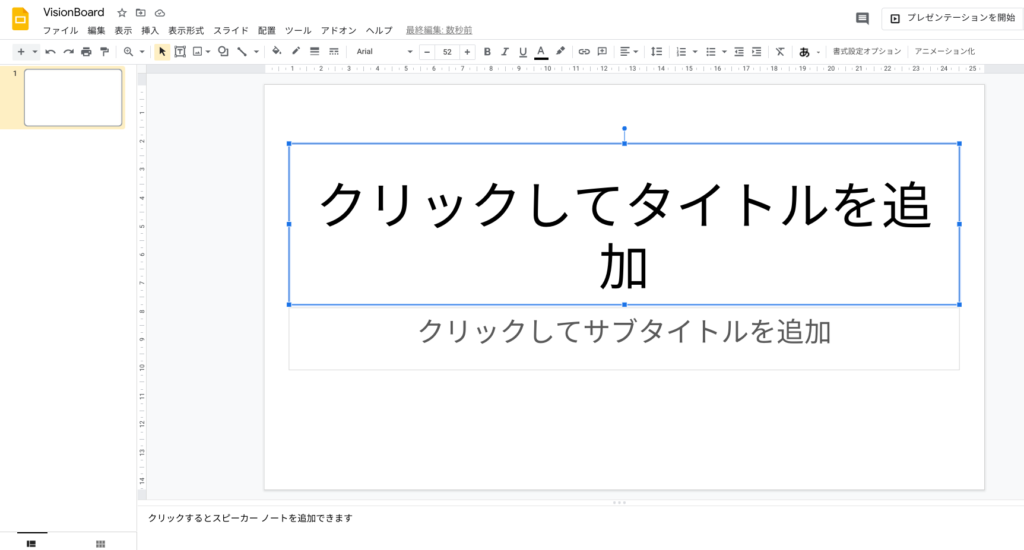
そうすると新しいタブでGoogleスライドが開きます、邪魔なテキスト入力欄は消去しておいてあげましょう そして生徒に課題を配信します
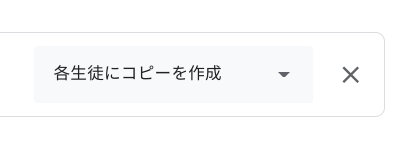
ひとり一枚なので、「各生徒にコピーを配布」にするのをお忘れなく
 

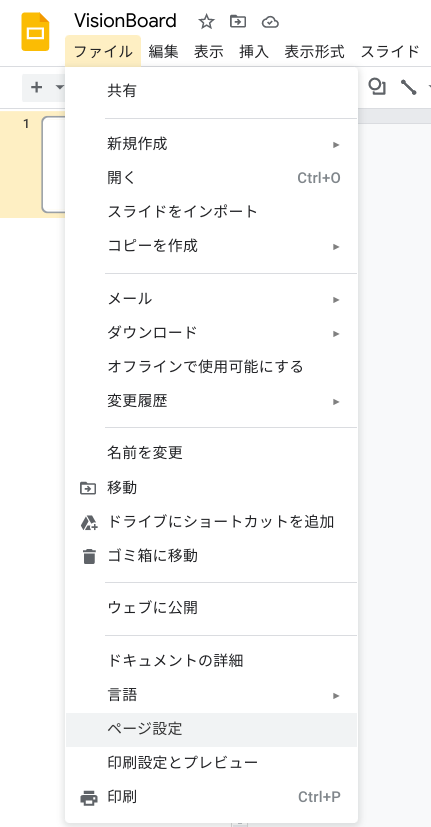
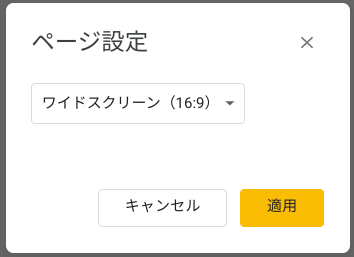
上部バー「ファイル」→「ページ設定」で、スライドの形を選べます ワイドスクリーン(16:9)や(16:10)がいいんじゃないかしら
 

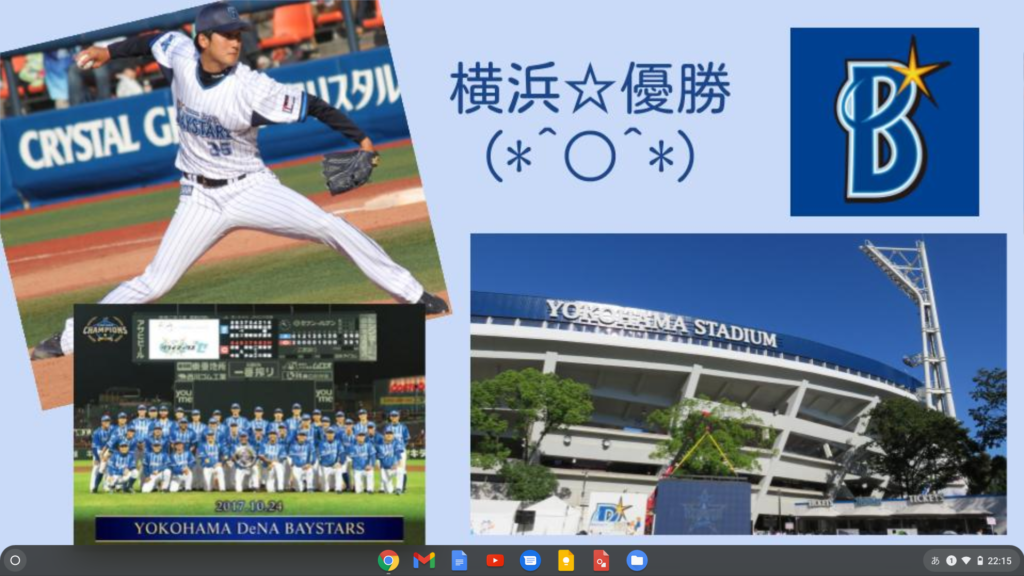
そして、生徒は配布されたGoogleスライドを各自編集して自分のビジョンボードを作ります
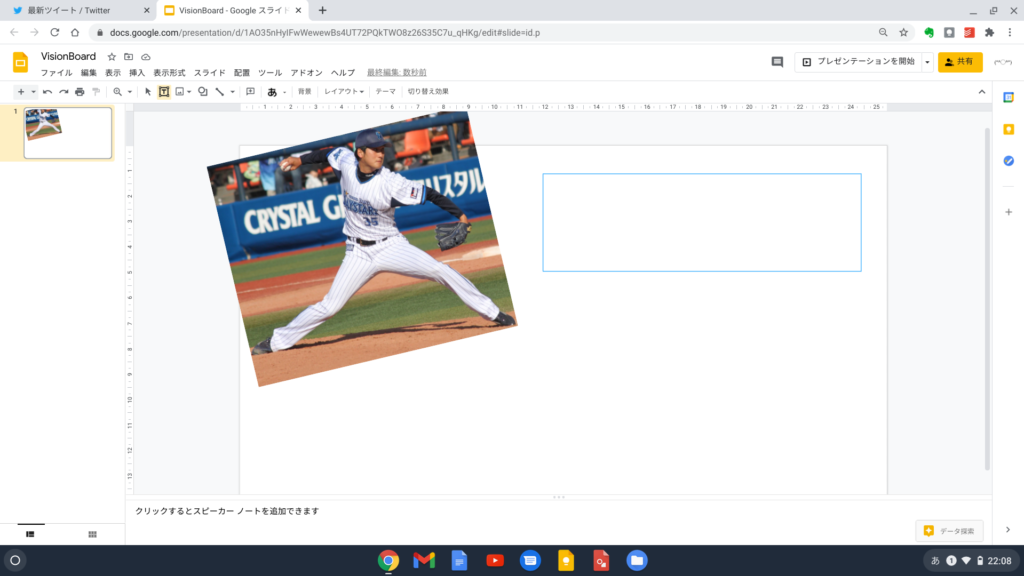
ポイントは「画像を貼る」「テキストを打つ」

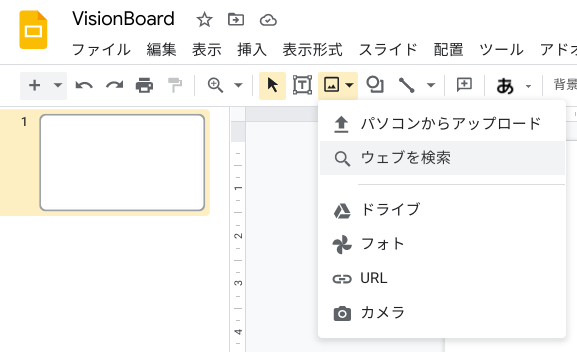
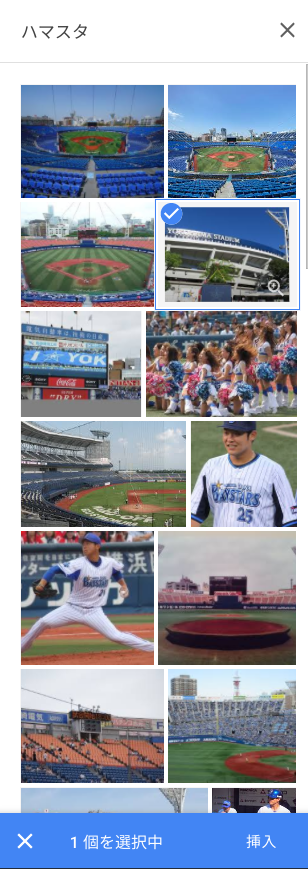
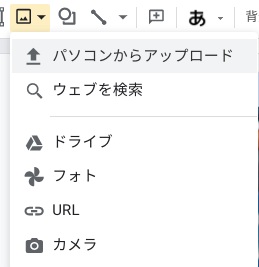
画像は上部画像アイコンから。「ウェブを検索」で画像を探します 右端に検索エリアが出てきますので、選んで下の「挿入」

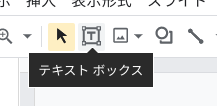
文字列は「テキストボックス」から!
 

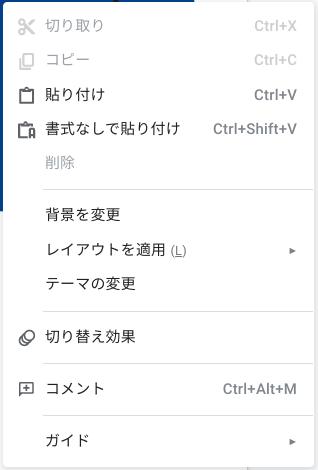
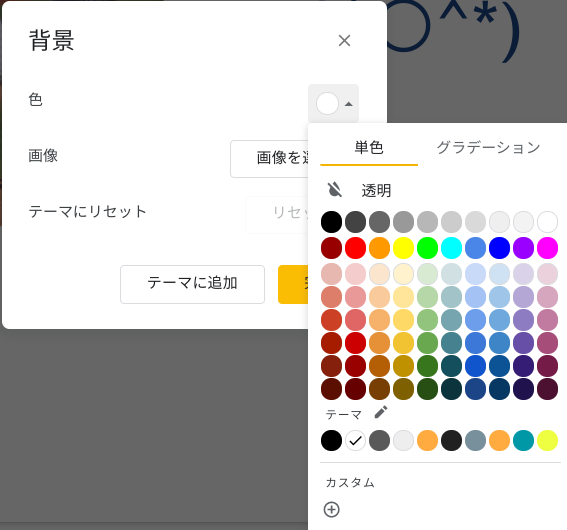
背景の色を変えたければ、上部バー「編集」→「背景を変更」で。画像自体を貼ることもできます。
 

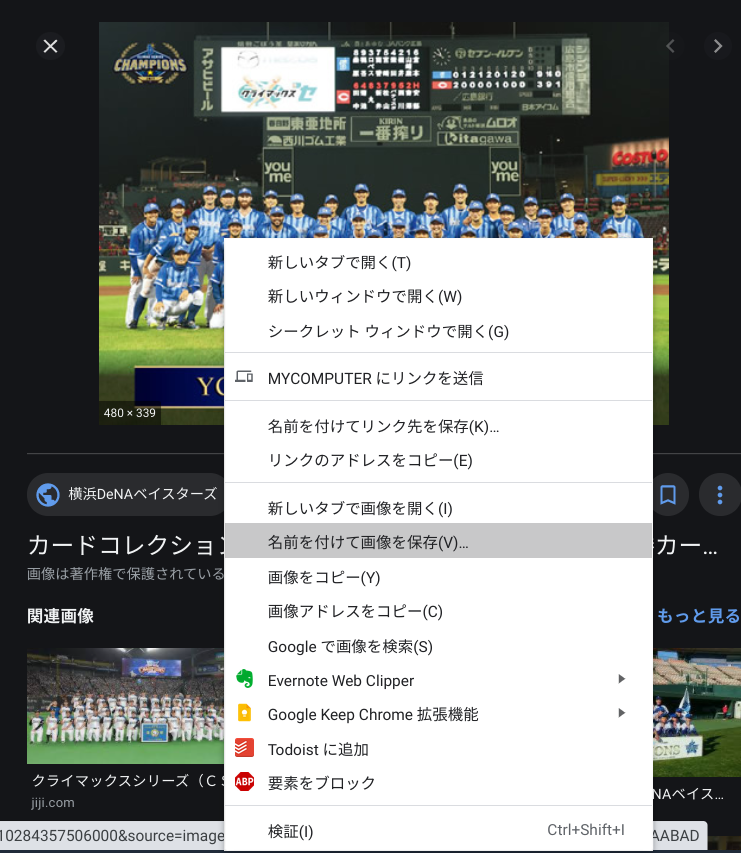
なお、Googleスライド上で画像を検索してもお目当てのものが出てこないときは、ブラウザの別タブを開かせ、Google画像検索から探させて

出てきた画像を選択、右クリックで端末自体に保存させ、

画像アイコンから「パソコンからアップロード」でその画像を選ばせます。

完成したら、そのスライドを画像ファイルにしましょう!
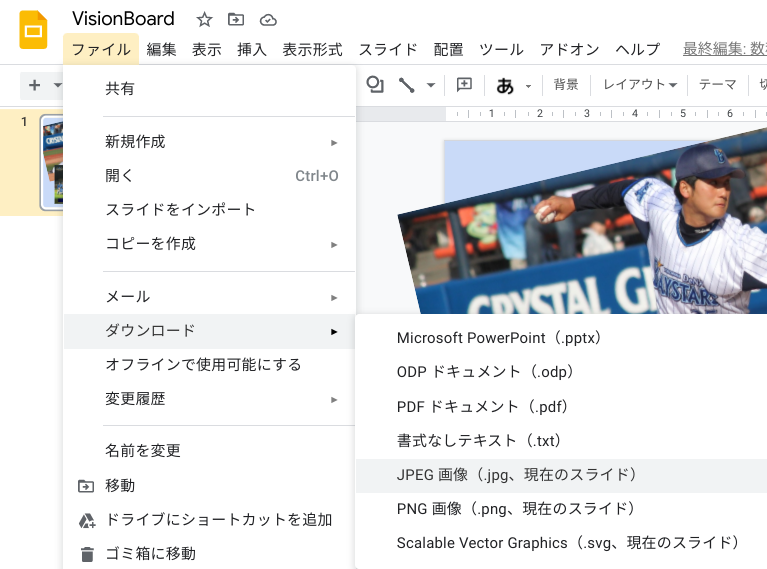
上部バー「ファイル」→「ダウンロード」→「jpeg画像」もしくは「png画像」

そうすると画像になったそのスライドがダウンロードされます。

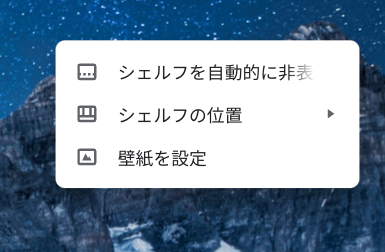
Chromebookの壁紙にしたいときは、Chromebookの画面で右クリック→「壁紙を設定」

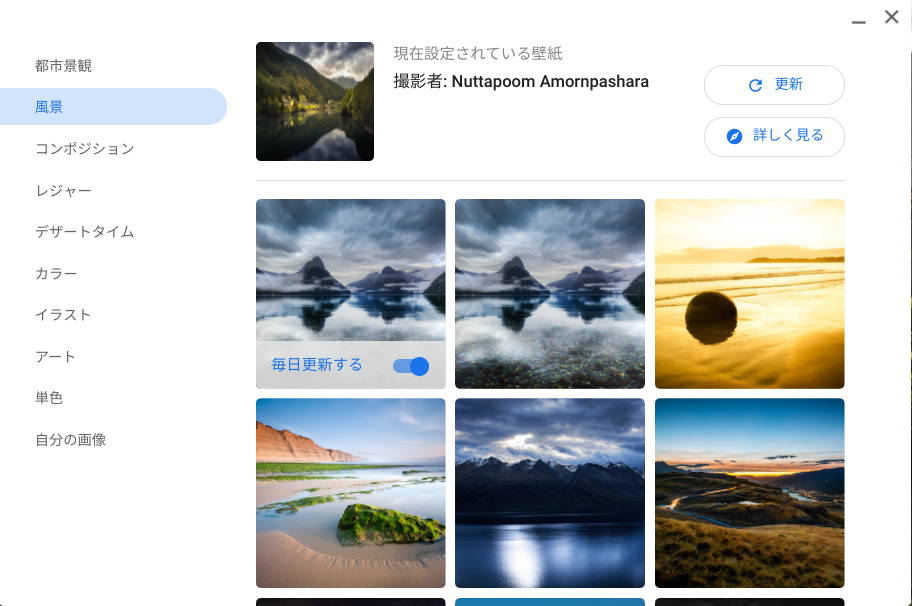
そこから、「自分の画像」で作成した画像を選択すると

すぐにその画像が壁紙になります。

Chromebookの使用練習や導入に最適!
また、Googleスライドの基本的な使用法の練習にもなりますので、本格的なプレゼンなどをさせる前の導入にも!

あ〜〜〜〜〜〜〜あ、本当…

環境を与えてくれれば、今すぐにもやって見せられるのになァ〜〜〜〜〜〜〜〜〜〜!!

コメントする