コンテンツにスキップするには Enter キーを押してください

カテゴリー: 40-Lesson Plans

【コピー可能教材】New Year’s Resolutions 2026(*^◯^*)

新年ですね!2026年ですね(*^◯^*)
まあこういうときにやりたい教材と言えば、「新年の抱負」
投げ込み教材として使います

America’s Top New Year’s Resolutions for 2026
https://www.statista.com/chart/29019/most-common-new-years-resolutions-us/?srsltid=AfmBOoq7kONGAvwCPNlkrDtsQ0YRh2oJRb67uHUlxlxjvXjYIy0RxG0a

まずは、「アメリカで人気のある新年の抱負」のグラフを読む練習…
1位から8位まで日本語にします(不定詞の名詞的用法にも触れる)
その後ブレイン・ストーミングして、各自抱負を書く…
今年度はGoogleフォームで回収することにしました(^o^)

使える文法項目
・助動詞(will/have to/must/canなど)
・to不定詞(〜ために(副詞的用法))

New Year's Resolutions 2026

コピー可能なGoogle ドキュメントはこちら(^o^)
https://docs.google.com/document/d/1fyghlw3uRHPMTtuac-sm3OyR_O-n_1UAvlFdIoR9qM8/copy

コメントする

歌おうぜ!Mariah Carey:All I Want For Christmas Is You(*^◯^*)♫

期末考査後の短縮授業期間に、私はよくふだんできない授業として「歌」の投げ込みレッスンをします
なかなか教室で歌うの出来ないですからね(*^◯^*)!
今年はMariah Carey:All I Want For Christmas Is You「恋人たちのクリスマス」

ただ歌を歌うだけじゃなく、英語の教養的なことも伝えるようにしています
今回は「韻(Rhyme)」…「脚韻」を扱うことにしました
英詩、ヒップホップの曲なども合わせて、生徒に歌詞へと着目させます
(^o^)<なお、私の趣味で、横浜DeNAベイスターズの筒香嘉智選手の出囃子をあつかっています

使用曲:
Mariah Carey: All I Want For Christmas Is You
Official Video
https://www.youtube.com/watch?v=yXQViqx6GMY&list=RDyXQViqx6GMY&start_radio=1

怒髪天: 恋人たちのクリスマス(All I Want For Christmas Is You)
https://www.youtube.com/watch?v=nIU-GOowja8

Daffodils – William Wordsworth (An Inspirational Poem)
https://www.youtube.com/watch?v=1Uv80xQejrg

吉幾三: 俺ら東京さ行ぐだ
https://www.youtube.com/watch?v=UzRVEQDxiOo

AK-69: Flying B
https://www.youtube.com/watch?v=Qx30R2L9xTw&list=RDQx30R2L9xTw&start_radio=1

Spice Girls – Wannabe (Official Music Video)
https://www.youtube.com/watch?v=gJLIiF15wjQ&list=RDgJLIiF15wjQ&start_radio=1

2025-All I Want for Christmas Is You

編集可能なGoogleドキュメントはこちら、クリックするとコピーされます
https://docs.google.com/document/d/1iqboD-Y4a2anLi8Nvtos-dFjLd1VZ8E_uj2IURPhXrY/copy

スライドはこちら、クリックするとコピーされます↓
https://docs.google.com/presentation/d/1L2JKyJD49D7fgRnwO_UXbrLLQPqx83_Ikk3U7MZyEQM/copy

(^o^)<こっそり練習して、最後のサビの
♪Oh, baby, all I want for Christmas is you~~~~~~~~~~~~~~~~~~~~!!♫
最後の高音思いっきり出して、生徒たちをどよめかせようぜ!!

コメントする

【英語授業記録】KWLチャートで、知識をまとめる。

これからはぼちぼち授業でのアクティビティなどについてもここで記録していこうと思う(^o^)
というわけで、このあいだやったことを…

数研出版 BLUE MARBLE English CommunicationⅡ Lesson8
“The Diminutive Giant Who Fought for Refugees”

難民保護に尽力した「小さな巨人」こと緒方貞子さんの物語。
このLessonは「難民」がテーマなので、まずそのことについて考えてほしかった。
そこで使ったのが「KWLチャート」である。

KWL表-Wikipedia
https://ja.wikipedia.org/wiki/KWL%E8%A1%A8

Lesson 8 “The Diminutive Giant Who Fought for Refugees” KWL-Chart
PDFファイル
Lesson 8 KWL-Chart

コピー・編集可能なGoogle ドキュメントはこちら
https://docs.google.com/document/d/1dVhW68Gosi6qOGWBka_mnt5gS8KHEotK1mzy6kGWVVw/copy

まず、授業の前に、KとWを埋める。今回は「難民」について書くことになる。
Kの列には、「知っていること」4つ
Wの列には、「知りたいこと」3つを埋める。

その後、普通に授業をして、最後の活動でまたこのKWMチャートを使う。
生徒はLの列・感想欄を埋める。
ここで、
Lの列には、「学んだこと」を埋める。
さらに私はここで、隣のW列で生徒が書いた「知りたいこと」のうちから1つ選び、Chromebookで調べてその結果をメモすることを追加した。
つまり、「授業で学んだこと」3つと、難民に対する+α知識を1つ。
この+α知識は、皆それぞれ書いたことは基本的に違うわけである。
そこで、最後に…クラス全員このハンドアウトをもって、クラスメイトと交換してお互いのものを読ませてもらい、読んだら相手のハンドアウトにサインをする、という活動をする。4つサインを集めたらOK、と。
これで、他の生徒が見つけた知識をも入れる…ということで。

私は「わからないから何も書かない」という生徒が出るのが嫌だった&ちゃんと「難民」について考えてほしかったので、
この活動をあえて日本語でやった(英語で書くことも可能)が、生徒の様子を見たら英語でもよかったかも?

KWLチャートを使ったのは初めてだったけど、なかなかおもしろいのでまたやりたいと思う(*^◯^*)

コメントする

【増進堂FLEX】Lesson 10: ドナルド・キーンについてまとめよう!

これは増進堂・FLEX English Communication I(英語コミュニケーションI)教科書・Lesson 10 “Donald Keene and his love of Japan”に準拠した教材です(*^◯^*)<コピー可能

増進堂・FLEX English Communication I(英語コミュニケーションI)教科書・Lesson 10 “Donald Keene and his love of Japan”は、日本と日本文学を愛したドナルド・キーンについての伝記です
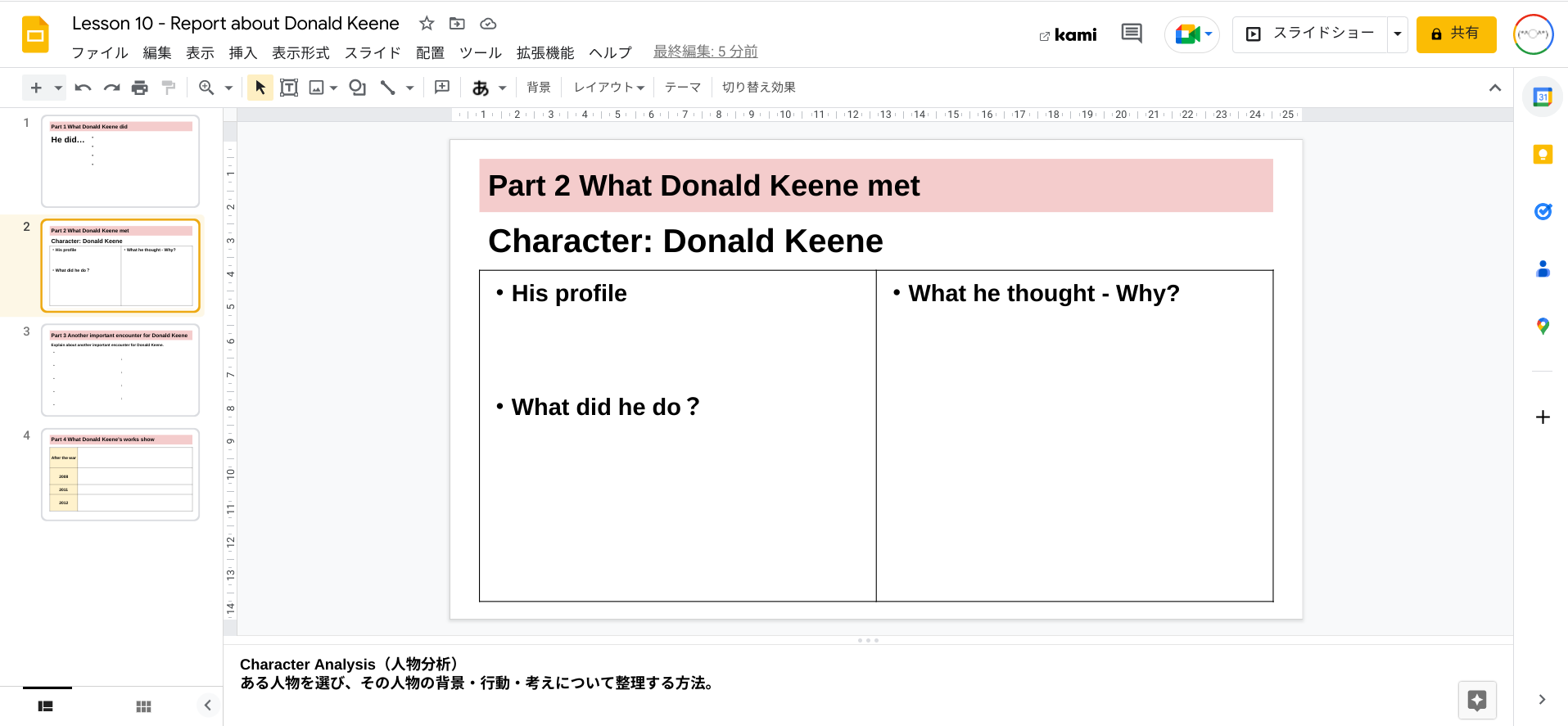
今回は「キーン先生についての情報をまとめる」練習として、各Partを読んだあと、様々な情報のまとめ方を行うという活動を行いました(*^◯^*)
これはその際生徒に配信したスライドになります

各Partごとに内容をまとめるのですが、それぞれ様々なまとめ方にチャレンジしました
Part1-Bullet List(箇条書き)
情報を短くまとめられる
その一方、その情報どうしがどうつながっているかはわかりにくい
「キーン先生がやったこと」をリストにします

Part2-Character Analysis(人物分析)
ある人物を選び、その人物の背景・行動・考えについて整理する方法。
「キーン先生のプロフィール・行動・考え」について整理します

Part3-Sequence of events(経緯)
物事・そしてその影響を起こった順序に整理する方法。
「出来事A→その結果起こったことA’→出来事B…」のように、物事の因果関係を整理。

Part4-Timeline(時系列)
古い順から新しい順に流れを描写する
社会の年表のように!

最後に「提出」ボタンを押せば、それはもうキーン先生についての立派なまとめレポートです(*^◯^*)
Google Classroomで添付→「各生徒にコピーを配布」で配信してください(*^◯^*)

スライドコピー用URL:
https://docs.google.com/presentation/d/1I7XSS5N3W8JCF982BLTKTdEcq3Eawb2G7tq9hZ8OTfA/copy
コメントする

【増進堂FLEX】Lesson 2: Make a jar!

これは増進堂・FLEX English Communication I(英語コミュニケーションI)教科書・Lesson 2 “The Jar of Life”に準拠した教材です(*^◯^*)<コピー可能

増進堂・FLEX English Communication I(英語コミュニケーションI)教科書・Lesson 2 “The Jar of Life”は、人生と優先順位の話!
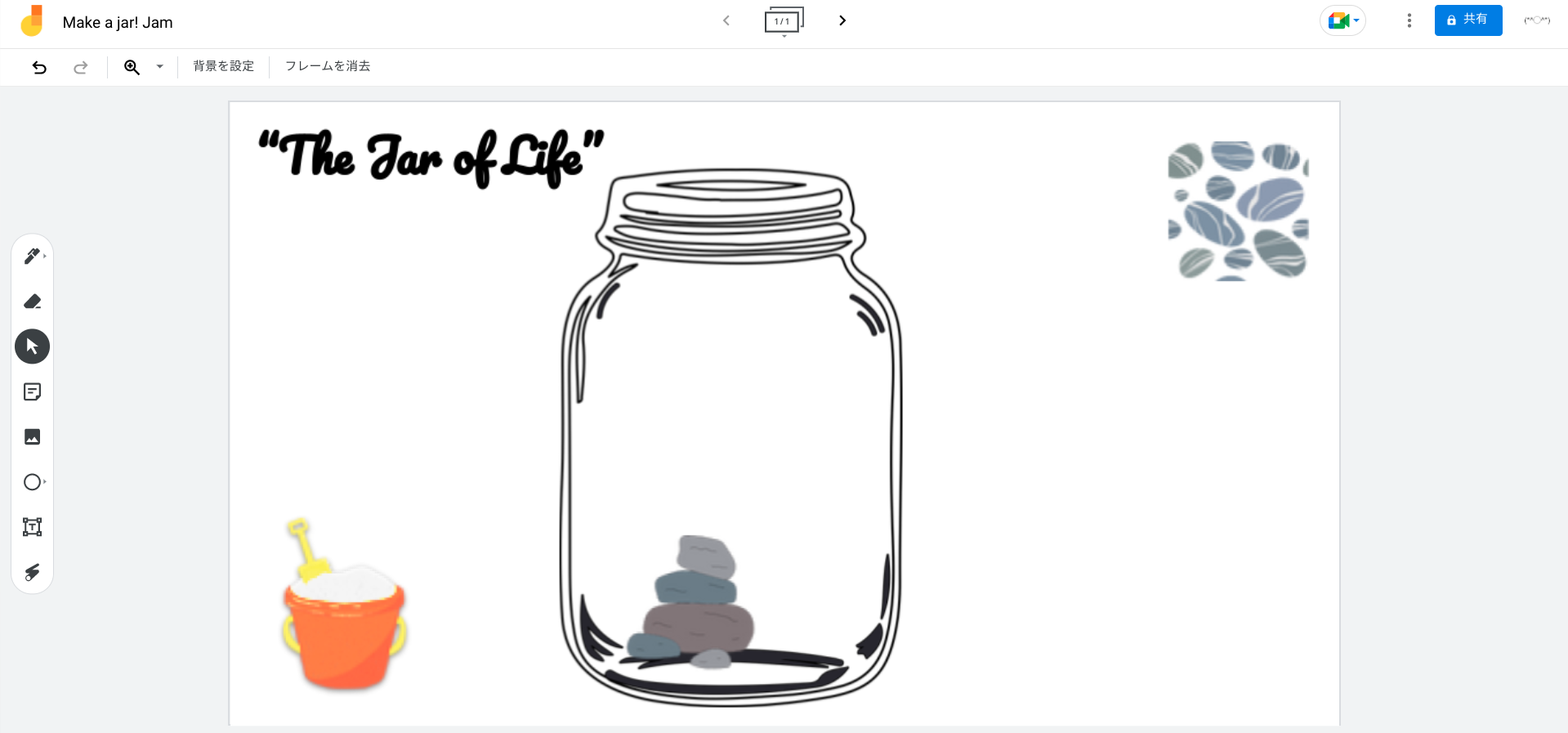
まとめとして、すべてのPartを読んだあと、「自分の優先順位をJamboardでつくり、友達に説明しよう!」という活動を行いました(*^◯^*)
これはその際生徒に配信したJamになります
瓶の中にあるのがlarge rocks(いちばん大切なもの)、右側にsmall pebbles(つぎに大切なもの)、左側にsand(あまり大事ではないもの)です
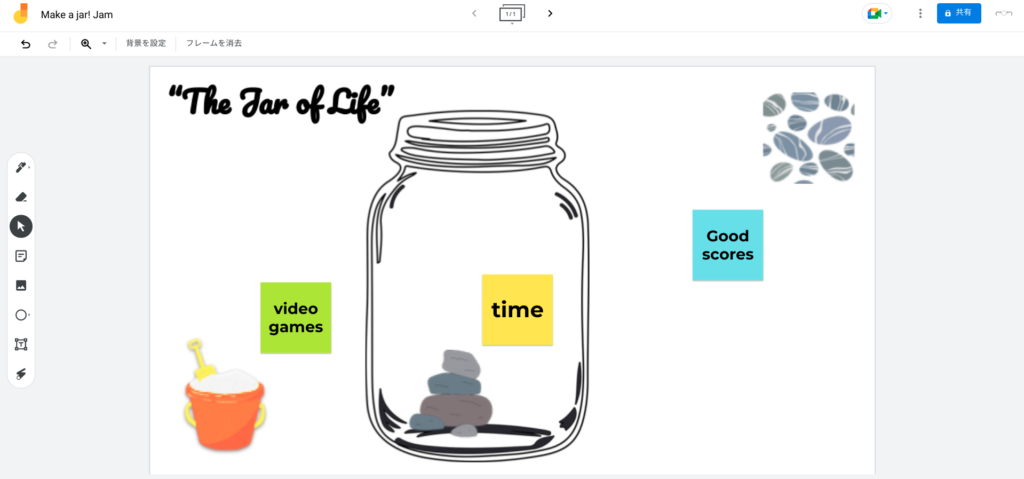
それぞれ生徒は付箋を使い、大事なものを配置します:
例えばこんな感じ!

完成したらペアワークです!
生徒はそれぞれChromebookの画面を相手に見せながら、順に相手に説明します:
“My rocks are… / My pebbles are … / My sand is …”
教師に一人ずつ説明しに行くミニパフォーマンステストにするのも面白い(*^◯^*)

Jamコピー用URL:
https://jamboard.google.com/d/109gjcr0_5fd2MEMukyc1Exp_blAZkWg44ePIjPFHv4M/copy
コメントする

【増進堂FLEX】Lesson 6: SDGsポスターを作ろう!

これは増進堂・FLEX English Communication I(英語コミュニケーションI)教科書・Lesson 6 “Thomas the Tank Engine and SDGs”に準拠した教材です(*^◯^*)<コピー可能

増進堂・FLEX English Communication I(英語コミュニケーションI)教科書・Lesson 6 “Thomas the Tank Engine and SDGs”は、きかんしゃトーマスとSDGsについてのお話です
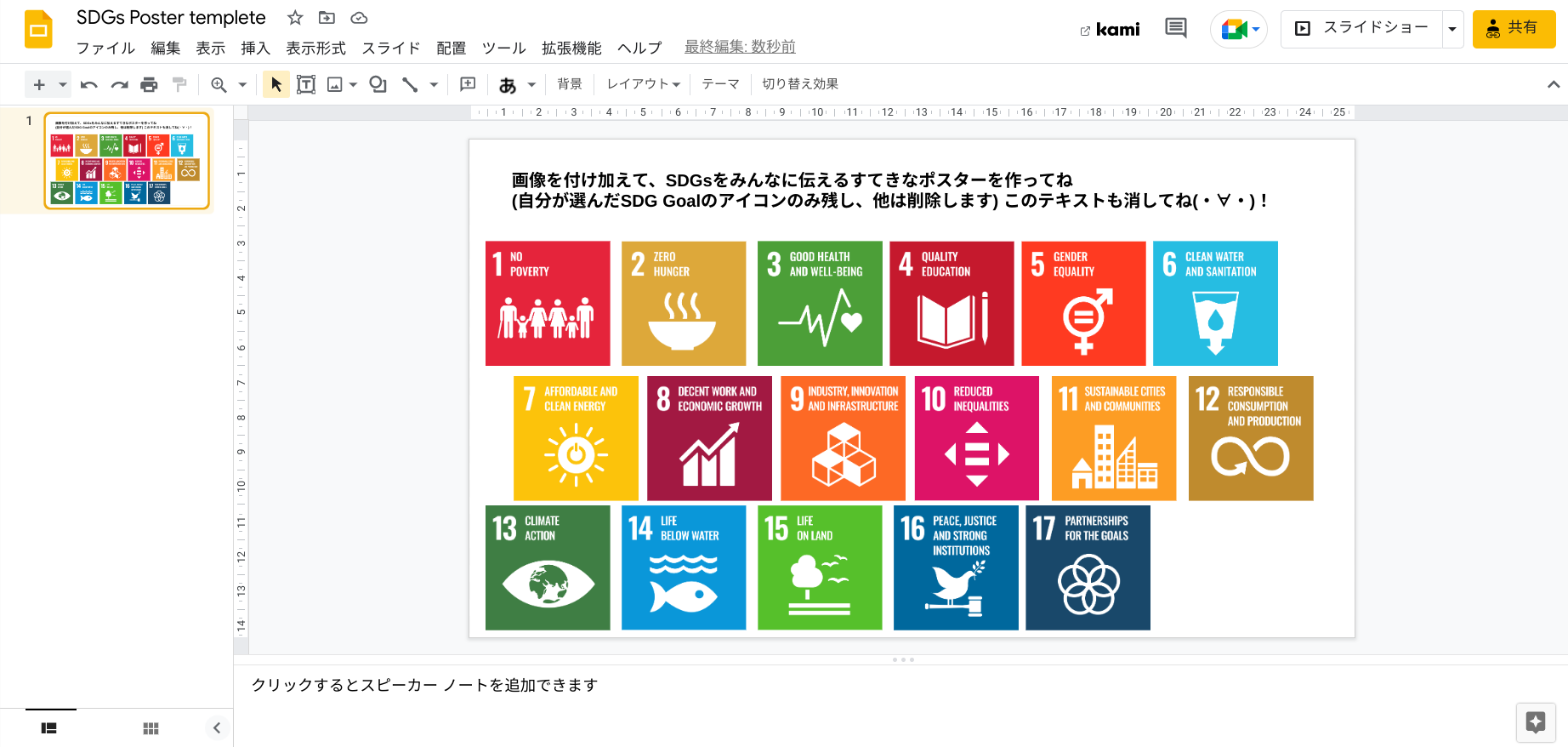
まとめとして、すべてのPartを読んだあと、「高校生にSDGsについて伝えるポスターを作ろう!」という活動を行いました(*^◯^*)
これはその際生徒に配信したスライドになります
生徒はそれぞれSDGsを選択し、それ以外のアイコンは消去します
そして画像やイラスト、文言などを付け加えて提出します

その際、詳しい情報やデータが使えると良いので、日本ユニセフの「SDGsクラブ」サイトを参照させました:
https://www.unicef.or.jp/kodomo/sdgs/

提出されたスライドは印刷してリアルなポスターにすることもできます!
Google Classroomで添付→「各生徒にコピーを配布」で配信してください(*^◯^*)

スライドコピー用URL:
https://docs.google.com/presentation/d/1ztmlsykcB7TK-hvSk9_H8drbeREYOKqdP-fPndO01FI/copy
SDGs英語版ロゴはこちらから:
https://www.un.org/sustainabledevelopment/news/communications-material/

コメントする

【増進堂FLEX】Lesson 5: Mount Fuji Summary templete

これは増進堂・FLEX English Communication I(英語コミュニケーションI)教科書・Lesson 5 “Mount Fuji”に準拠した教材です(*^◯^*)<コピー可能

増進堂・FLEX English Communication I(英語コミュニケーションI)教科書・Lesson 5 “Mount Fuji”は、世界「文化」遺産リストの富士山についてのお話です
Partは全部で4つに分かれており、
Part1: 富士山が世界「文化」遺産に選ばれた→なぜ?
以下のPartでそれぞれの「文化」の分野での富士山との関わりを説明
 Part2: 富士山と宗教
 Part3: 富士山と文学
 Part4: 富士山と芸術
という構成になっています。

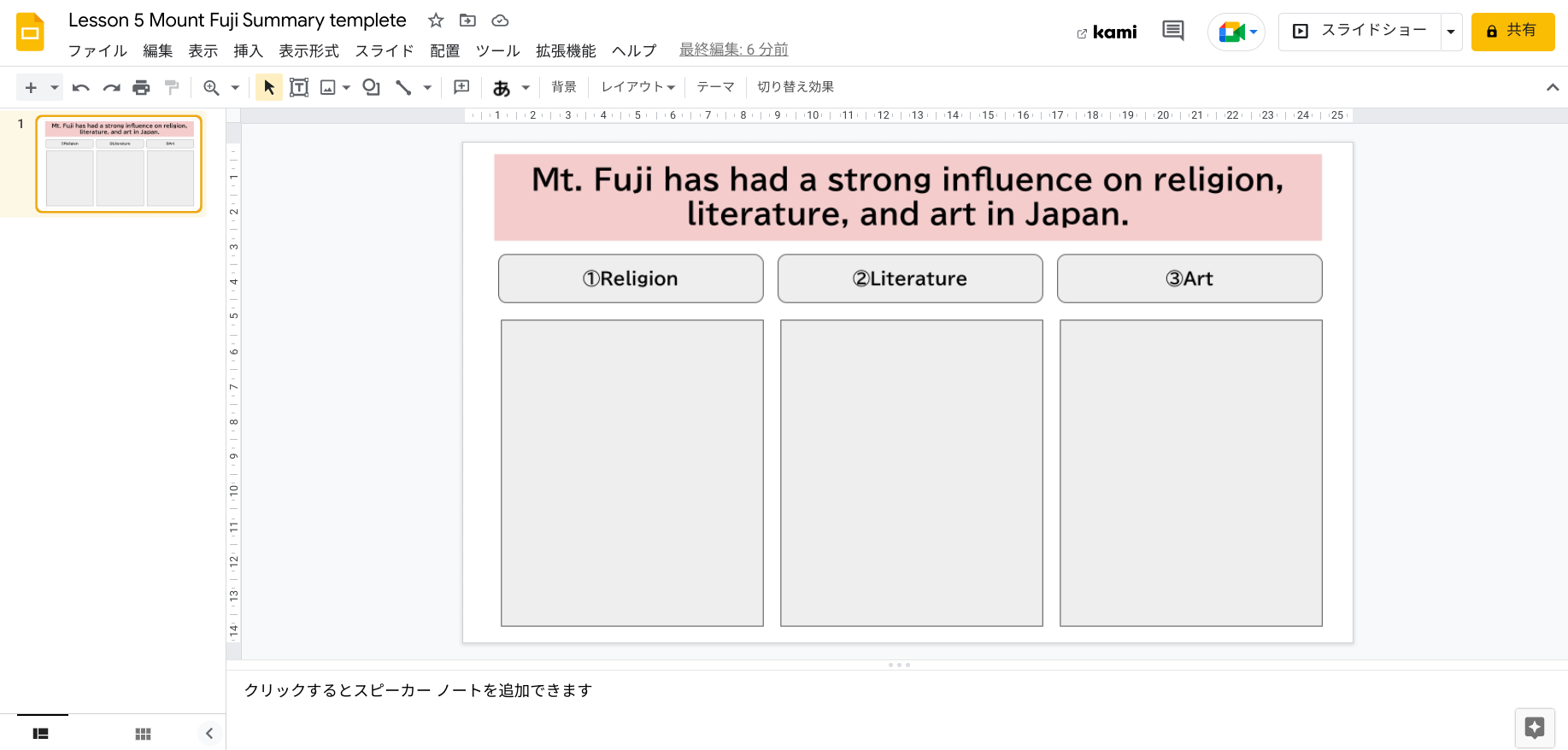
なので、すべてのPartを読んだあと、それぞれの内容を英語で短くまとめるSummary(各Part3文程度)をやってみました!
これはその際生徒に提出させたスライドになります
単純な教科書写しにならないよう、
「メモ用紙を配布」→「そこに各Part要点を日本語でメモ」→
「その日本語を英語にするのに自分が必要な英単語をメモ」→「そのメモ【だけ】を見てスライドを編集」
とさせました(^o^)
生徒はそれぞれ「テキストボックス」で内容を記入します!

Google Classroomで添付→「各生徒にコピーを配布」で配信してください(*^◯^*)

スライドコピー用URL:
https://docs.google.com/presentation/d/1WT8xl3oB1PSY8RPJ8hHK-XgeZgR-gyDtNV_bwjJB2oc/copy
コメントする

Google for Education 活用ライブラリ・発音練習をそれぞれの Chromebook で: Google ドキュメントを使った音声入力機能で

エンセリオ、マジで?!(*^◯^*)(新日本プロレス風あいさつ)

Google for Educationを学校生活で使うアイデアを集めた「Google for Education活用ライブラリ」
不詳我輩のネタも見てください❤

今回は、英語のスピーチを授業でやるとして、その前の個人練習で「先生がいなくても英語の発音を注意して練習」できるように
Google Documentsには音声入力機能があります、これを利用します

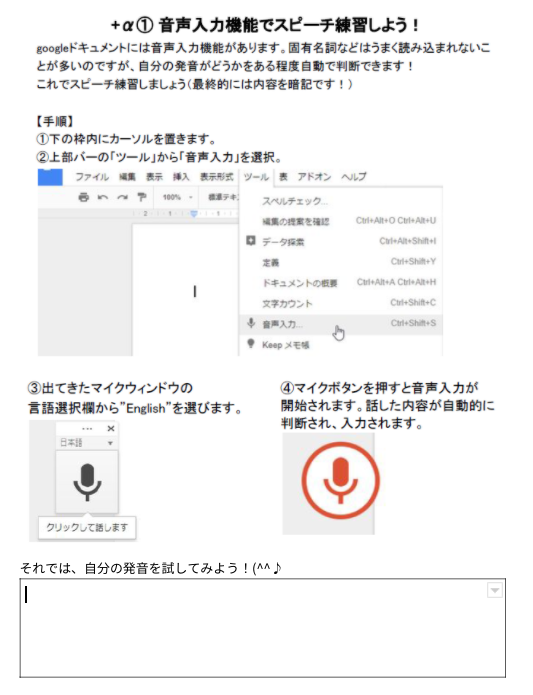
ハンドアウトを作りました 生徒がやり方が分かるように書いてあります

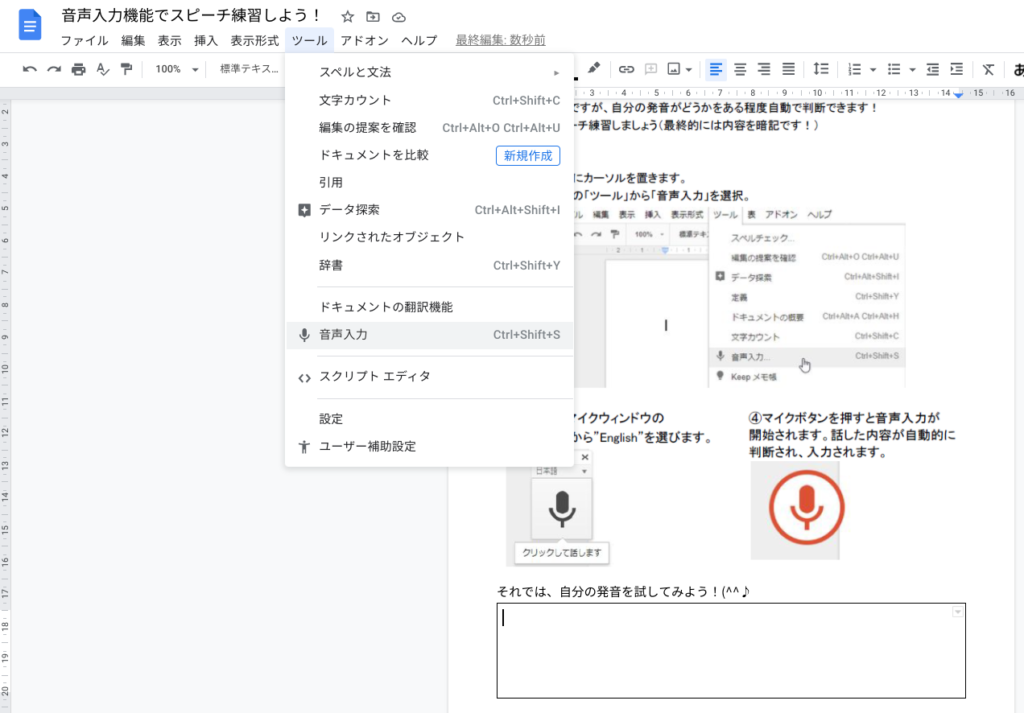
やり方は、「ツール」→「音声入力」

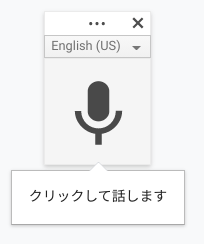
マイクマークが出てきたら、その上部の言語をEnglishに

この状態でマイクをクリックすると赤くなり、音声入力モードになります
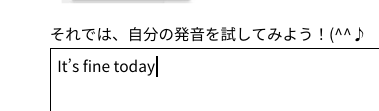
ここで英語を発生すれば、文字になって入力されるので、それによって発音がいい感じだったかどうかわかります(^o^)
もちろん機械なので判定はけっこう厳し目ですが、発音に意識を向ける、という意味ではよい練習になります

あとはこれをGoogle Classroomで、「各生徒にコピーを配布」で配って、各自自分のもので練習させます
(ヘッドセットがあるといいですね!)

ハンドアウトはこちら(各自、「ファイル」→「コピーを作成」で、ご自身のGoogleドライブにコピーしてお使いください!)
https://docs.google.com/document/d/1aSwd9d38VEDeryl_Xo0o8xlgMcIGt4Y0l9m2kNNzCEI/edit?usp=sharing

動画版こちら〜

コメントする

Google for Education 活用ライブラリ・グラフィックオーガナイザーを Google Slides で

俺の進化が止まんねえ〜!(*^◯^*)(新日本プロレス風あいさつ)

Google for Educationを学校生活で使うアイデアを集めた「Google for Education活用ライブラリ」
不詳我輩のネタも見てください❤

今回は、英語や国語の授業で使えるアイデア!

文章の内容を構造化して整理するグラフィックオーガナイザー。
Google図形描画でテンプレートを作り、それをGoogle Slidesで背景にした課題を作ることで、
生徒にオンラインでグラフィックオーガナイザー作成にチャレンジさせることができます!

まずはグラフィックオーガナイザーの画像を作成します
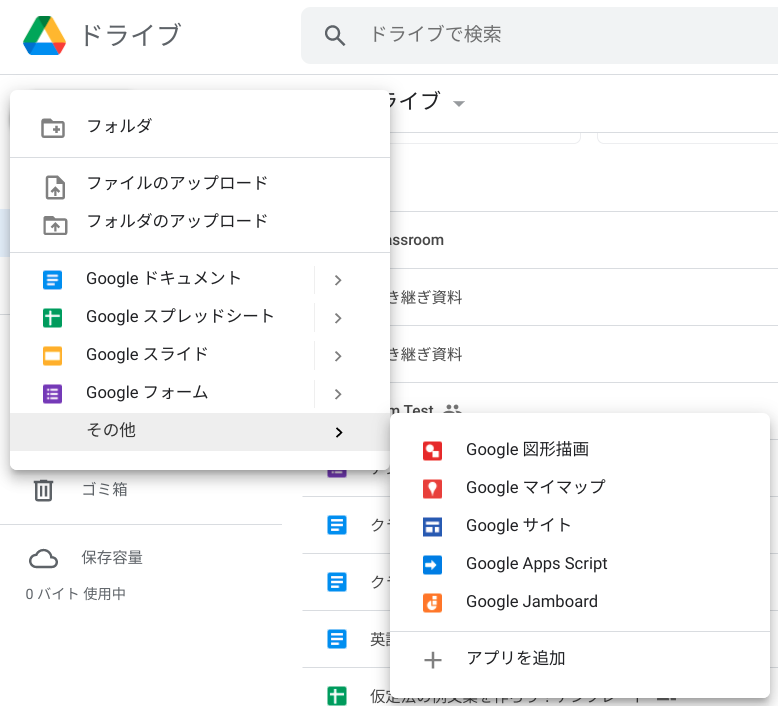
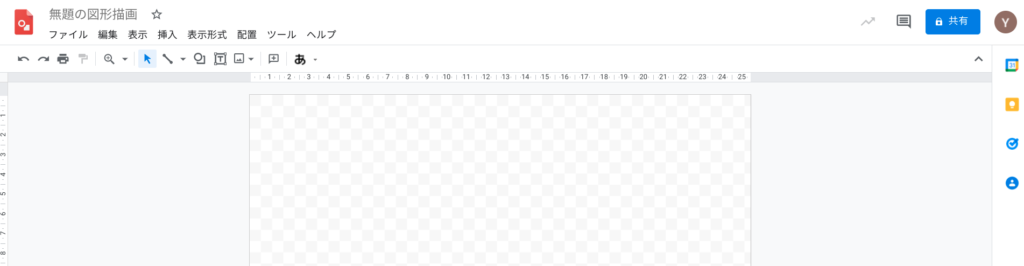
Google ドライブで左上の「+作成」ボタンでGoogle 図形描画を選択!

ブラウザタブが開き、図形描画編集画面になります
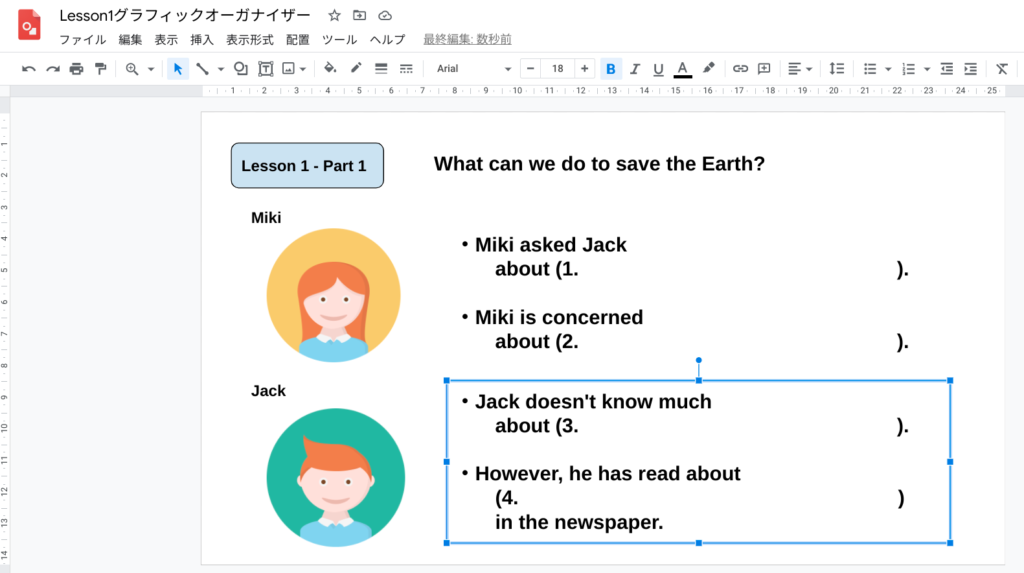
ここでグラフィックオーガナイザー画像を作成します

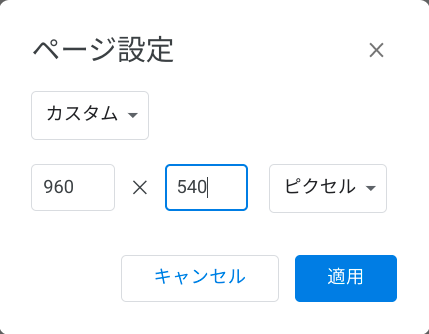
今回は Google スライドにあわせ、960ピクセル x 540ピクセルの画像です
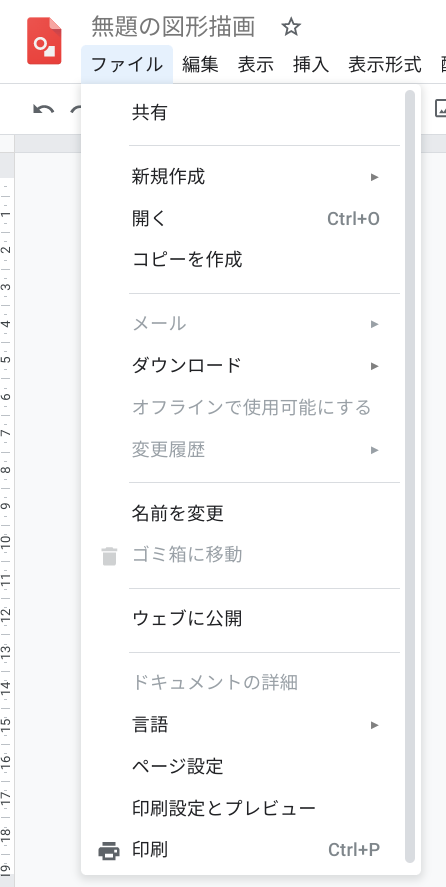
大きさはメニューの「ファイル」→「ページ設定」から!
「カスタム」を選択することで数値で画像の大きさを指定できます

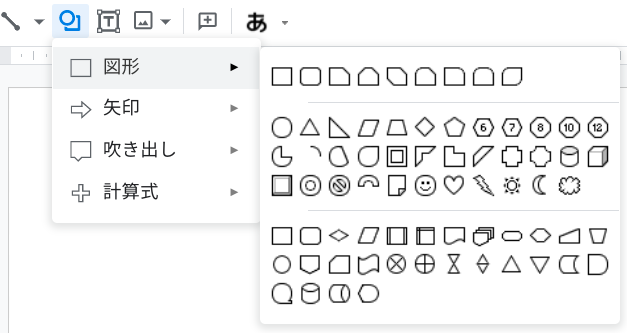
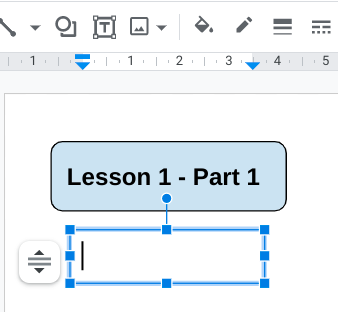
図形を配置したり、テキストボックスを配置したり、画像などを貼り付けたり…グラフィックオーガナイザーを作成します
 

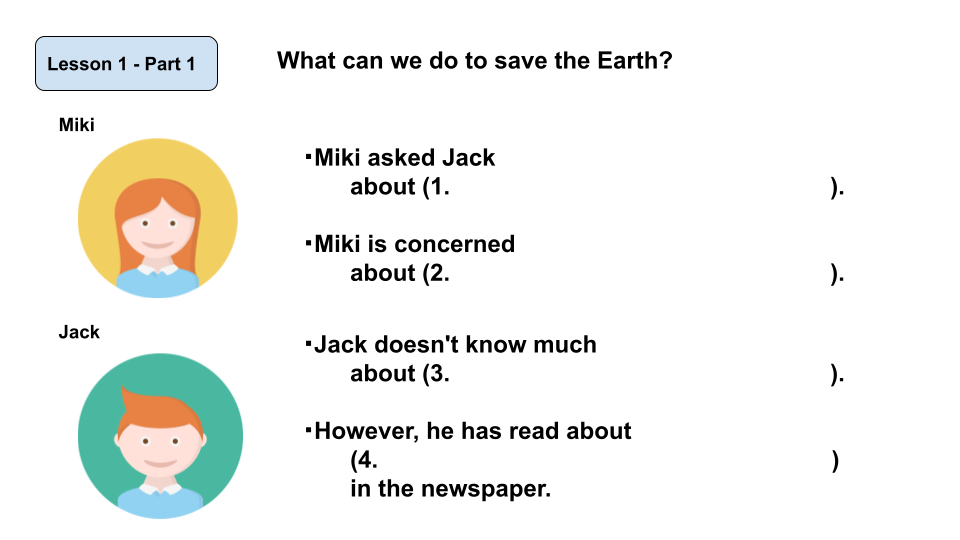
こんなかんじになりました

完成した画像をメニュー「ファイル」→「ダウンロード」→画像としてダウンロードします

そして、Google Classroomに移動します
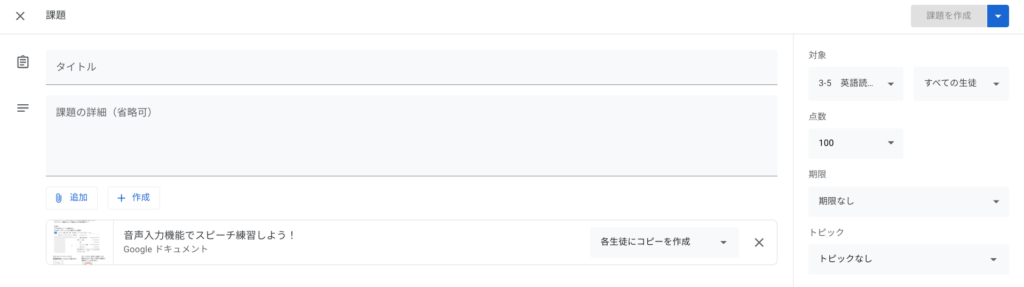
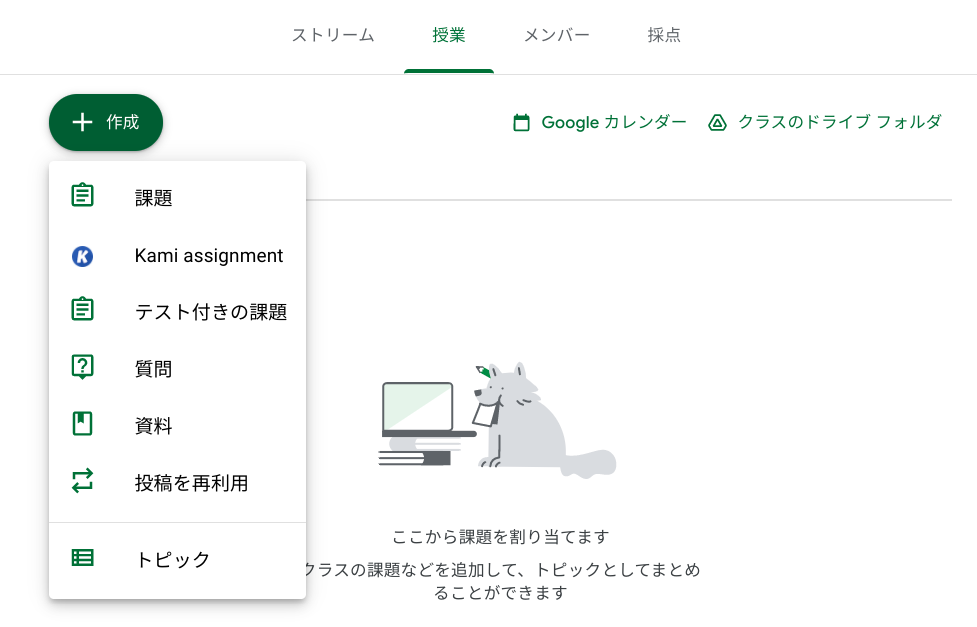
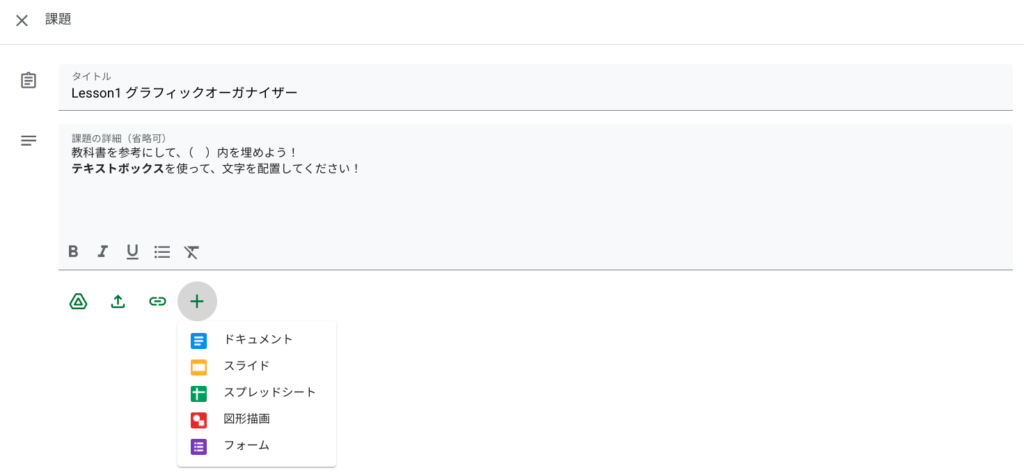
「授業」タブ→「課題」を選択します

タイトルや課題の詳細を記入、「+」マーク(新しいアイテムを添付)から「スライド」を選択します

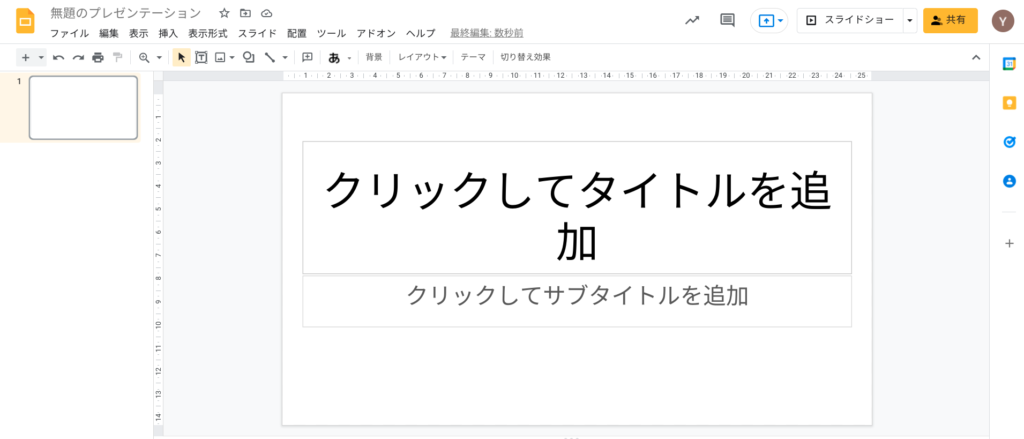
ブラウザタブが開き、スライド編集画面になります
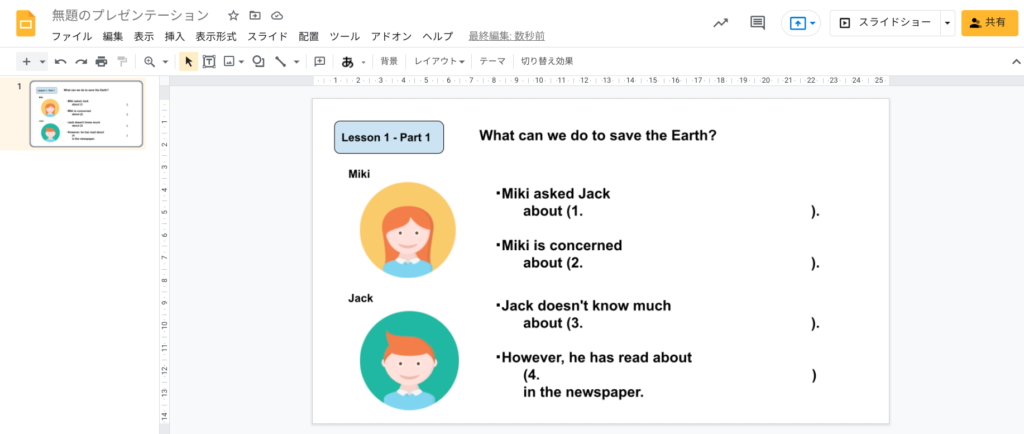
ここでグラフィックオーガナイザーのテンプレートを作成します

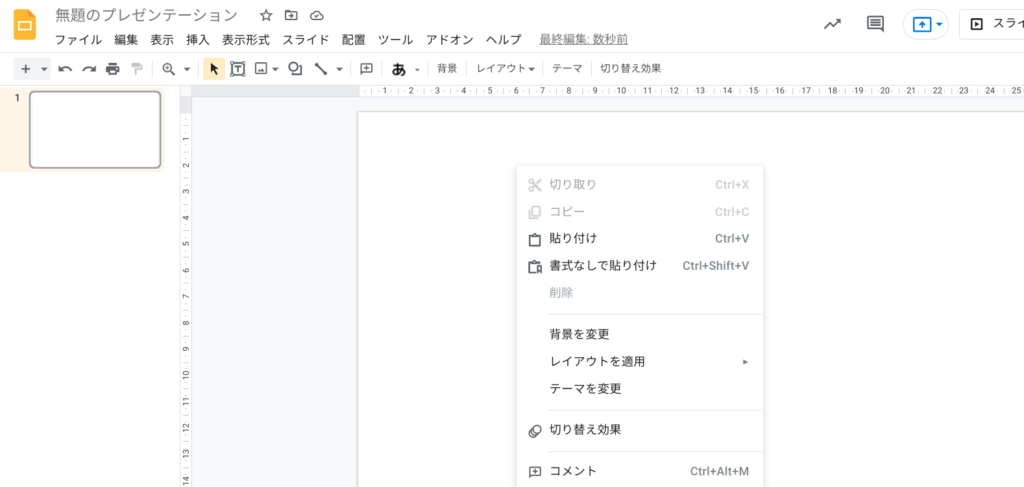
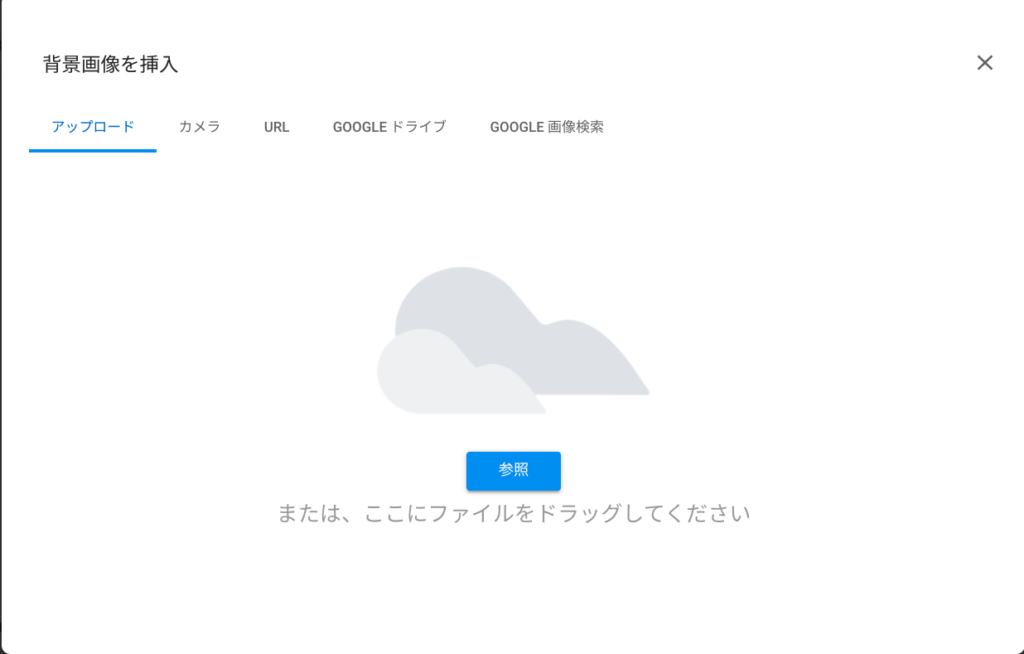
スライド上で右クリック→「背景を変更」

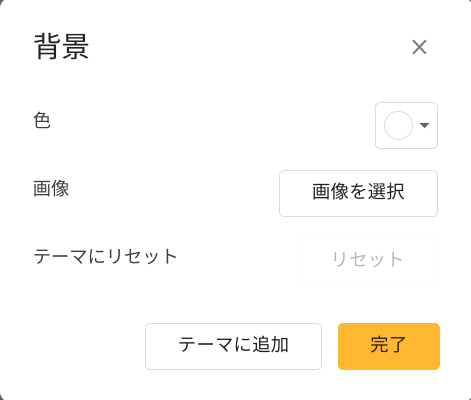
「画像を選択」を選びます

「背景画像を挿入」ウィンドウ→アップロードから先程の画像を選択します

画像が背景になったスライドになりました

完成したら、 Google Classroom の画面に戻ります
スライドの設定を「各生徒にコピーを作成」にしておくことを忘れずに!

後は右上「割り当て」ボタンを押せば、生徒に課題が配信されます
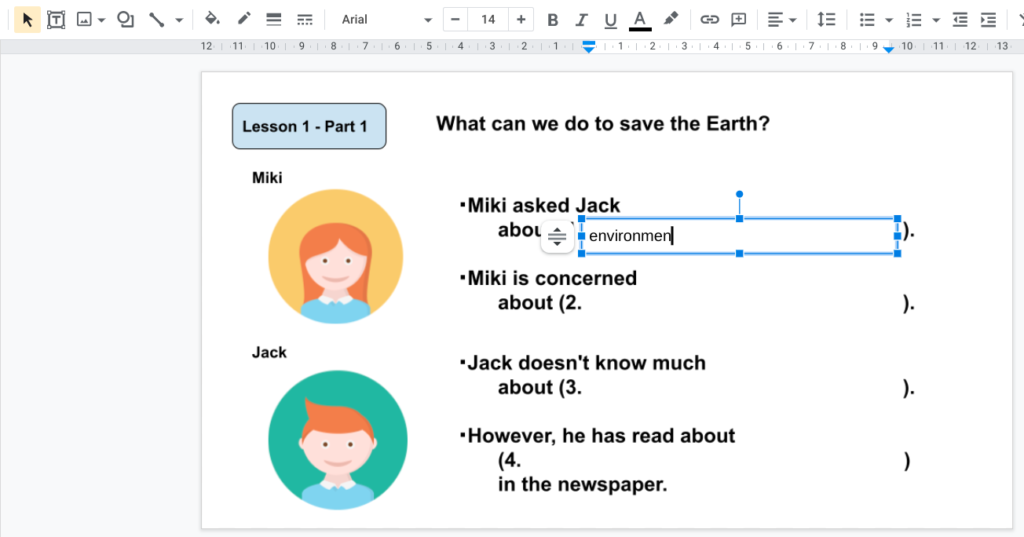
生徒は各自の端末でこのスライドを開き、自分のスライドを編集します

生徒は各自の端末でこのスライドを開き、自分のスライドを編集します
「テキストボックス」で文字を入力します
背景にしてあるので生徒が誤って消してしまうことがありません!

動画版こちら〜

コメントする

Google for Education 活用ライブラリ・意見を Google スプレッドシートで 集める:違いを楽しもう!

ナカスゾコノヤロー!(*^◯^*)(新日本プロレス風あいさつ)

Google for Educationを学校生活で使うアイデアを集めた「Google for Education活用ライブラリ」
不詳我輩のネタも見てください❤

今回は、英語や社会の授業で使えるアイデア!

クラスに色々な考えを持つ生徒達がいるからこそ面白い!
ひとつのテーマについて、生徒の意見をひとつのGoogle スプレッドシートに集めていこう!
さらにそこに意見を追加して書くのもいいですね!
クラス全員の意見を俯瞰できます!

意見交換のスプレッドシートを作りましょう!
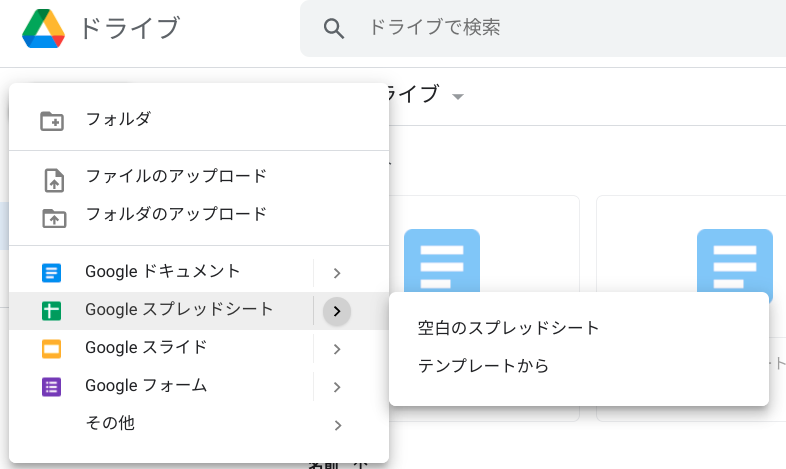
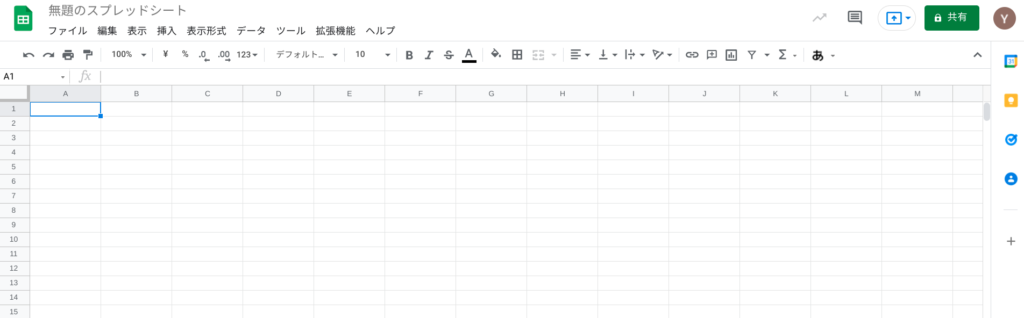
Google Drive に入り、左上「+作成」ボタンから
「空白のスプレッドシート」を選択します

ブラウザタブが開き、スプレッドシート編集画面になります
ここで例文集のスプレッドシートを作成します

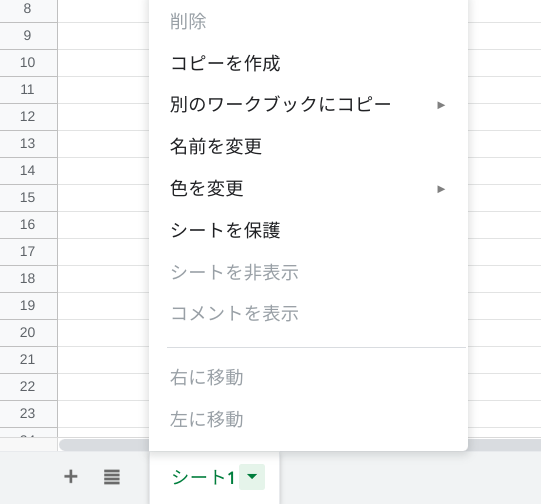
1枚のシートに多くの生徒が集まりすぎると誤操作の心配もあるため、シートを増やしましょう
画面下部のシートタブから「コピーを作成」で増やすことができます

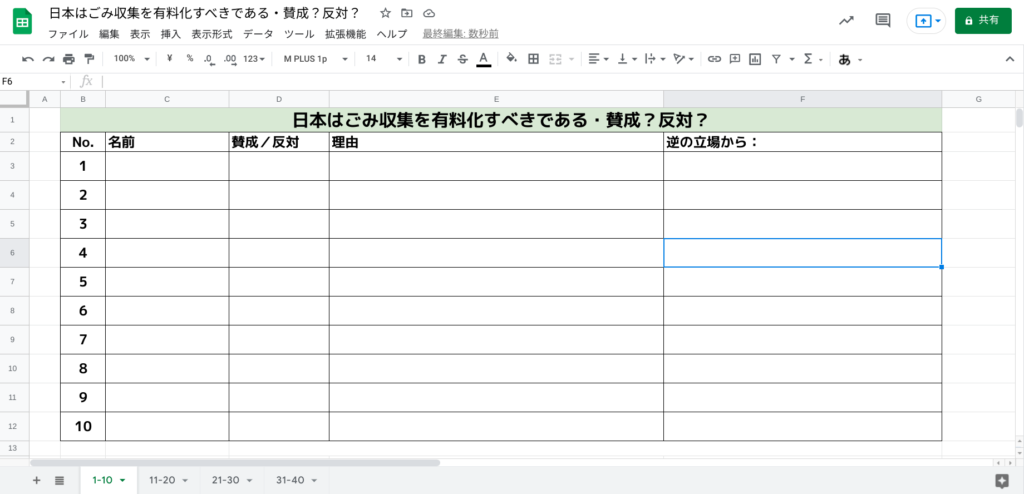
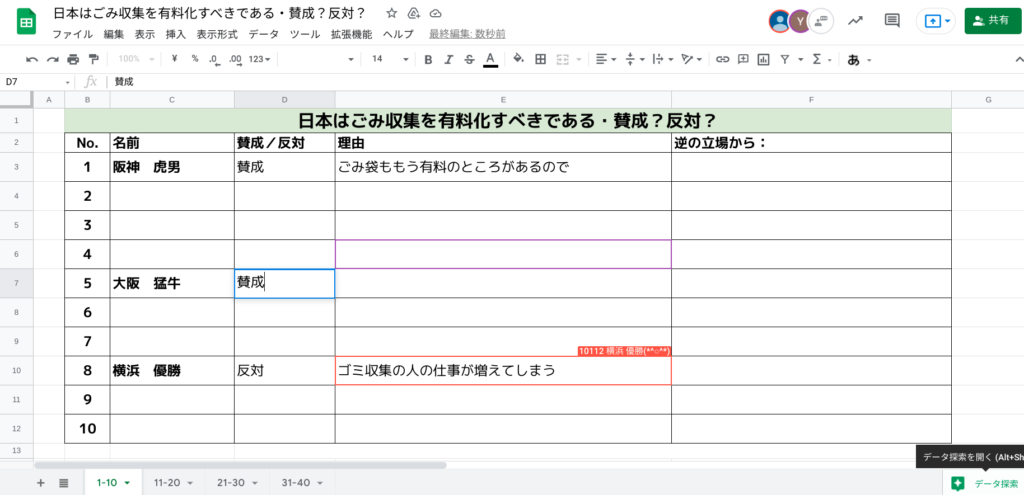
「日本のごみ問題」で作成してみました!
このテンプレートはこちらからコピーできます ご活用ください(*^◯^*)

テンプレートが完成したら、Classroom で配信します
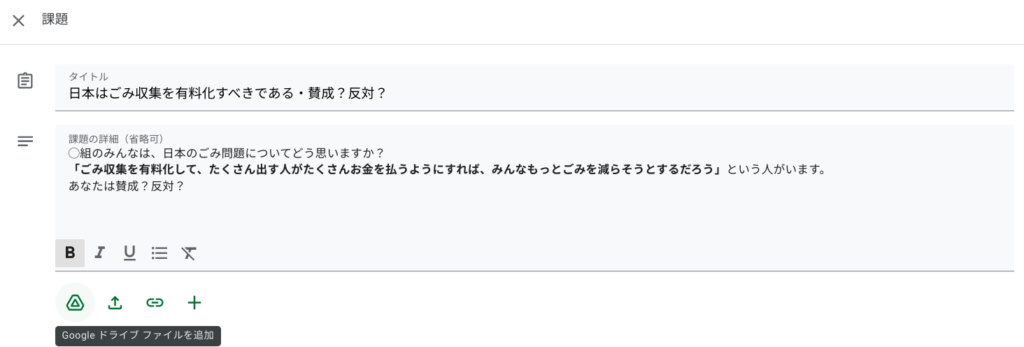
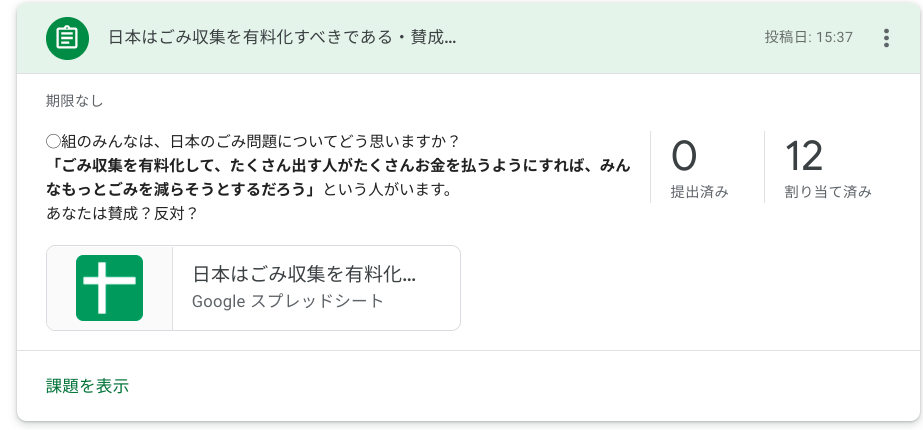
「授業」タブ→「課題」を選択します

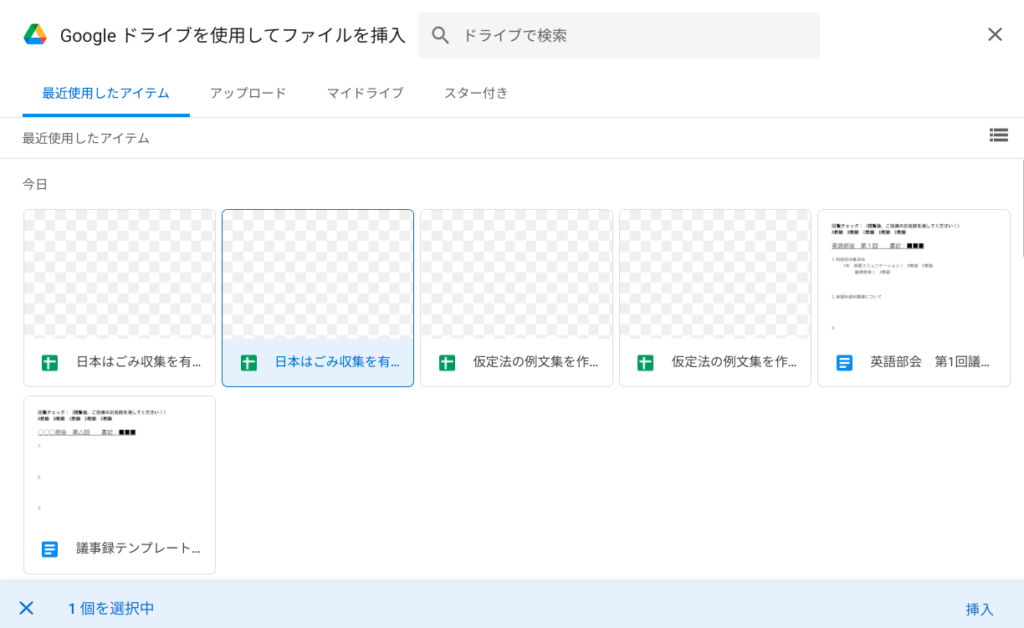
タイトルや課題の詳細を記入、Google Drive マーク(Google ドライブファイルを追加)を選択します

作成したスプレッドシートを開いたウィンドウで選択、挿入します

後は右上「割り当て」ボタンを押せば、生徒に課題が配信されます
ドキュメントの設定を「生徒がファイルを編集できる」にしておくことを忘れずに!

生徒は各端末から配布されたスプレッドシートを開き、直接編集していきます。

同時編集が可能なので、全員同時に取り組めます!

そして賛成/反対が出揃ったら、「同じシートの、反対の意見の人の行」の「一番右端」に、反論を書かせるのも面白いでしょう!
書いた紙を回すなどせず、スマートに作業を行えます!

動画版こちら〜

コメントする