コンテンツにスキップするには Enter キーを押してください

カテゴリー: 02-Google Classroom

【夏休み企画】Chromebook導入:クラスメンバーリストをSpreadsheetで【YAKUMI】

クラスメンバーリストをSpreadsheetで <所要時間 10分〜15分>【Googleツール】【LHR】
使用ツール:Google Classroom Google Spreadsheet

同時に複数名の人間が同じファイルを編集できるのがGoogle Workspace for Educationツールのいいところ!
これを利用して、クラスメンバーの好きなものや好きな教科なんかの一覧表をみんなで作ってみよう!

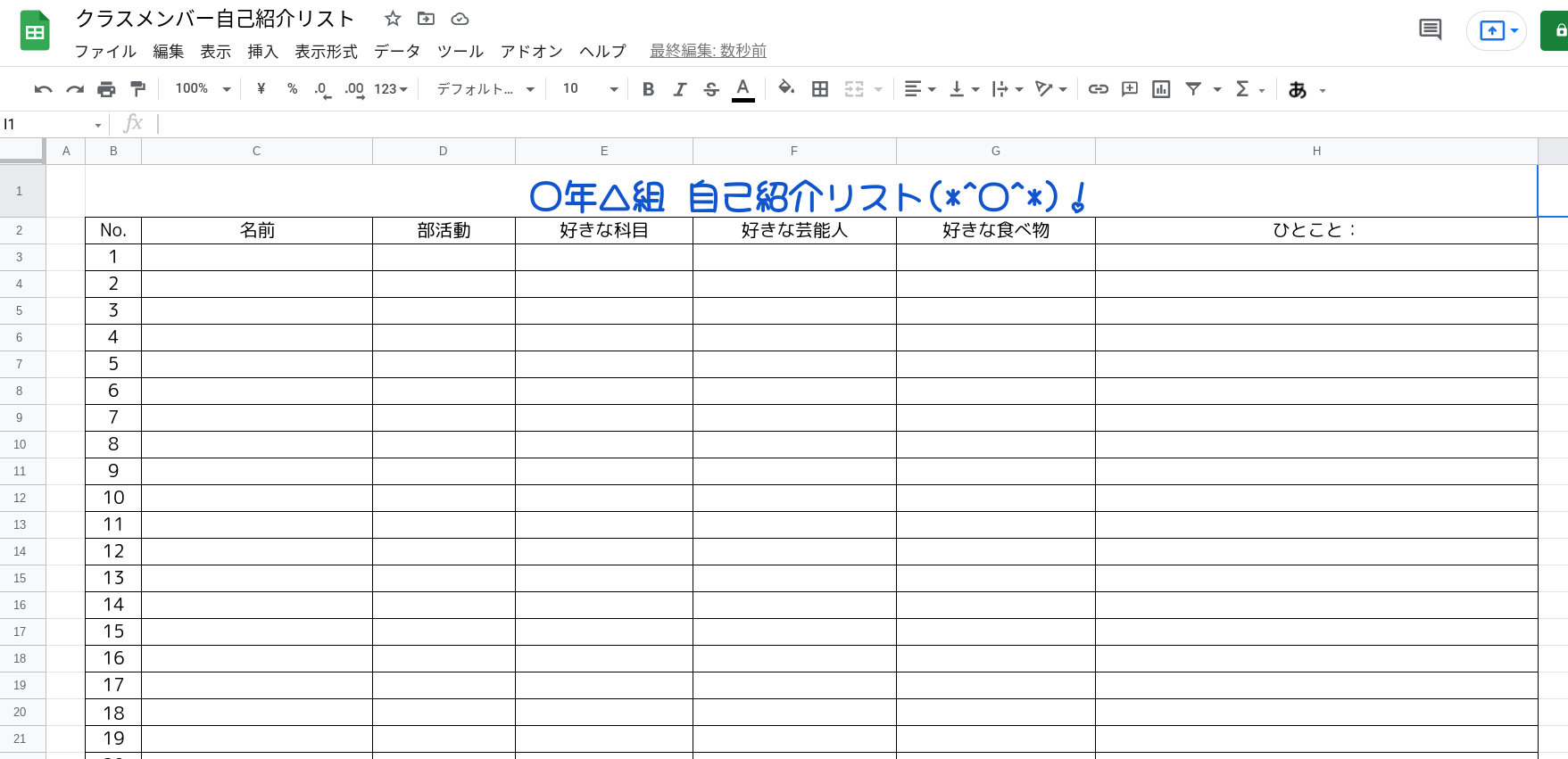
1. Google Driveより、Google Spreadsheetを作成する。自分のクラスに合わせて表を作る。
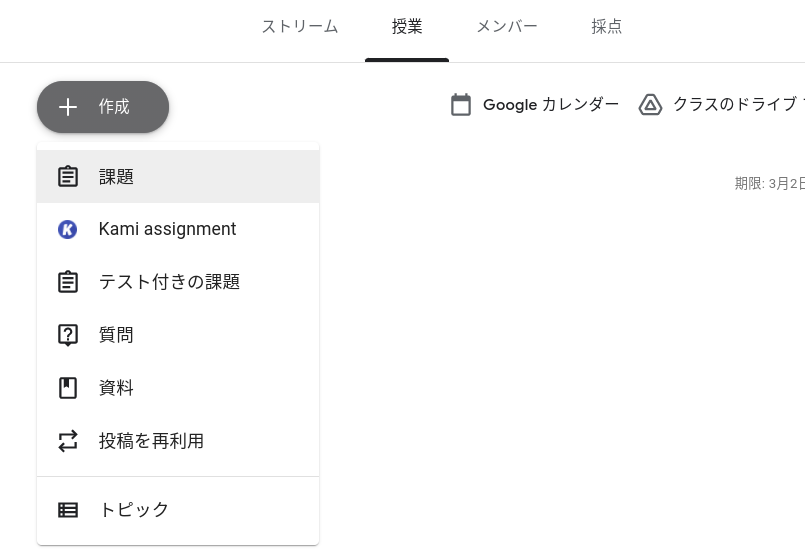
2. Google Classroomを開き、「授業」タブより「課題」でこのスプレッドシートを追加して生徒に配信。
設定で「生徒はファイルを編集可能」にしておくことを忘れずに。
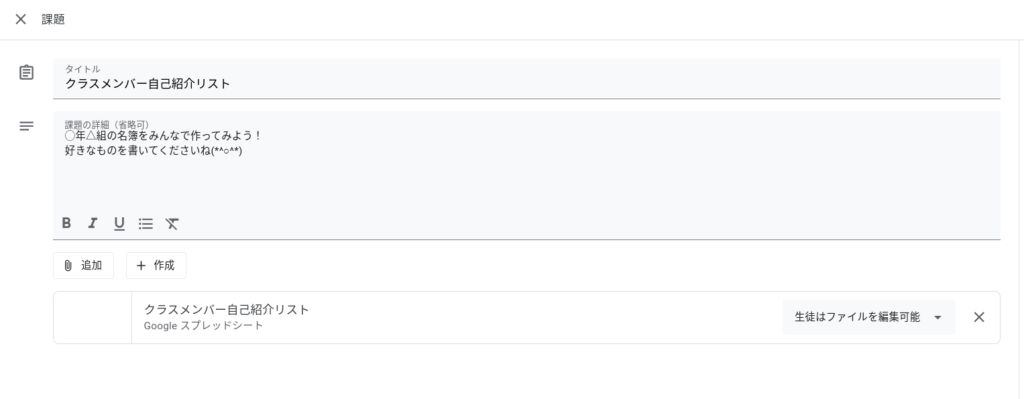
3.あとは、生徒は各自のChromebookよりClassroomに入り、このスプレッドシートの自分の出席番号のところを編集します!
「全員で一つのデータを編集する」ので、友達をの消してしまわないよう注意!
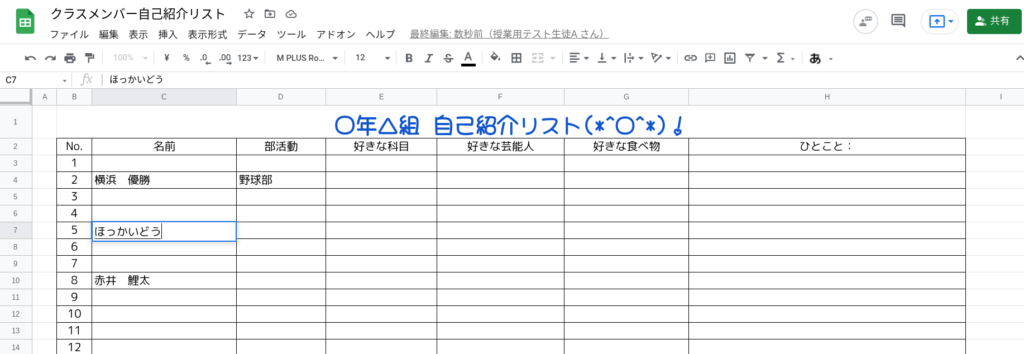
これでクラス全員の自己紹介リストが完成!
クラス開きなどでも使えます(*^○^*)

ヒント:
Google Spreadsheetは同時に50人まで編集が可能ですが、やはり重くなります。
この例では20人ごとにシートを分けていますが、さらに10人ごとなど細かく区切ってもいいかもしれません。

この例のGoogle Spreadsheetコピー↓
(Googleアカウントでログイン→「コピーを作成」でご自身のGoogle Driveにコピーができます、ご活用を!)
https://docs.google.com/spreadsheets/d/1MqQBoerFRZcv9hmnWkcT26X3RW2gdMZy8EUCjwDm02M/copy
コメントする

【夏休み企画】Chromebook導入:毎授業ごとのまとめをJamboardで【YAKUMI】

毎授業ごとのまとめをJamboardで <所要時間 毎回5分>【Googleツール】
使用ツール:Google Classroom Google jamboard

国語、英語、社会など、「ひとまとまりの話」を扱う教科に!
毎授業ごとのまとめをJamboardで整理させよう!

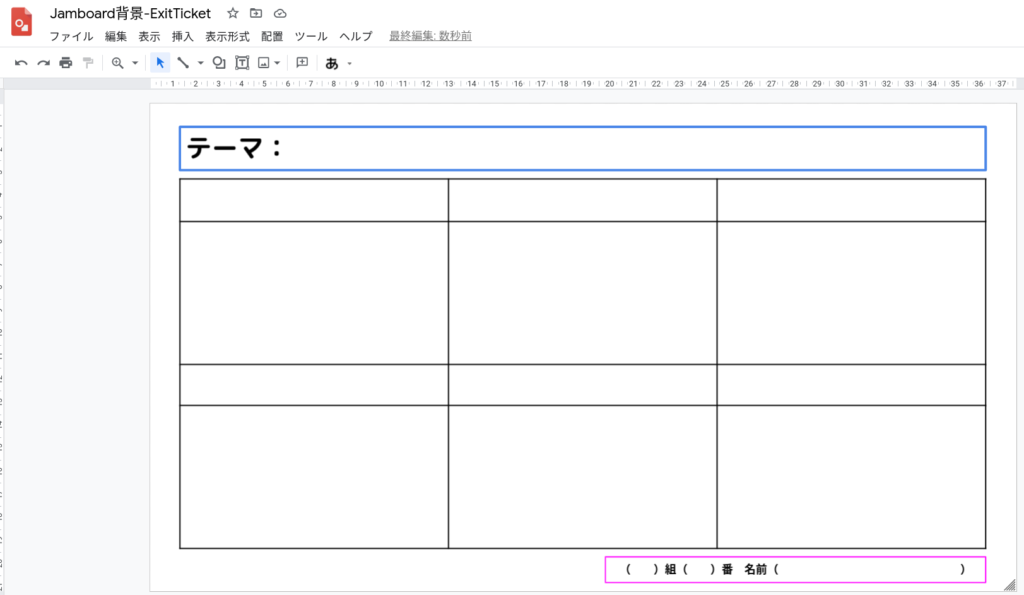
1. まず、背景を作成します。Google図形描画がおすすめ!

もしくはこの画像でよければ↓からダウンロードどうぞ(*^○^*)

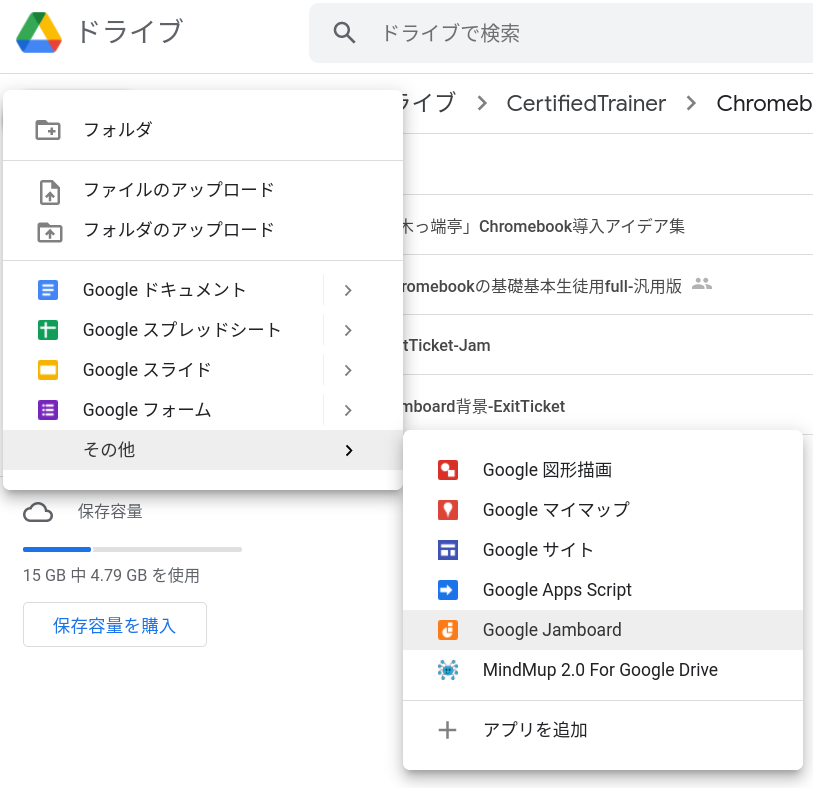
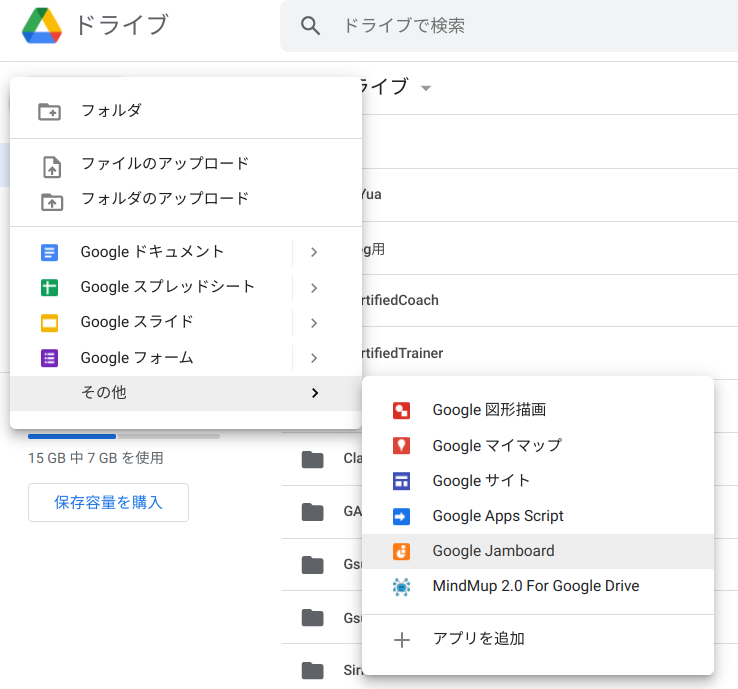
2. 今度はGoogle JamboardをGoogle Driveから開き、背景に作成した画像を設定します
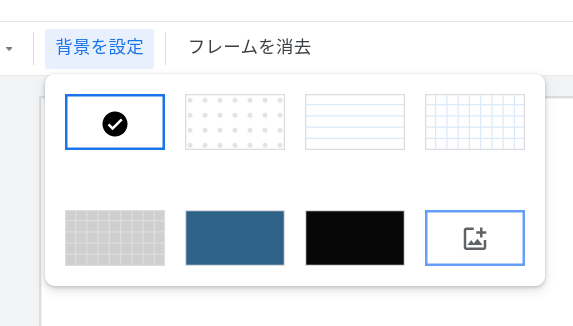
「背景を設定」→右下の「画像にプラス」マークから、画像を選択できますので、作成した画像を選びましょう

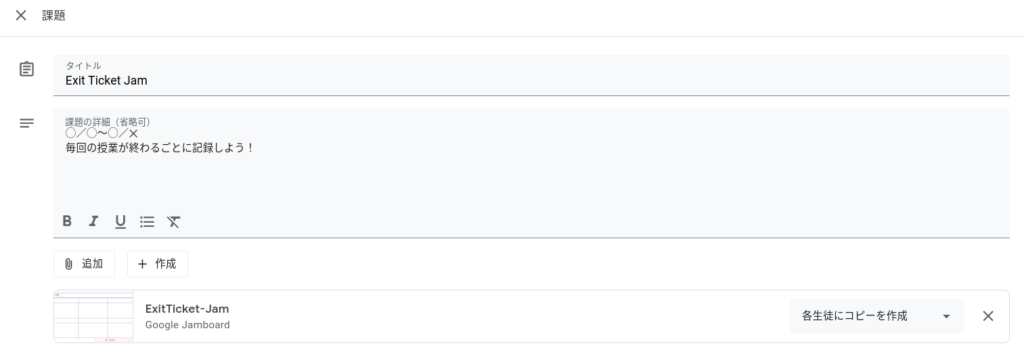
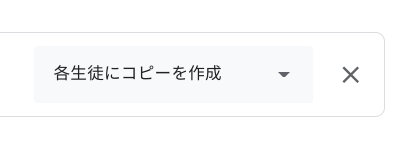
3. このJamをGoogle Classroomで、「課題」として生徒に配信します 「各生徒にコピーを配布」を選びましょう

4. あとは、生徒に
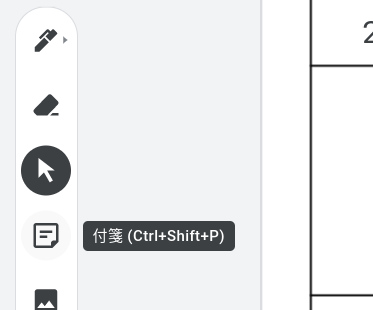
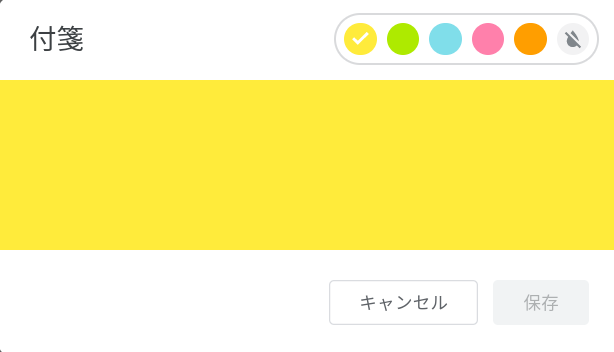
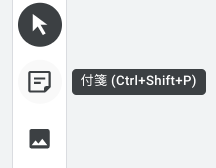
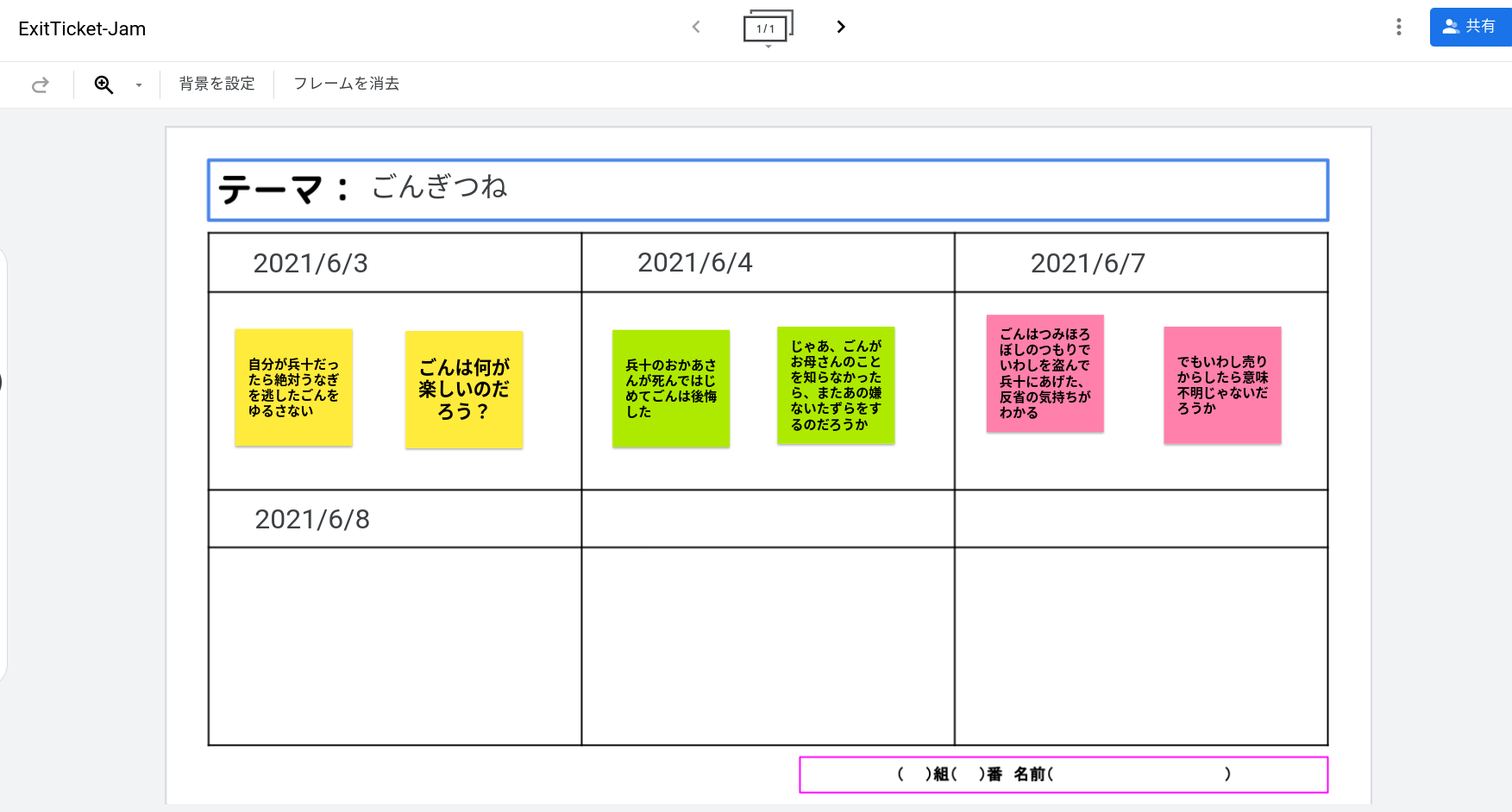
「授業が終わるごとに、『◯◯』についてふせんを書いて、ますめに貼る」よう指示します ふせんは左ツールバーのここから
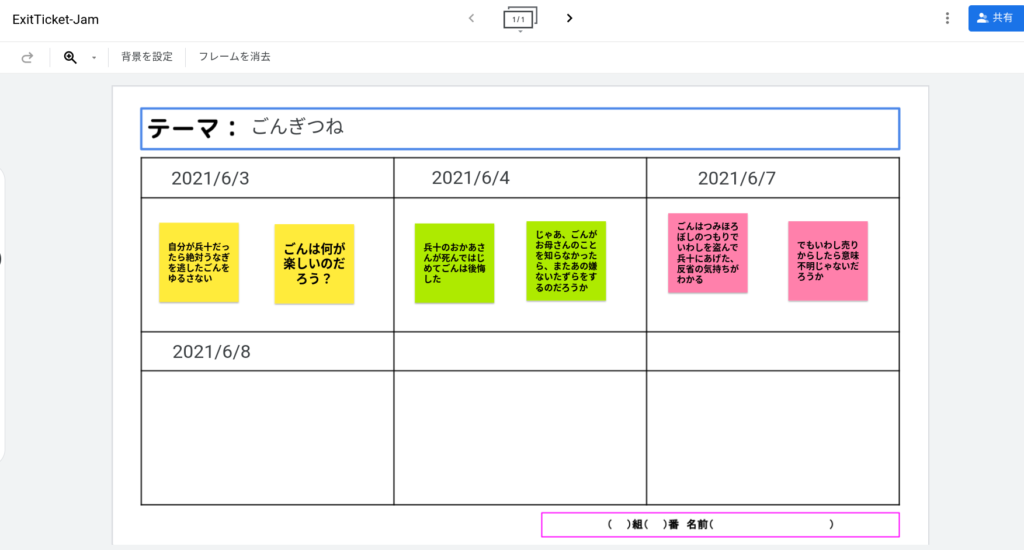
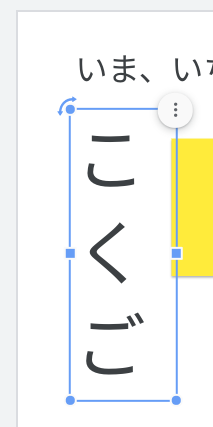
(この例では、物語「ごんぎつね」について「今日読んだところで感じたこと」「今日読んだところで疑問に思ったこと」の2枚を書く、というイメージで作っています)
 

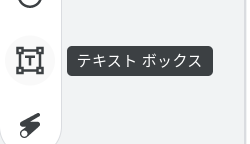
日付や名前などは「テキストボックス」で!

5. 授業が進むごとに、自分の意見がたまっていきます

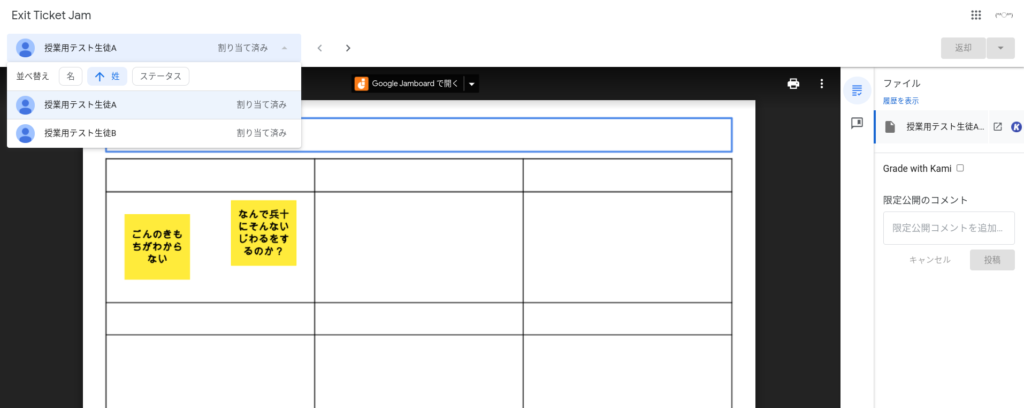
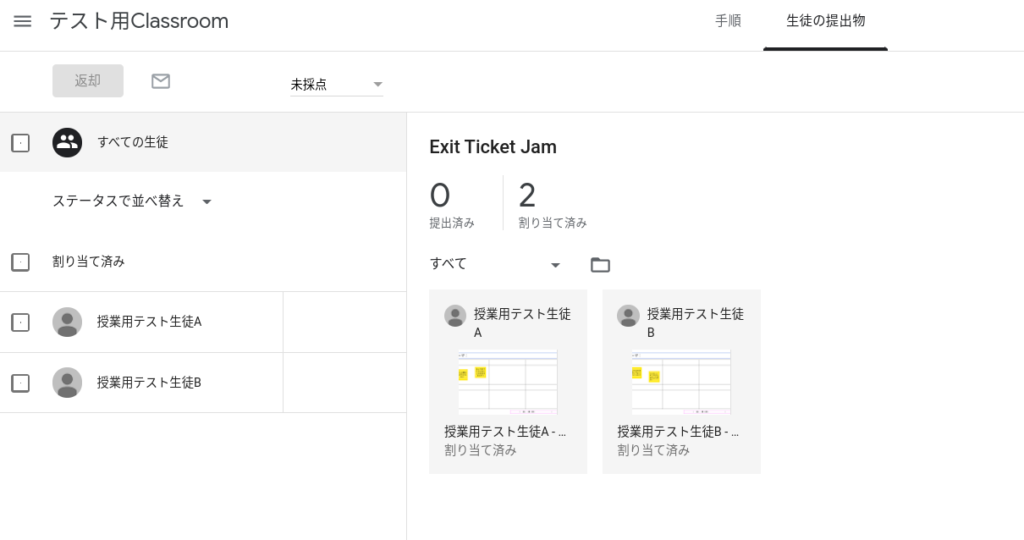
また、教員側は「課題の表示」から生徒全ての答えを閲覧することができますので、指導に役立てられます!

ヒント:
授業予定が全て決まっているようなら、日付は背景を作成する時点で全て入れておくのもいいでしょう

コピー用画像作成Google図形描画
https://docs.google.com/drawings/d/1R2HNukRsJuOjpCwGOZAUFQpqAGfzAhfamI9aS5rXcMI/copy
この例のJamコピー用
https://jamboard.google.com/d/16cRKcQrDf6MkPS2LTOr-blPwOlmBFmZ4ZOFM37YdRQU/copy
コメントする

【夏休み企画】Chromebook導入:Google Classroomでクラス投票をやろう!【YAKUMI】

1. Google Classroomでクラス投票をやろう!<所要時間 5分〜10分>【Googleツール】
使用ツール:Google Classroom

生徒にかんたんな質問を投げかけ、Chromebookから答えさせてみよう!リアルタイムに投票結果がわかります(*^◯^*)
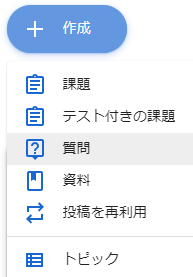
1、Classroomに入り、「授業」タブ→「作成」ボタンで「質問」を選択します。

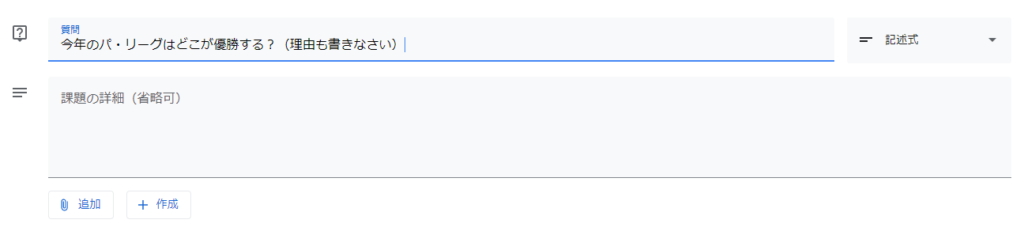
2、質問をタイトルに書き、「記述式」か「選択式」どちらで答えさせるかを選ぶところで「選択式」を選ぶ!

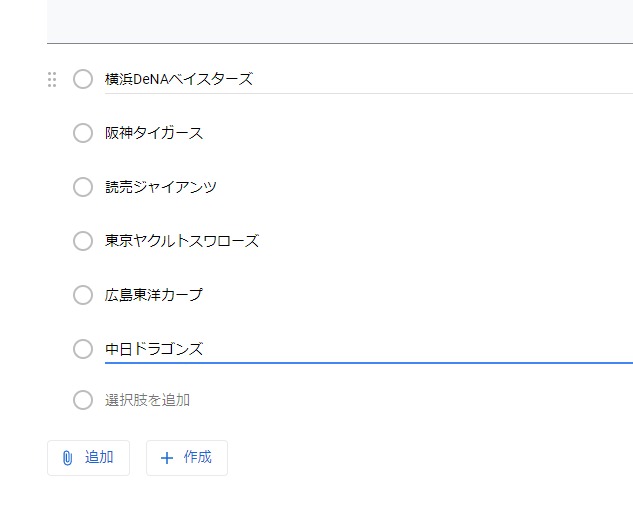
選択式:
選択式を選んだ場合、下に選択肢記入欄が現れるので、選択肢をそこに書く。
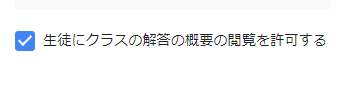
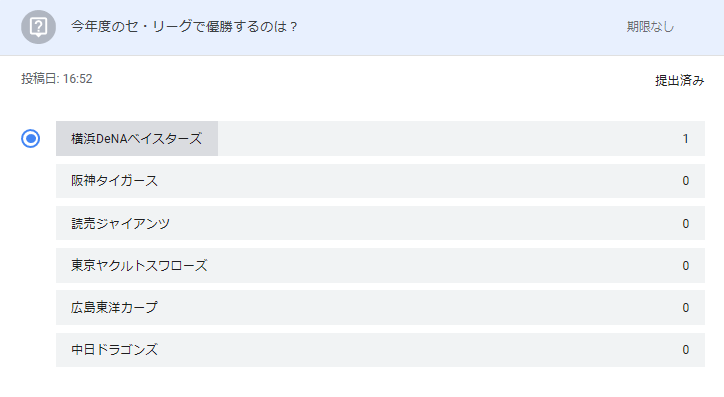
右サイドバーの「生徒にクラスの回答の概要の閲覧を許可する」をオンにすると、生徒は投票結果を見ることができます。

3、「質問を作成」ボタンを押すと、生徒に質問が送信されます。

生徒側では:
生徒側では、課題が課されると通知が飛び、「ストリーム」「授業」タブに表示される。
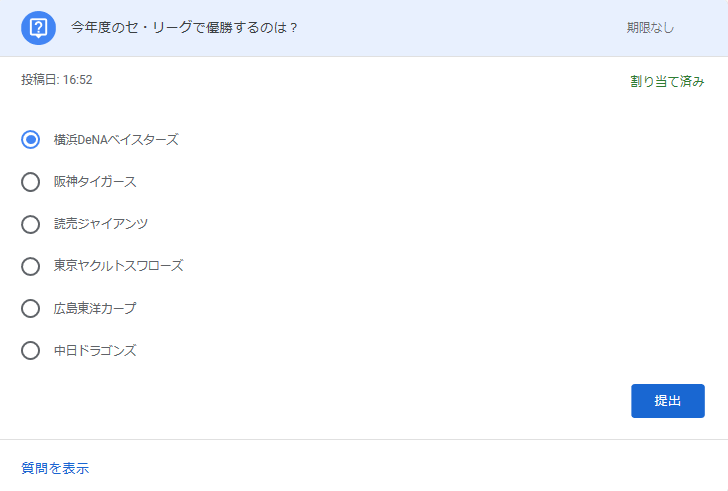
選択式はこのように表示され、生徒は一つ選択肢を選べる。(設定すれば回答後投票結果も見られる)

この↑の棒グラフはリアルタイムに投票を反映します、ぐんぐん伸びていくのがおもしろい!(*^◯^*)

こんな質問はどうでしょう:
・LHRレクで何をするか
・クラス内グループ代表選出など
・教科の質問をここでしても面白い

コメントする

クラスのドライブフォルダ「以外」のフォルダやデータをClassroom生徒に共有する方法

さて、Google Classroomでは、新しくクラスを作ると、教師のGoogleドライブのClassroomフォルダの中に専用フォルダができます
なので、Classroomで出した課題はここに全部集まります
生徒は「自分と先生が共有してくれたもの」だけが見たり編集できる、
先生は全部見られる、
便利だね!

では、こういうのはどうするか?
「今までに作りまくった超役立つ資料pdfが数十個あって、生徒に自由に見てほしい」

Classroomで「資料」として送信してもいいですけど、数十回「+追加」→資料を選択とかしたいですか?
僕は嫌です(*˘◯˘*)
かといって全世界にフルオープンで共有するのも嫌です

なので、「そのClassroomの生徒『だけ』がみられるような、新しいフォルダをドライブ内に作りたい」

やり方はこうです

実は、Google Classroomは作成すると、自動的に「そのクラスの担任教師」「そのクラスの生徒全員」にグループアドレスが作成されます
なので、そのアドレスを確認し、Googleドライブで共有すればよいのです

「そのクラスの担任教師」「そのクラスの生徒全員」グループアドレスの確認の仕方:
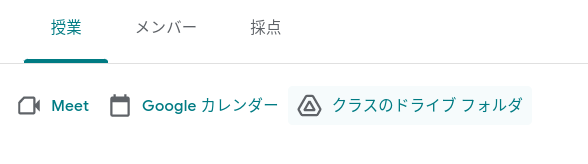
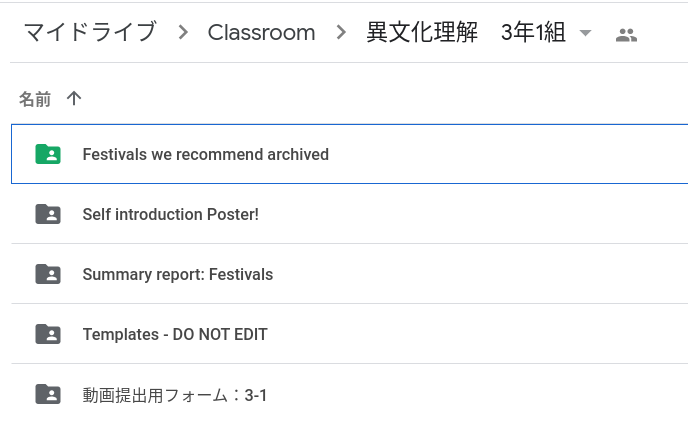
そのClassroomのフォルダを開きます Classroom「授業」タブに「このクラスのドライブフォルダ」というリンクがありますのでそこから開きます

一回でもGoogleドキュメントやスライドなどで生徒に課題を配布していれば、 Templates – DO NOT EDITというフォルダがあります
注意!このフォルダの名前や、中に入っているデータは一切編集してはいけません!!
(*˘◯˘*)<中身をみるだけやで!

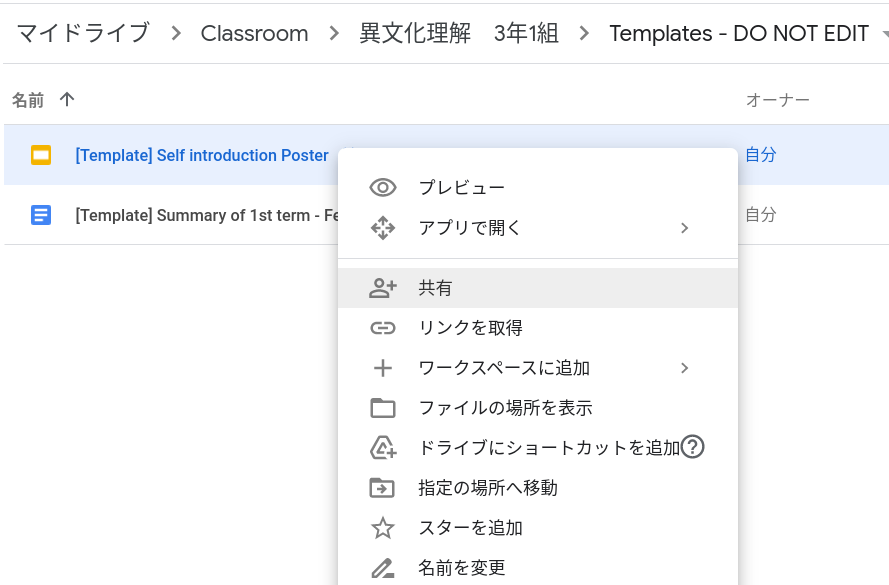
中に入っているデータを右クリックして「共有」を確認します
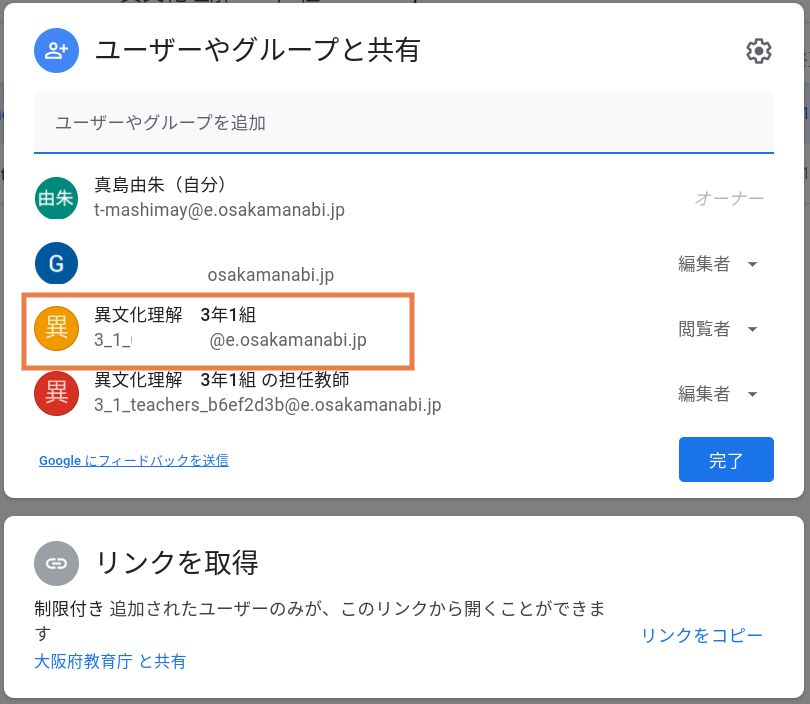
そうすると、自分以外に[クラス名]というアドレスを見つけられるはず!
これをコピペしてください!

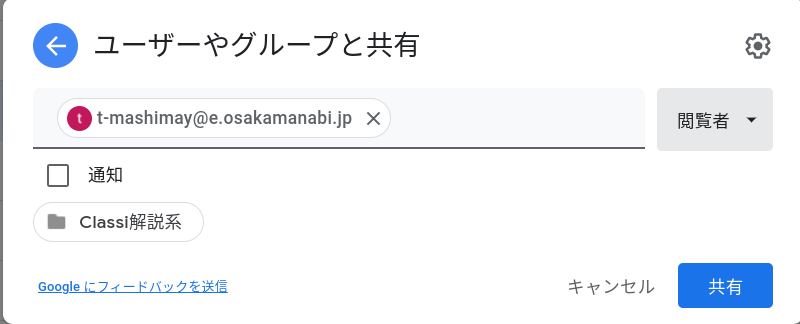
で、Googleドライブ内にそのクラスの子供たちに見せたいものをいれたフォルダを作って、そのアドレスに共有設定をかける!

あとはこのフォルダのURLをClassroomなどで教えてあげるだけ!
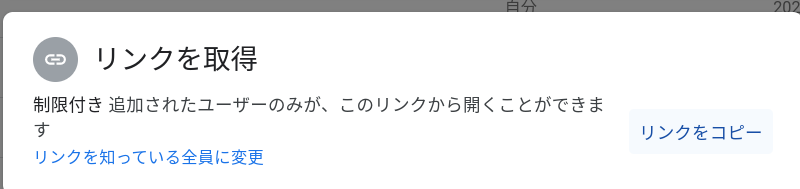
同じくフォルダを右クリック→「共有」から、「リンクをコピー」でURLをコピーすることができます

クラスのグループアドレスを知るもう一つの方法は、Googleカレンダーを使うこと!
もし課題などを配布していなくてTemplates – DO NOT EDITフォルダがない場合はこちら!

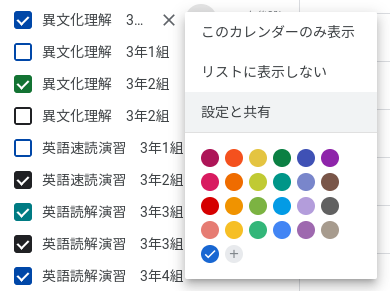
カレンダーを開き、当該クラスのカレンダー右側の三点リーダマークから「設定と共有」

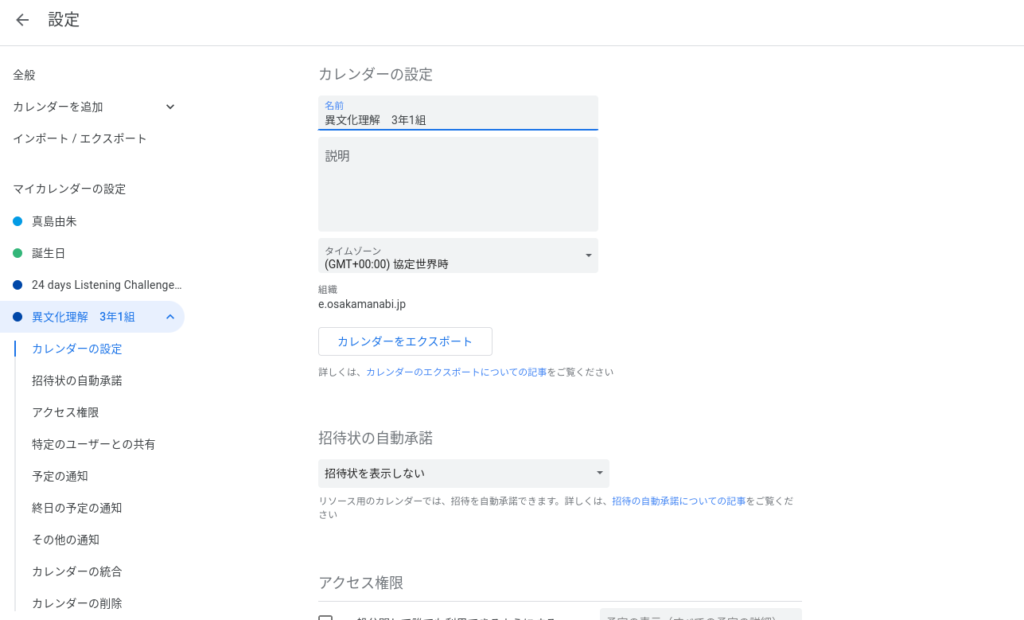
設定画面が開いたら、下の方に

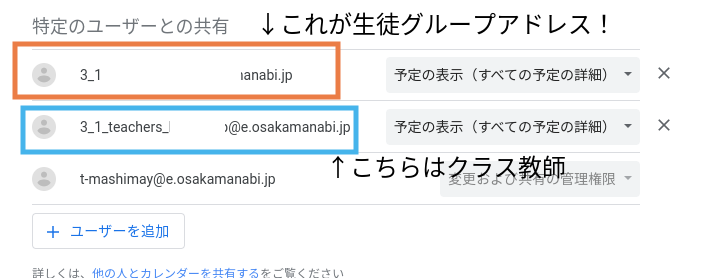
「特定のユーザーとの共有」という項目があります この上の方のteachersが入っていない方のアドレスが生徒のグループアドレスです
こいつをコピペして使ってください(*^○^*)

2 Comments

(特別なツールを入れずに)「連絡帳」の機能を実装することはできるか

よく「子どもがろくに学校からの連絡をよう伝えん」という愚痴を小学生の保護者から聞くので、
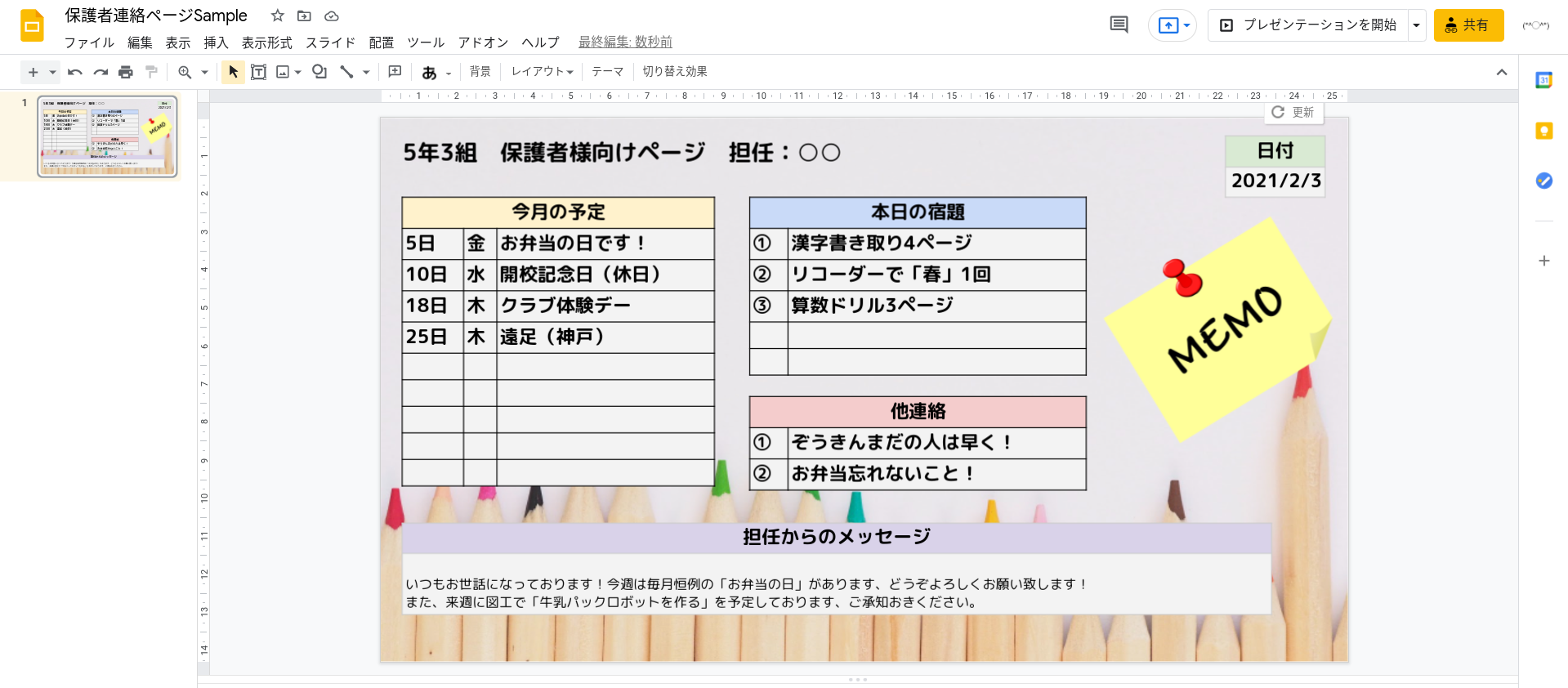
「教員が直接伝える」というのを考え、こういうのを考えてみました
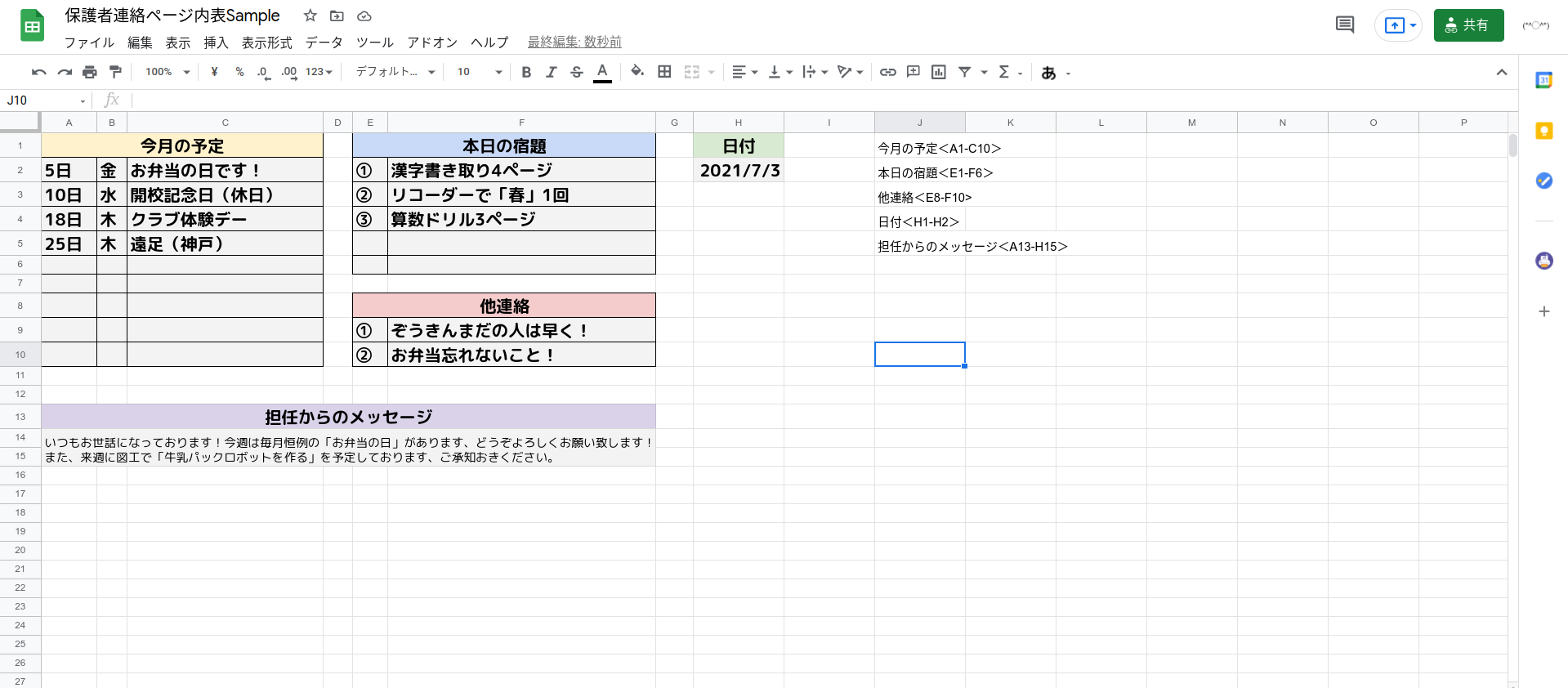
年度当初にフォームで希望する保護者のメアドを集め→そのメアドのみの制限付き公開というイメージで、
スプレッドシートを書き換えてスライドを更新するというイメージです
(「今月の予定」とか文面は基本的にスプレッドシートからリンク貼り付けしてます)
保護者向け簡易ウェブサイト的な感じです。

このスプレッドシートの中身を書き換えると↓

このスライドが書き換わる こちらを保護者に「閲覧者」設定で共有する

Google Classroomで保護者を呼ぶには生徒と結び付けないといけないこと、
また「概要メール」は日本の保護者が求めているものとは少し違うのでは?
(日本の保護者はむしろ「雑巾今週中」みたいな「諸連絡」の機能を求めている気がします)と思い作成してみました

ただ、小学生が「自分で連絡帳を書く」というのは
そこに教育的意義を見いだされているからではないのか?とも思います
私は小学校教諭の免許を持っていませんので、もし小学校の先生がおられたらぜひご意見をお聞きしたいです。

なお、メンテ的な意味で、あえてGoogle Workspaceツールのみでできないかを考えています!

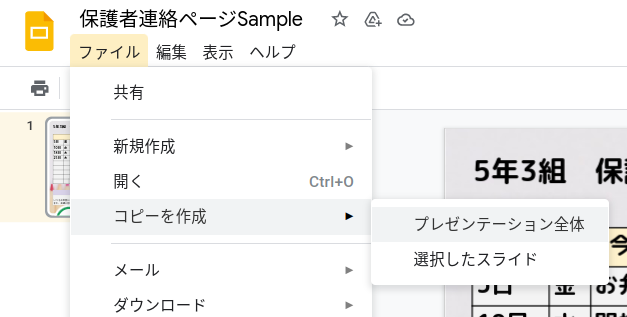
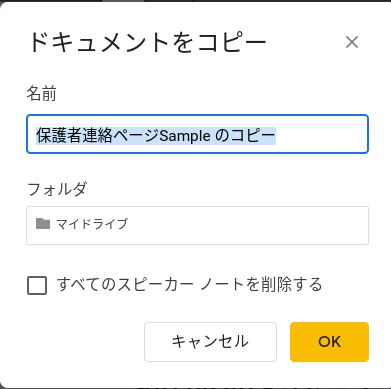
ご興味がお有りの方は、↓でこれらのデータを開いた後、Googleアカウントでログイン→ツールバー「ファイル」から「コピーを作成」で、ご自身のGoogleドライブにコピーしてお使いください!
 

スライド:
https://docs.google.com/presentation/d/1iW6LUAFHY5SxOhJDq1NzlCZSnxtXE85YweUlp6RUfzA/edit?usp=sharing
スプレッドシート:
https://docs.google.com/spreadsheets/d/1QNuD9rpVgkAC7jD7B6d3eKDB0ggIObZ5LGJmOcddnK4/edit?usp=sharing

コメントする

【Classroom】生徒に読んだかどうかの「既読」をつけさせる方法

(*^○^*)<大阪府のK先生よりヒントを頂いたものを記事にしました

さて、以前「LINEの「既読」のように、生徒が文書を見たか確認する方法」という記事で、
アクティビティダッシュボードを利用し、誰が見たかを確認する方法をご紹介いたしました。
しかしながら、この方法は:
・Googleドキュメント、スプレッドシート、スライドしかだめ
・また、スマートフォンでのプレビュー画面ではカウントされず、それぞれGoogleドキュメントなどでファイルが開かれないとカウントされない
という弱点があります。

で、この「生徒が見たか知りたい」というのは、だいたい授業の課題というよりは(だって授業の課題は提出されればそれで分かりますから)
「LHR関連の大事な連絡」だと思います。
なので、発想を変え、Classroomの「質問」機能を使いましょう!

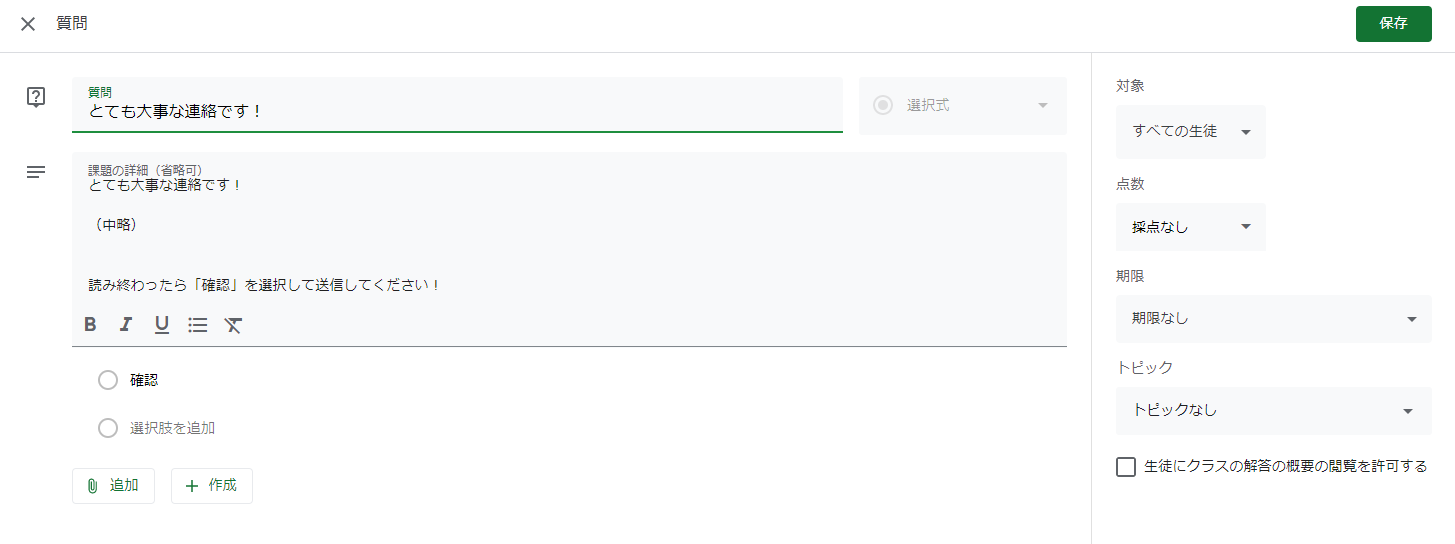
まずはClassroomの「授業」タブで、「+作成」から「質問」を選びます。
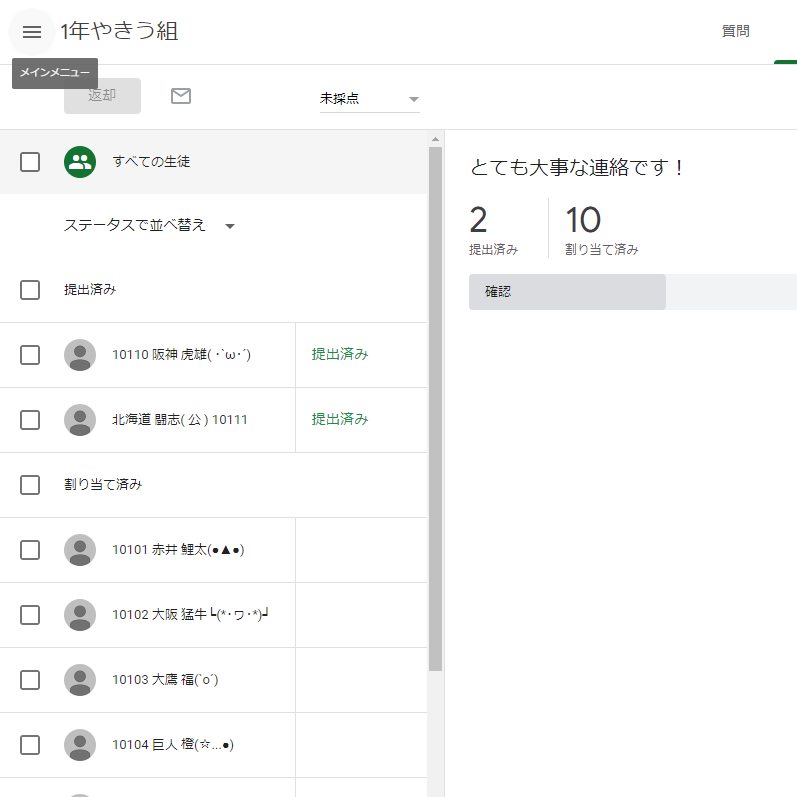
大事な連絡を書いて、質問の形式は「選択式」、そして選択肢は「確認」1個だけにします。
そして、文中に、「読んだら「確認」を選んで提出すること」と書いておきます!

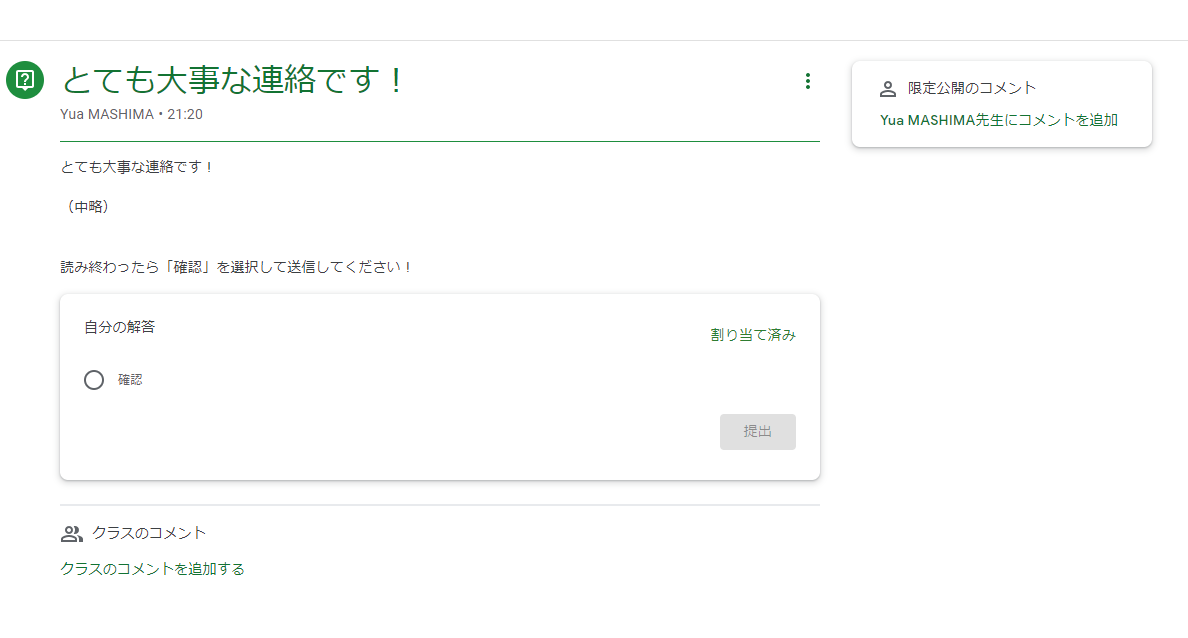
送られた生徒側の画面はこんな感じです。
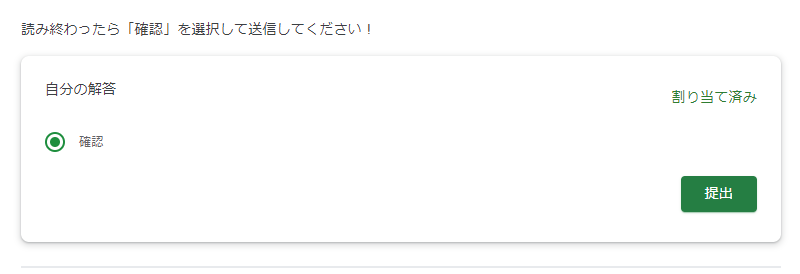
よんだら「確認」を選んで、「提出」ボタンを押すわけです。


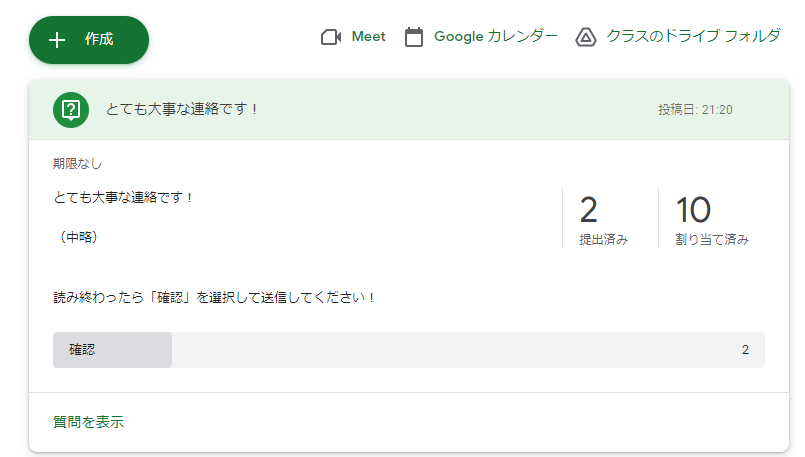
提出されたらリアルタイムでそれが教員側にも伝わりますし、「質問を表示」で見てみれば、誰が「確認」を押したか誰がまだなのかもわかります!

大事な連絡などで是非(*^○^*)
もちろんこの方法を緊急時に使うなら、普段から「読んだら「確認」押して提出やで!」というように教えておくことも大事ですよ!

2 Comments

Jamboardの導入:なかまあつめゲーム

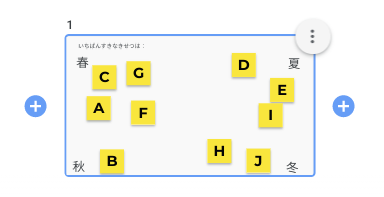
これは小学校低学年向け・Jamboardの導入として考えた教案です
・生徒は文字入力をしなくてもいい
・「ふせん」を動かすだけ

というものです

まず、教員は(PCなら)Google Driveから、タブレットならJamboardアプリから新しいJam(ホワイトボードのファイル)を作成します

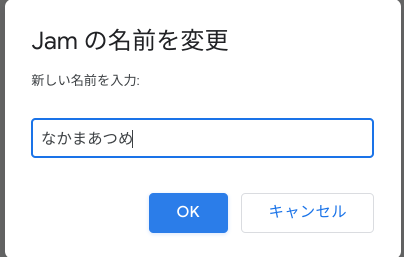
タイトルをわかりやすく変えておきましょう
PCならブラウザのタブでJamが開いているはず、「無題のJam」となっているところをクリック、名前をつけます

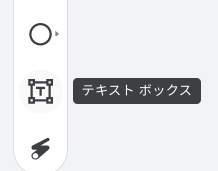
では、新しいJamに指示を書きます 左側の「テキストボックス」を選び、右側の任意の場所でクリック、入力可能になります
 

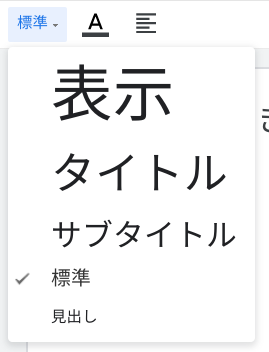
なお、文字の大きさは、上部バーから選択できます

そして、子どもたちの名前を「ふせん」で作成します
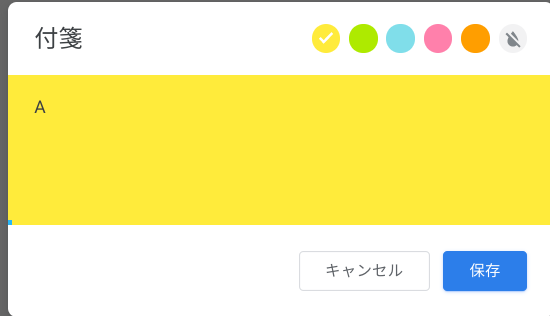
左側の「ふせん」で、入力ボックスが開きますので、入力して「保存」
 

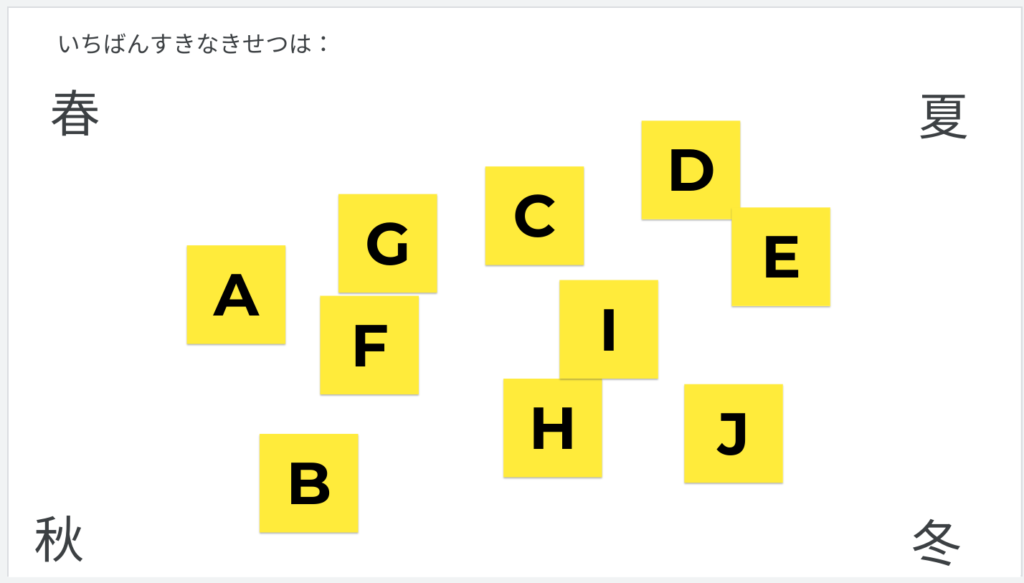
10人のクラスで試しにしてみました
そして、子どもたちに自由に自分の名前の付箋を動かさせます
で、理由を答えさせる、というわけです

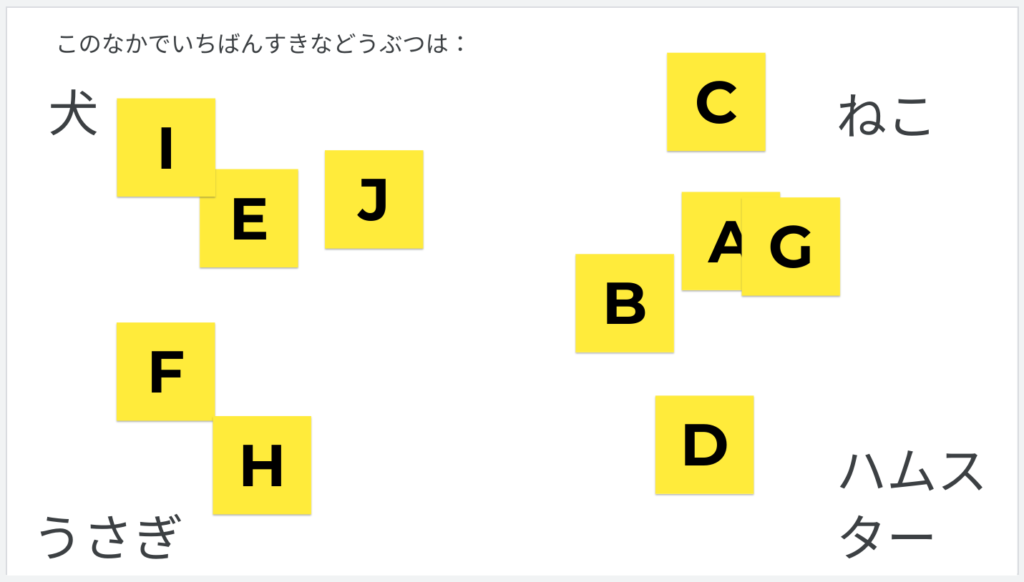
あと2題作ってみました
なお、Jamを増やすには、上部エリアのここをクリックします

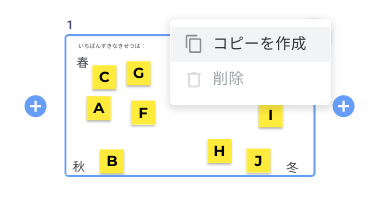
そうすると、今現在のJam一覧が出ます それぞれのJamをクリックすると「縦3つの点」︙マークが出ますので、
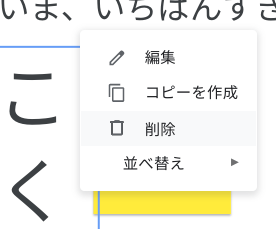
そこからふせんなどのアイテムごとのコピーができます
いちいち生徒ふせんを作り直さずとも、指示のテキストボックスを書き換えるだけでいいので楽ですね

こんなかんじ

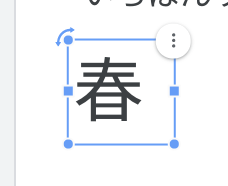
なお、Jam上に作ったアイテムは、クリックやタップで選択して右上の「︙」→削除ができます
 

なお、最後に「ベン図」をつかったものもいれてみました
拝啓に画像を選択する方法については↓をごらんください!
http://gsuite.paidagogos.me/?p=367
http://gsuite.paidagogos.me/?p=411

これが今回のJamです ご参考にどうぞ
https://jamboard.google.com/d/1FD7avvzwhNGUwL_AjH8c6nkTAZ0xiTAKXqdcDuE3WsU/edit?usp=sharing
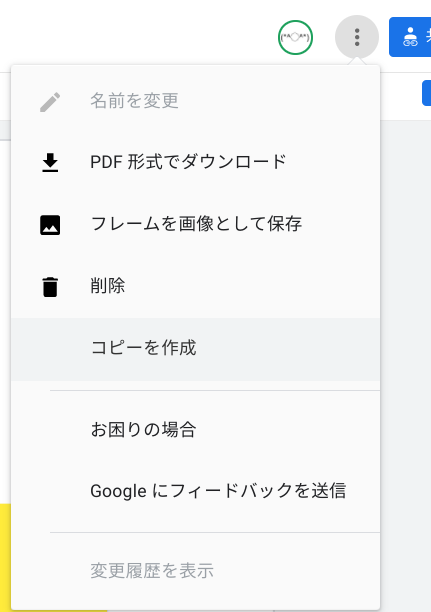
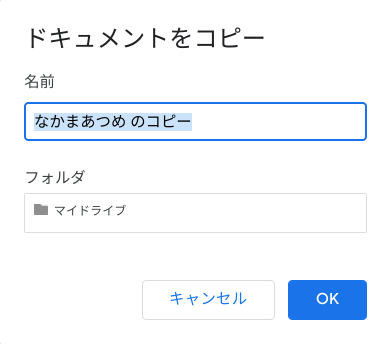
開いて、右上の「︙」→「コピーを作成」→自分のGoogle Driveの任意の場所を選ぶことでコピーできますので、アレンジして使ってみてください(^o^)

コメントする

【Slides】Googleスライドで自己紹介ポスター+英語で自己紹介しよう!

いやあ怒涛の日々でした(ヽ´ω`)<僕、システムエンジニアじゃないんだよ〜
しかしもう授業も始まったし、気合い入れていかないと!

さて、これはこの間実践した授業です
CALL教室というコンピュータを皆使える教室を使用できる科目で、ALTの先生と一緒にやるTeamTeachingです
で、当然、一番最初の授業は「ALTの先生との、お互いの自己紹介」
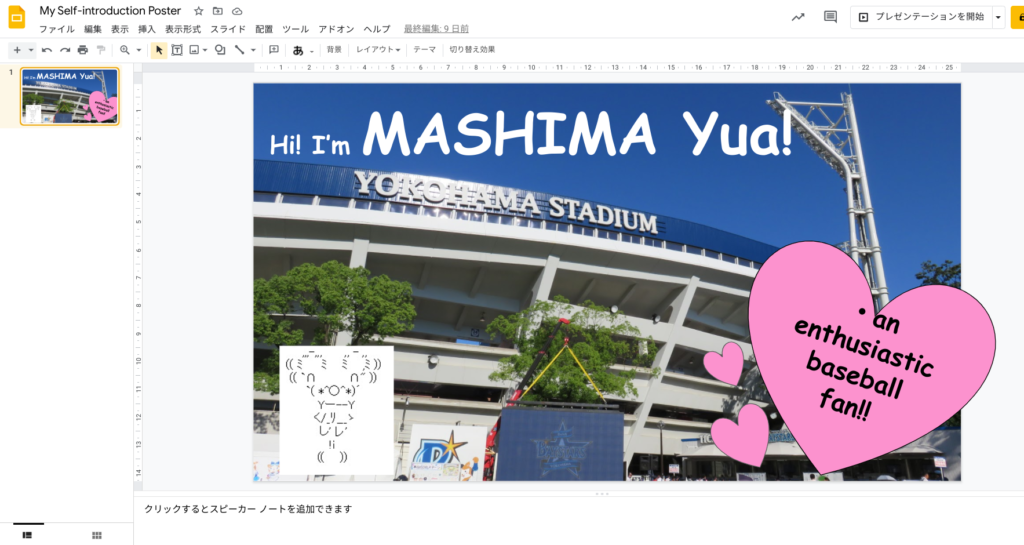
Googleスライドの練習も兼ね、このような活動にしました\(^o^)/

まず、Classroomで生徒に「真っ白なスライド1枚だけのGoogleスライド」を「各生徒にコピーを配布」で配信します

そして、生徒はそのスライドを自分の自己紹介に使う「ポスター」として編集します
私のものだとこんなイメージ!

ルールとしては:
・自分の名前は絶対に入れること(英語で)
・いま好きなもの、ハマっていること、家族、趣味、夢など、ポイントを絞ってそれがわかるポスターにしよう
・ポスターなのでわかりやすく、「文章」ではなく「キーワード」で!

これをそれぞれ私の方で「クラス全員分pdfファイル」にして、それをプロジェクタでスクリーンに映せるようにします

で、ALTの先生とはじめて会う授業の時、それぞれの生徒は
「自分のポスターを映したスクリーンの横に立ち、自己紹介を英語で1分」する…といったかんじです(^o^)
(もちろん1分なので原稿はなしでがんばる!)

ALTの先生にもわかりやすいととても好評でした
また、生徒のスライドをひとまとめのpdfにしたのは、発表後にALT・生徒たちに配信するためです
4月は新しいクラスで生活が始まるわけで、生徒同士のいい自己紹介の機会にもなるし、
pdfファイルならきれいでスマートフォンでも見やすい形で見ることができます
(Googleスライドだと、Googleスライドアプリがいちいち開いてしまいます)
また、私はしませんでしたが、小学校などではカラー印刷して教室の壁などに貼るというのもおもしろいかもしれませんね!

(生徒個人名が入っているので)お見せできないのが残念ですが、生徒たちはとっても個性的なポスターを作ってくれました(^o^)
Googleスライドの導入にもなるし、おすすめの活動です!

コメントする

【Forms】Googleフォームでのテスト&「成績のインポート」

入試作業で大変だったのでだいぶ御返事が遅れてしまい申し訳なかったのですが、これは20210228のGoogleForms初心者向けレクチャーのご質問に対する返答です

・Formsでテスト形式で作成→送信→採点する場合とClassroomを通じて、
「テスト付きの課題を作成(Formsで課題作成)」から作成した場合に、
Formsで点数設定をした場合は、Classroom上で、(右側に表示される)点数欄は入力しないとご説明をいただきました。
反対に、どのような場合に点数を入力するのかと疑問に持ちました。
(Formsで作成の場合は不要ということでよろしいのでしょうか?)

これは、「フォームの提出そのものに点をつけるか/つけないか」がポイントになります
・フォームは「アンケート」
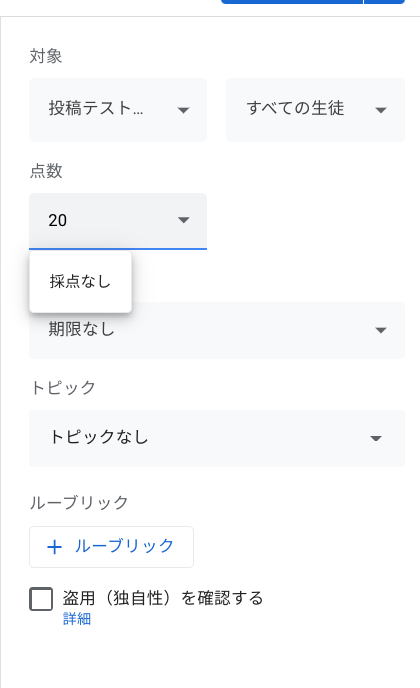
「生徒が提出したか/まだしていないか」、提出自体に点をつけたいなら→「課題作成右側エリアで『点数』に数値」
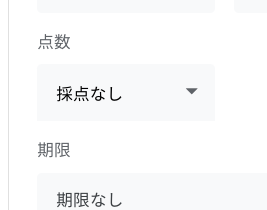
「生徒が提出したか/まだしていないか」、点はつけなくていいなら→「課題作成右側エリアで『点数』を採点なし」

・フォームは「小テスト」
小テストで取れた点数をそのまま使いたい→「成績のインポート」をオンにしておく

実例を見てみましょう( `・∀・´)ノ

・フォームは「アンケート」
「生徒が提出したか/まだしていないか」、提出自体に点をつけたいなら→「課題作成右側エリアで『点数』に数値」
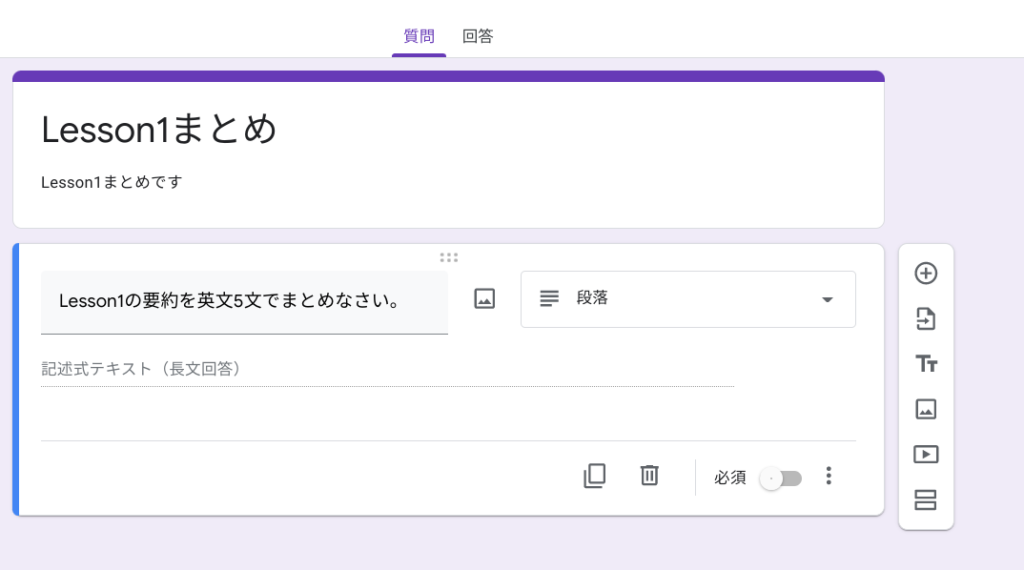
授業の内容についてのまとめを書くなど、「Googleフォームが自動採点できない」タイプのフォームです
で、出してくれた子に点数を上げたい、という場合
例えばこんなの これ採点しろって言われてもフォームはんも困らはりますわwwww

このフォームは「提出してくれた生徒に20点満点で点をつける」とします
課題作成画面で、右側エリアの「点数」のところに満点の数字を入れます

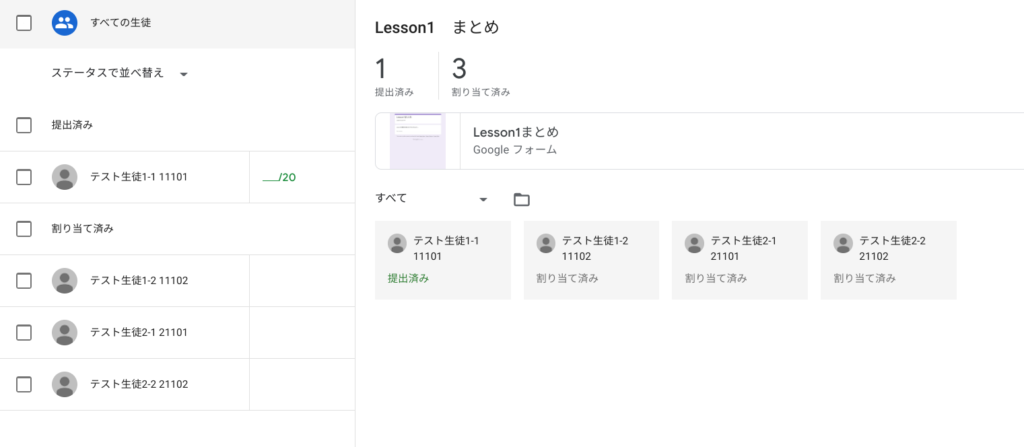
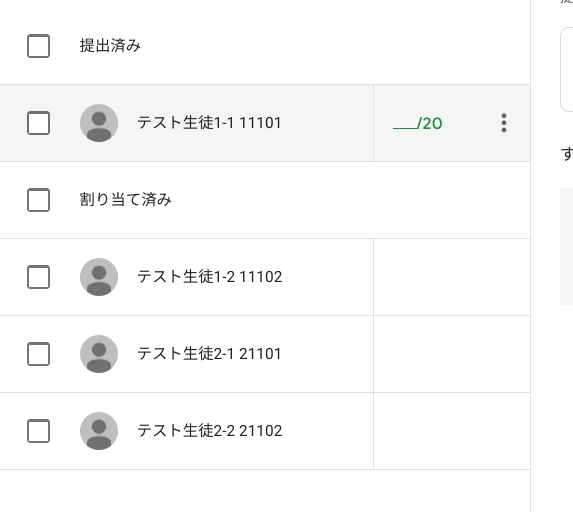
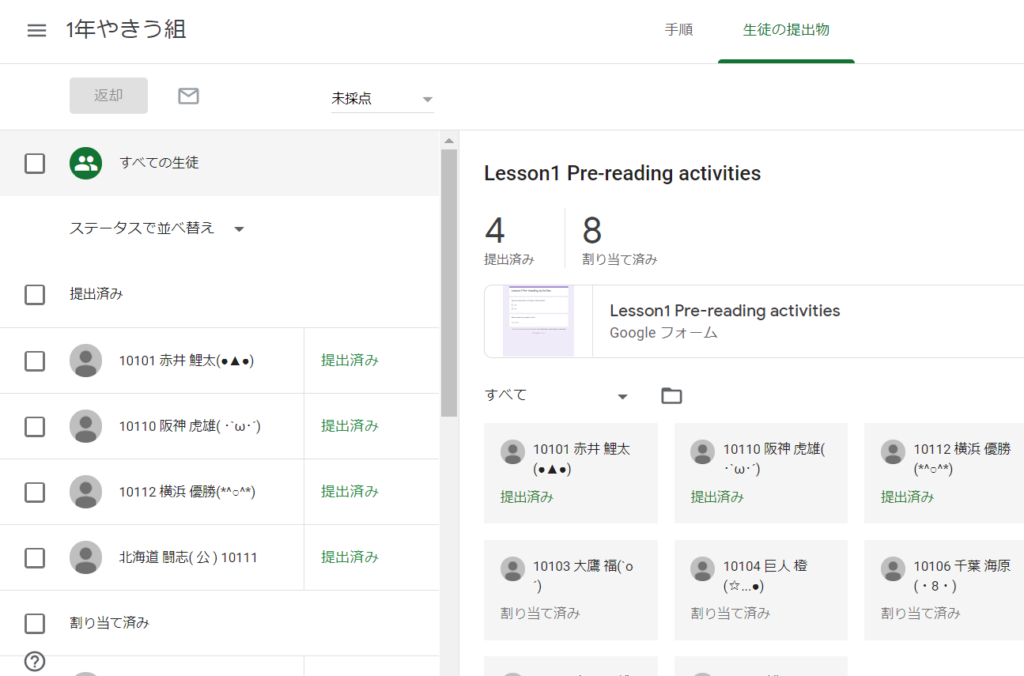
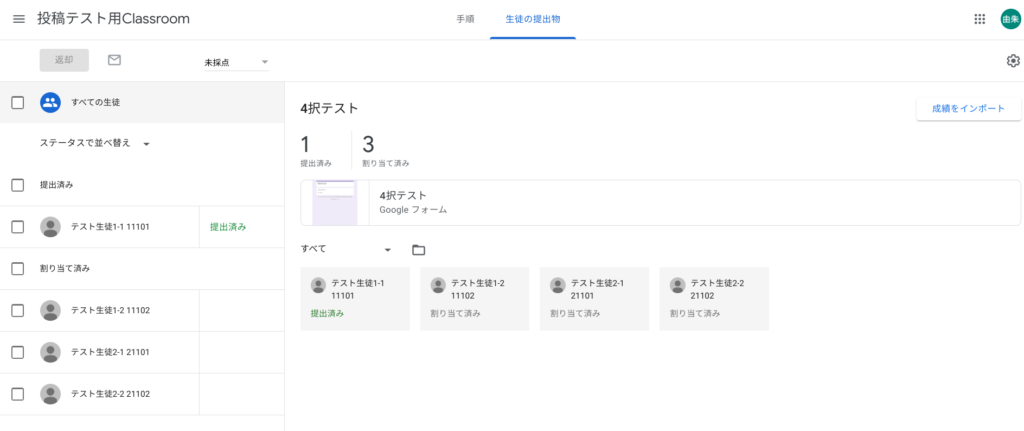
教員が「課題を表示」から見た画面はこちら 誰が提出済みかがわかります

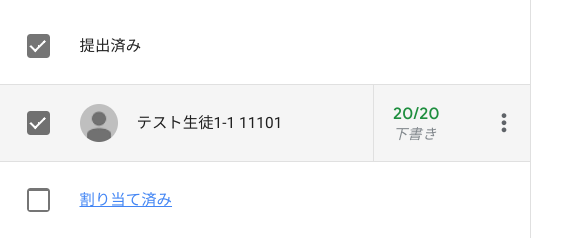
後はこの左側のエリアで、提出済になっている生徒に任意の点数をつけ、返却します

ここの「点数」を「採点なし」にすれば、提出か未提出かのみをチェックできます

・フォームは「小テスト」
小テストで取れた点数をそのまま使いたい→「成績のインポート」をオンにしておく
小テストで点数をつけ、そのままそれを入れたい!
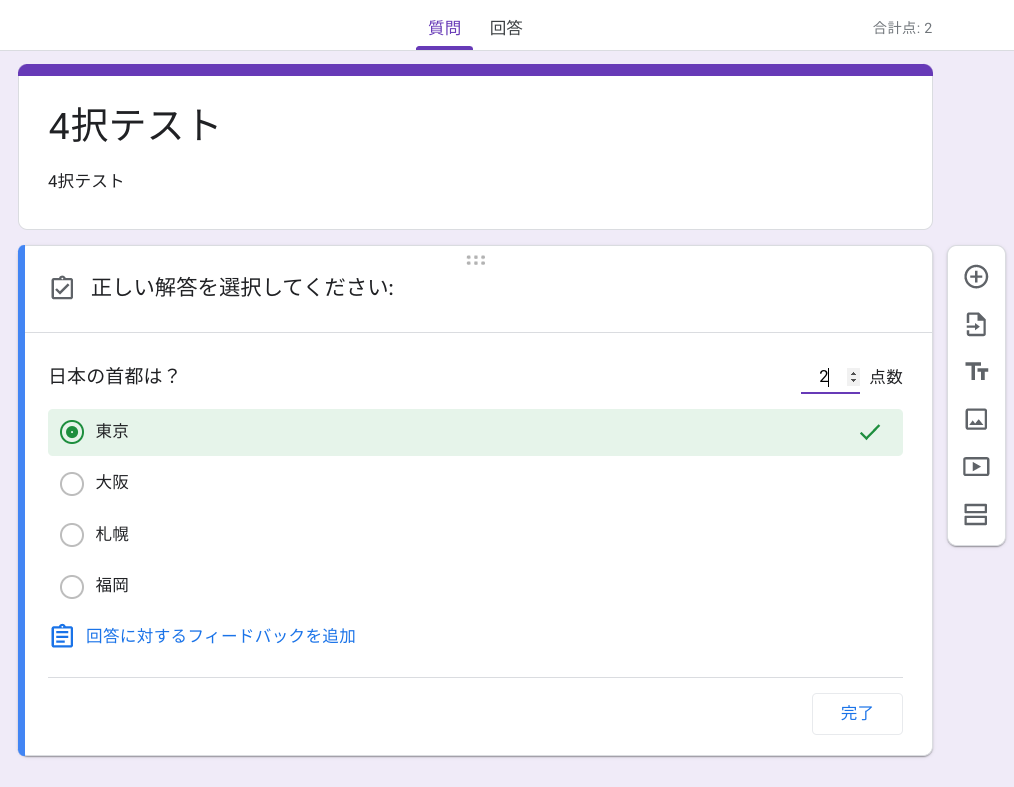
例えばこんなかんじのフォーム 正解すると2点が入るって感じ

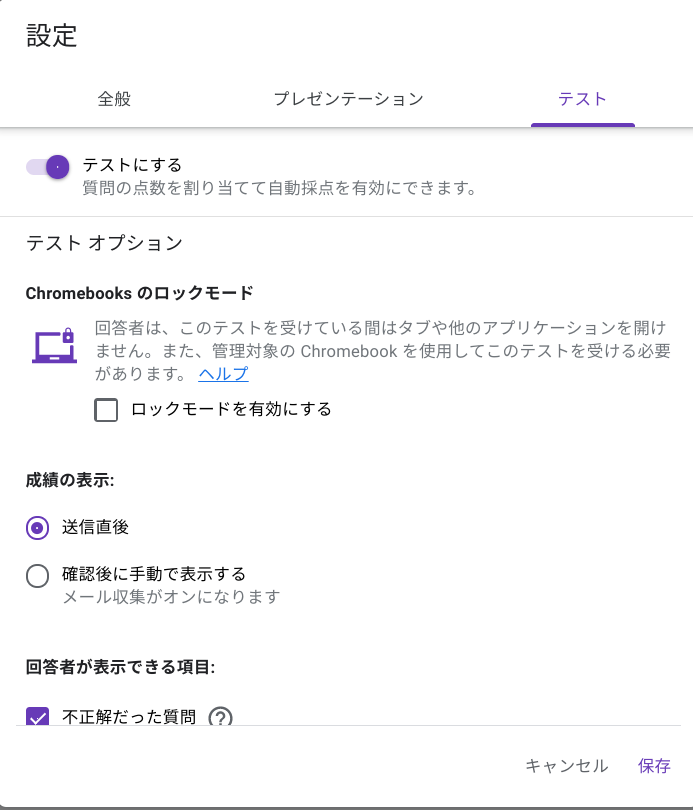
「設定」の「テスト」タブで、「テストにする」をオンにして、正答も選択しておきます

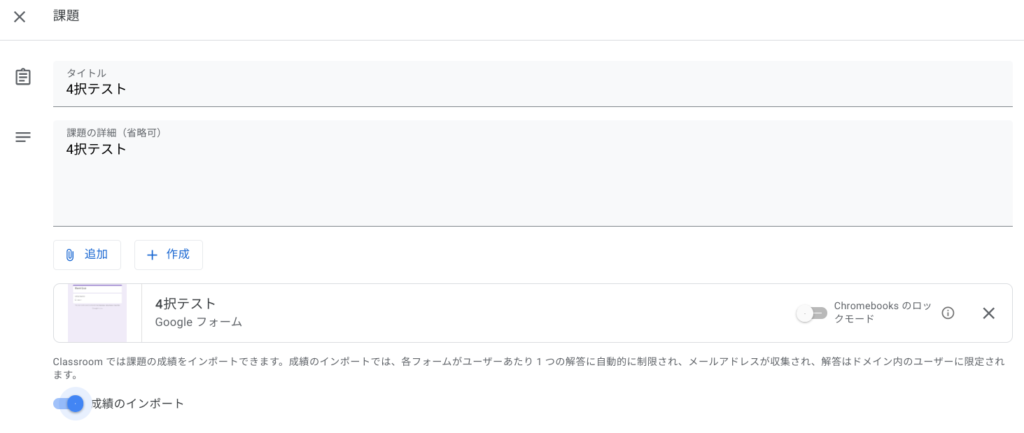
課題作成画面で、添付データの下に「成績のインポート」というスイッチがありますので、これをオンに!
ただしこれはGoogle Workspace for Educationの機能で、個人向けアカウント(xxxx@gmail.com)ではこのスイッチ自体がありません

「点数」は「採点なし」にしておきます

で、生徒がフォームでテストに答えます その状態で「課題を表示」を選択すると

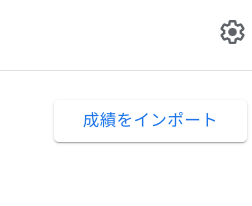
右上に「成績のインポート」ボタンがあります

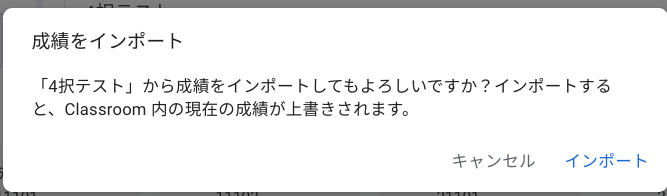
このボタンを押すと、フォームに溜まっている生徒ごとの点数が左側エリアに上書きされます

なので、課題を作成する時点で「点数」に数字を入れていなくても、フォームからの点数を入れることができるのです( `・∀・´)ノ

コメントする

This website stores cookies on your computer. These cookies are used to provide a more personalized experience and to track your whereabouts around our website in compliance with the European General Data Protection Regulation. If you decide to to opt-out of any future tracking, a cookie will be setup in your browser to remember this choice for one year.
Accept or Deny