コンテンツにスキップするには Enter キーを押してください

タグ: Google Slides

(特別なツールを入れずに)「連絡帳」の機能を実装することはできるか

よく「子どもがろくに学校からの連絡をよう伝えん」という愚痴を小学生の保護者から聞くので、
「教員が直接伝える」というのを考え、こういうのを考えてみました
年度当初にフォームで希望する保護者のメアドを集め→そのメアドのみの制限付き公開というイメージで、
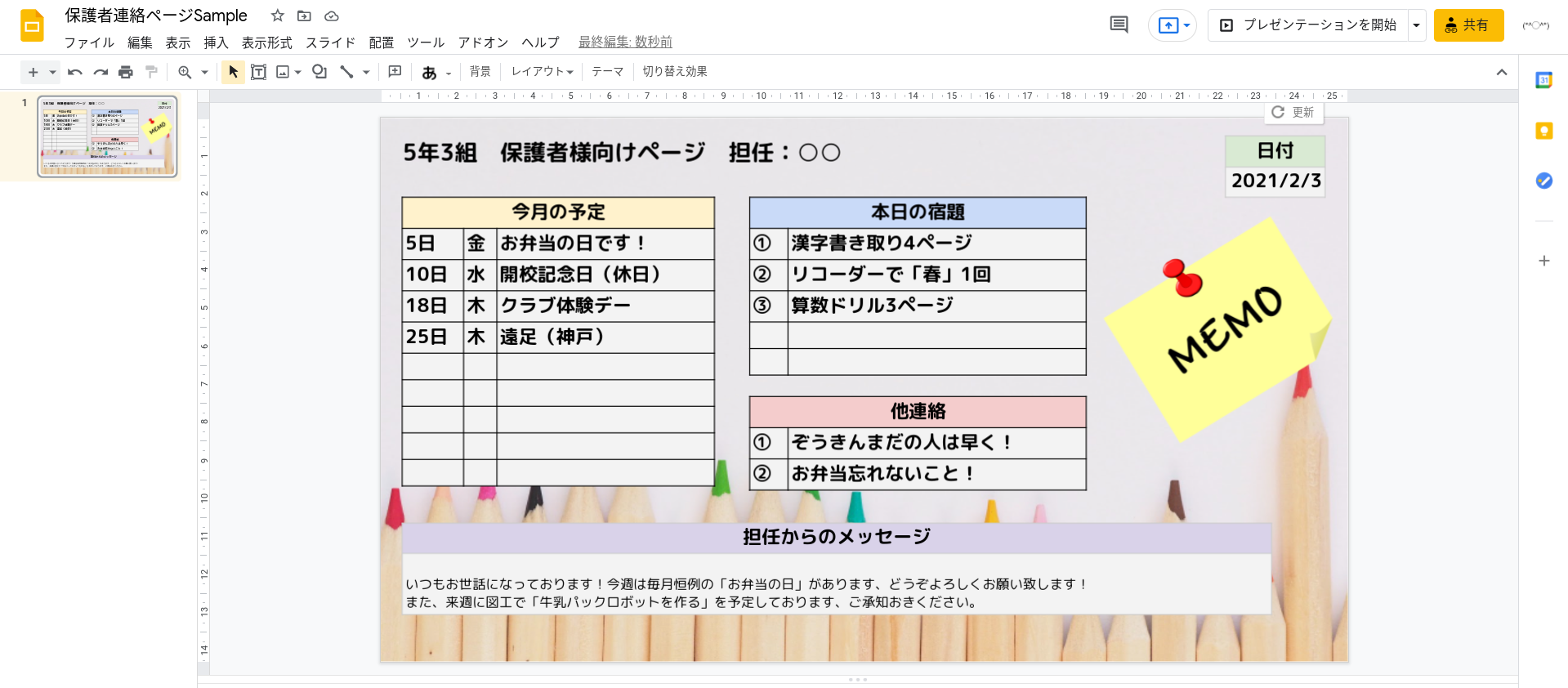
スプレッドシートを書き換えてスライドを更新するというイメージです
(「今月の予定」とか文面は基本的にスプレッドシートからリンク貼り付けしてます)
保護者向け簡易ウェブサイト的な感じです。

このスプレッドシートの中身を書き換えると↓
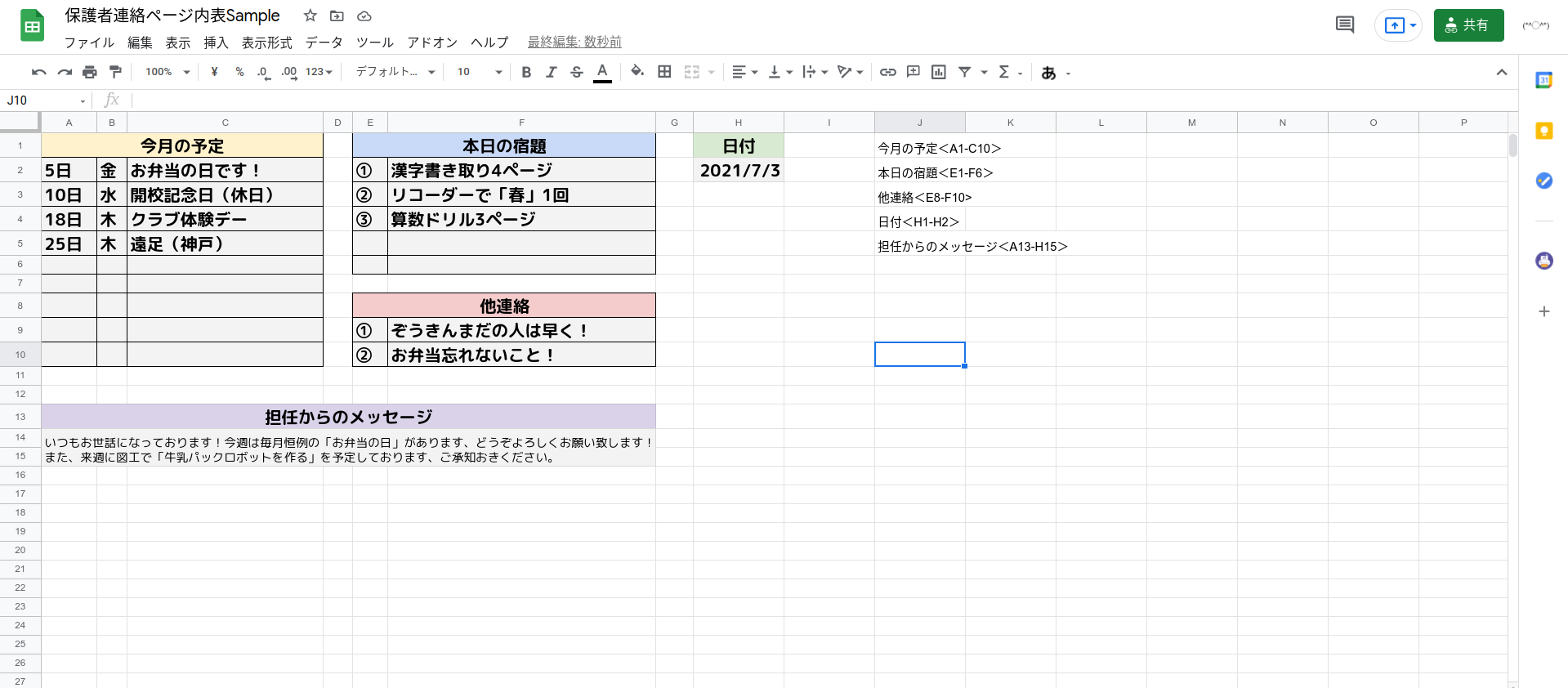
このスライドが書き換わる こちらを保護者に「閲覧者」設定で共有する
Google Classroomで保護者を呼ぶには生徒と結び付けないといけないこと、
また「概要メール」は日本の保護者が求めているものとは少し違うのでは?
(日本の保護者はむしろ「雑巾今週中」みたいな「諸連絡」の機能を求めている気がします)と思い作成してみました

ただ、小学生が「自分で連絡帳を書く」というのは
そこに教育的意義を見いだされているからではないのか?とも思います
私は小学校教諭の免許を持っていませんので、もし小学校の先生がおられたらぜひご意見をお聞きしたいです。

なお、メンテ的な意味で、あえてGoogle Workspaceツールのみでできないかを考えています!

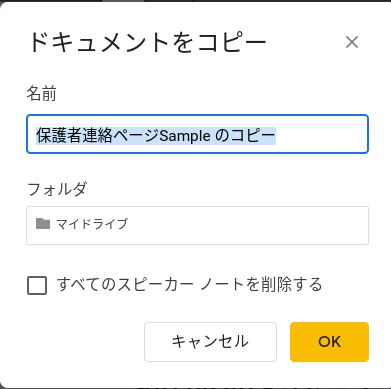
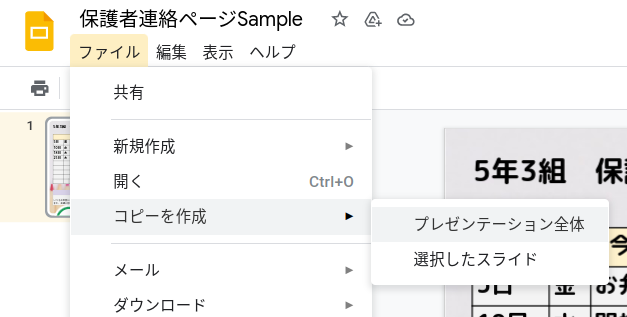
ご興味がお有りの方は、↓でこれらのデータを開いた後、Googleアカウントでログイン→ツールバー「ファイル」から「コピーを作成」で、ご自身のGoogleドライブにコピーしてお使いください!
 

スライド:
https://docs.google.com/presentation/d/1iW6LUAFHY5SxOhJDq1NzlCZSnxtXE85YweUlp6RUfzA/edit?usp=sharing
スプレッドシート:
https://docs.google.com/spreadsheets/d/1QNuD9rpVgkAC7jD7B6d3eKDB0ggIObZ5LGJmOcddnK4/edit?usp=sharing
コメントする

Google Workspace for Education基礎基本はやわかり動画 – Google Slide 3: 保存/共有/同時編集/コメントをつける

Google Workspace for Education基礎基本はやわかり動画 – Google Slide 3: 保存/共有/同時編集/コメントをつける

全国の「先生」、同志の皆様のために
3分以内で手早くGoogle Workspace for Educationの基礎基本の手順を確認できるレクチャー動画です
じっくり見たい時は途中で停止するなどしてください(*^○^*)

shimtoneさんのフリーBGMより”Star Light Step”を使用させていただいています
https://dova-s.jp/_contents/author/profile295.html

コメントする

Google Workspace for Education基礎基本はやわかり動画 – Google Slide 2: テキストボックス/画像/動画を貼り付ける

Google Workspace for Education基礎基本はやわかり動画 – Google Slide 2: テキストボックス/画像/動画を貼り付ける

全国の「先生」、同志の皆様のために
3分以内で手早くGoogle Workspace for Educationの基礎基本の手順を確認できるレクチャー動画です
じっくり見たい時は途中で停止するなどしてください(*^○^*)

shimtoneさんのフリーBGMより”Star Light Step”を使用させていただいています
https://dova-s.jp/_contents/author/profile295.html

コメントする

Google Workspace for Education基礎基本はやわかり動画 – Google Slide 1: スライドを作成/テーマ/文字を入力

Google Workspace for Education基礎基本はやわかり動画 – Google Slide 1: スライドを作成/テーマ/文字を入力

全国の「先生」、同志の皆様のために
3分以内で手早くGoogle Workspace for Educationの基礎基本の手順を確認できるレクチャー動画です
じっくり見たい時は途中で停止するなどしてください(*^○^*)

shimtoneさんのフリーBGMより”Star Light Step”を使用させていただいています
https://dova-s.jp/_contents/author/profile295.html

コメントする

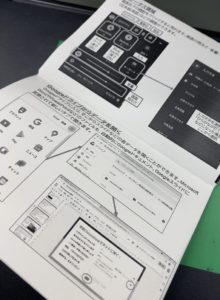
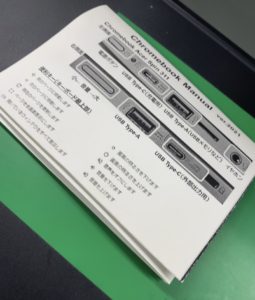
【Chromebook】学校Chromebook教員用マニュアルを「折本」でつくったんだ(^o^)

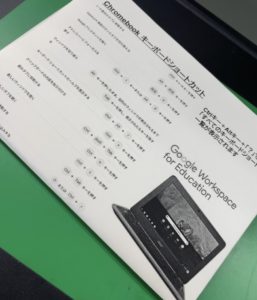
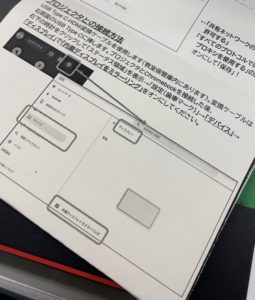
学校に教員用Chromebookがきたので、同僚のみんなにマニュアルを作ったんだ!
せっかくなので、8ページの「折本」でつくってみたんだ(*^○^*)

こんなかんじで、8ページ分の情報を手のひらサイズで!
ホッチキスで止める手間もなく、紙1枚でいけるのがグッドポイント\(^o^)/

まずはきれいに二つ折りを2回、8つに折り目をつけ

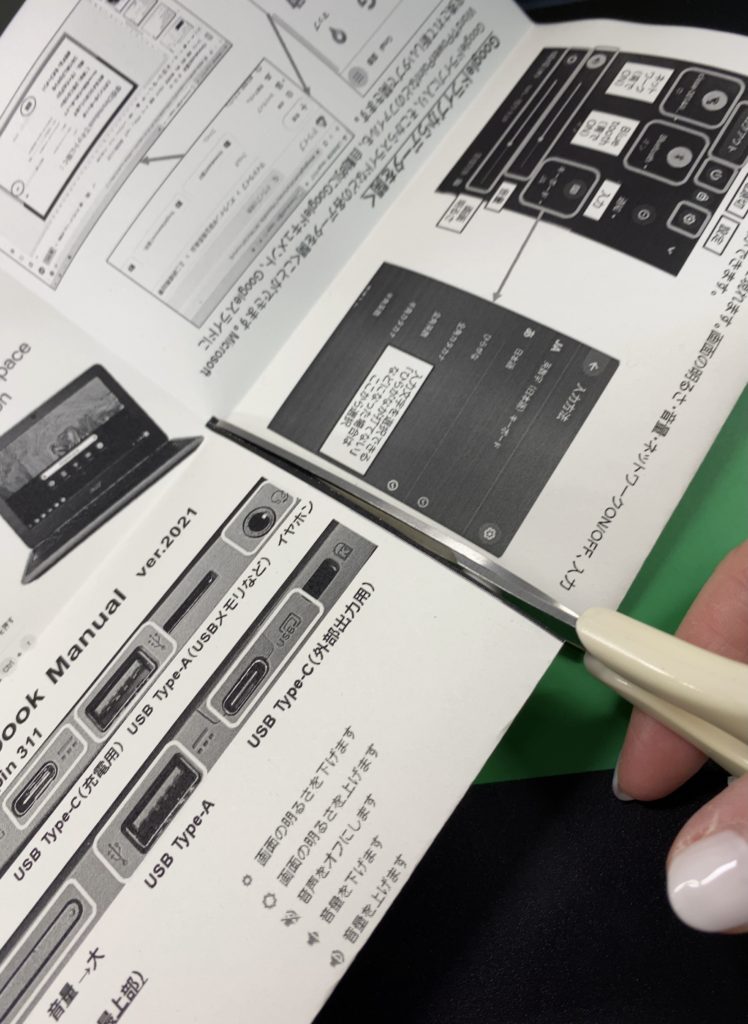
おもてを向けて二つ折りにして、真ん中の黒い線にハサミで切れ目を入れる

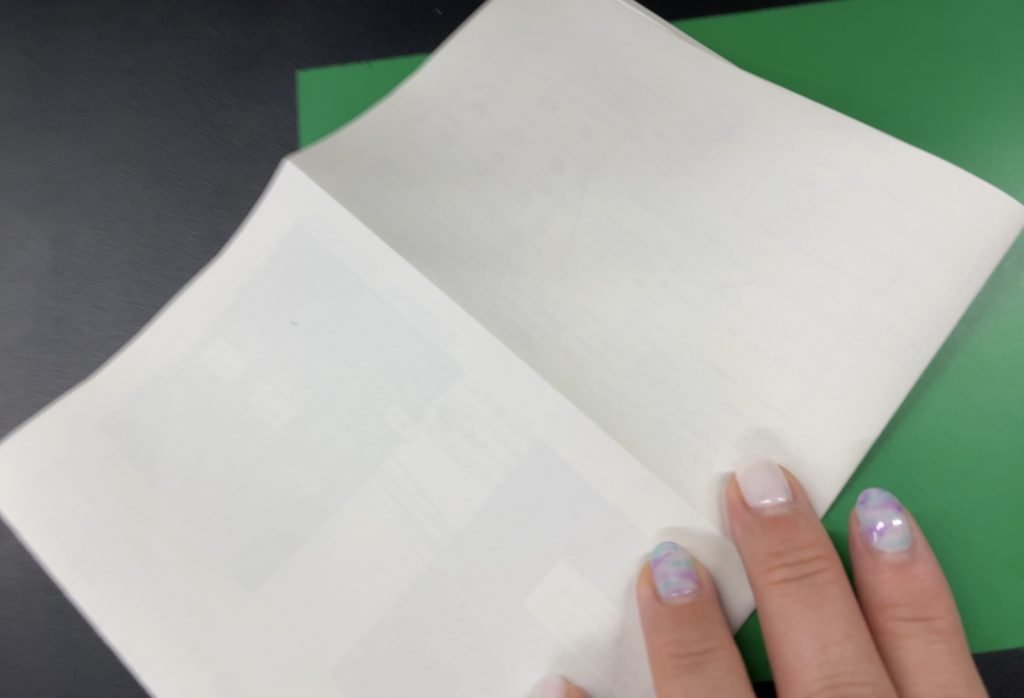
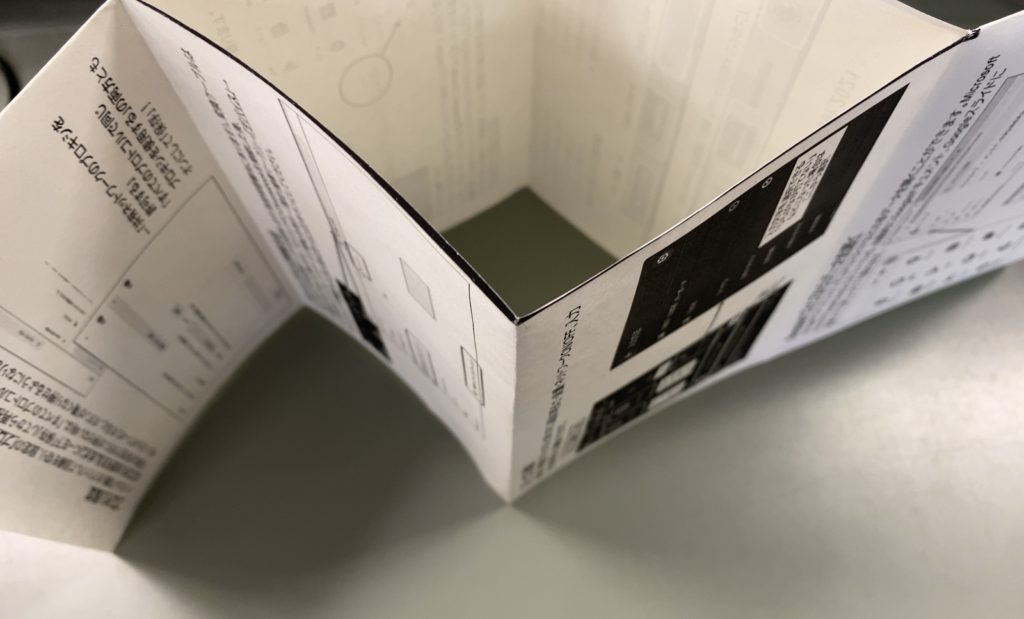
あとは開いて、本になるように折ると…

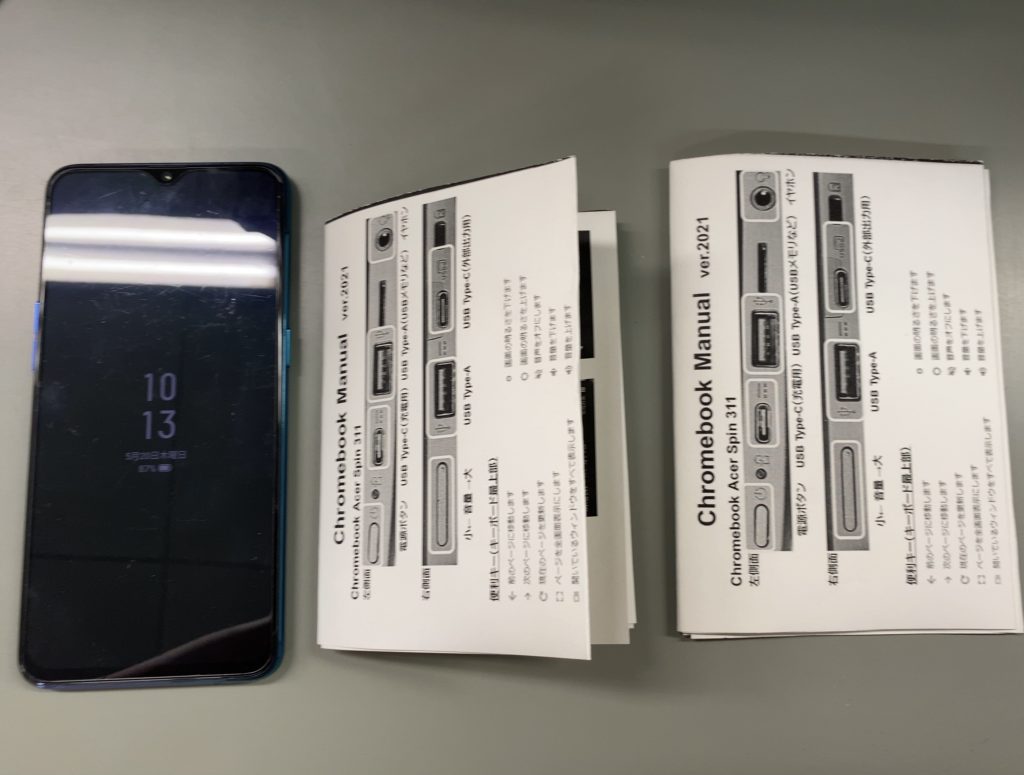
この通り!ちなみにB4とA3で作成したときのサイズ感はこんなかんじ
となりのスマートフォンOppo RenoAとサイズ感をお比べください
(B4だとベテランの先生には文字がきついかも(´・ω・))

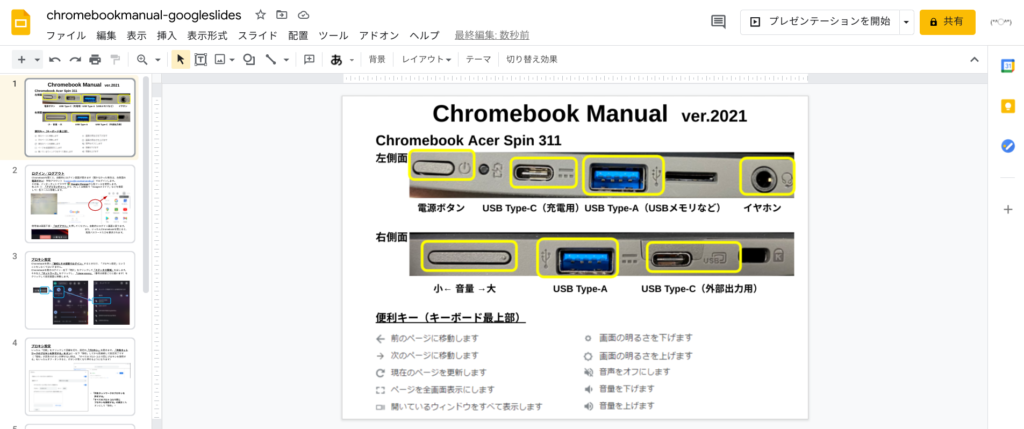
作り方は、まずGoogle Slidesで8枚のスライドを作り、それぞれマニュアルの内容を書く

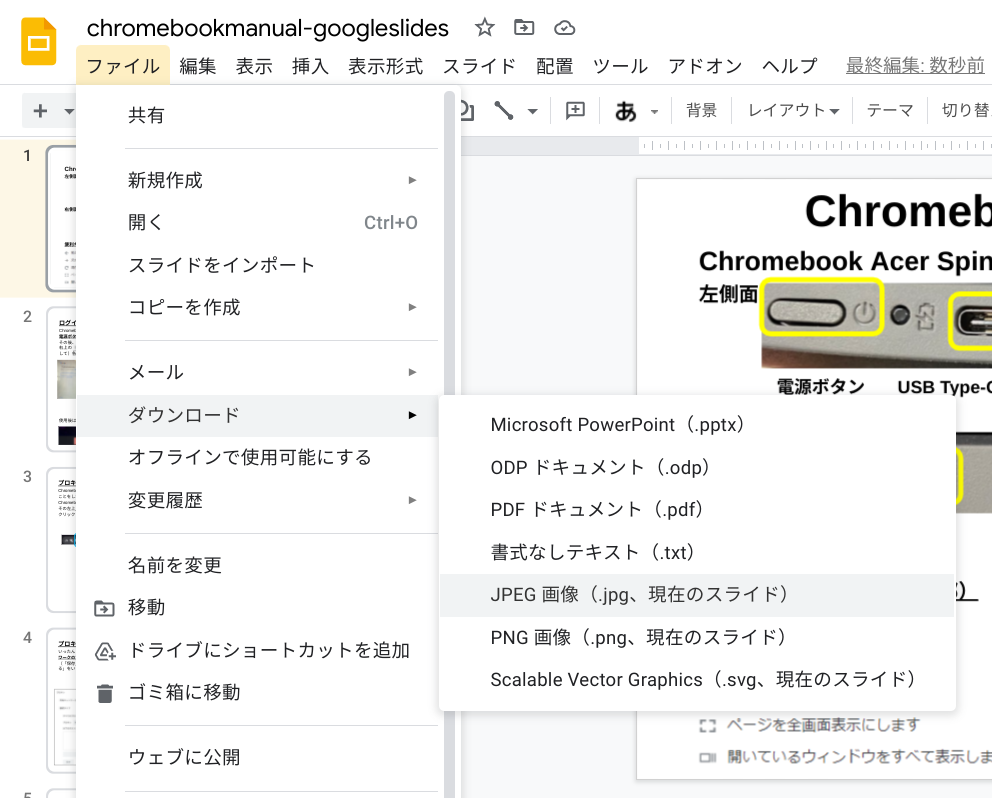
次に、「ファイル」→「ダウンロード」→「画像」で保存 pngでもjpegでも

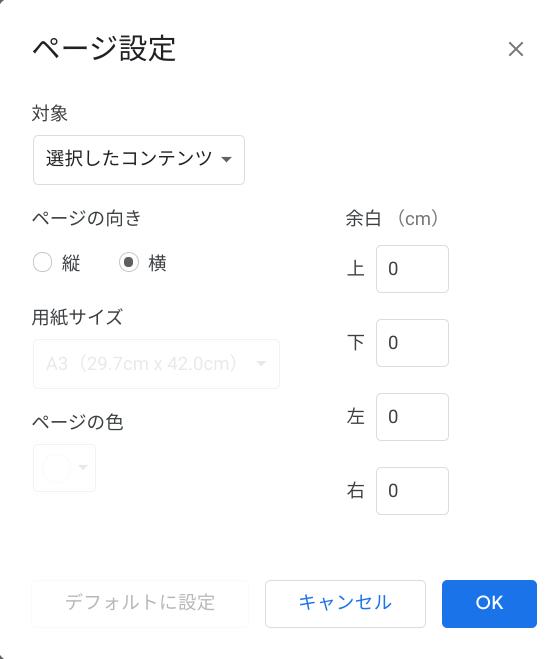
そして、それをGoogle Documentsで、「横長A3(もしくはB4)」で、「余白を0」にし、
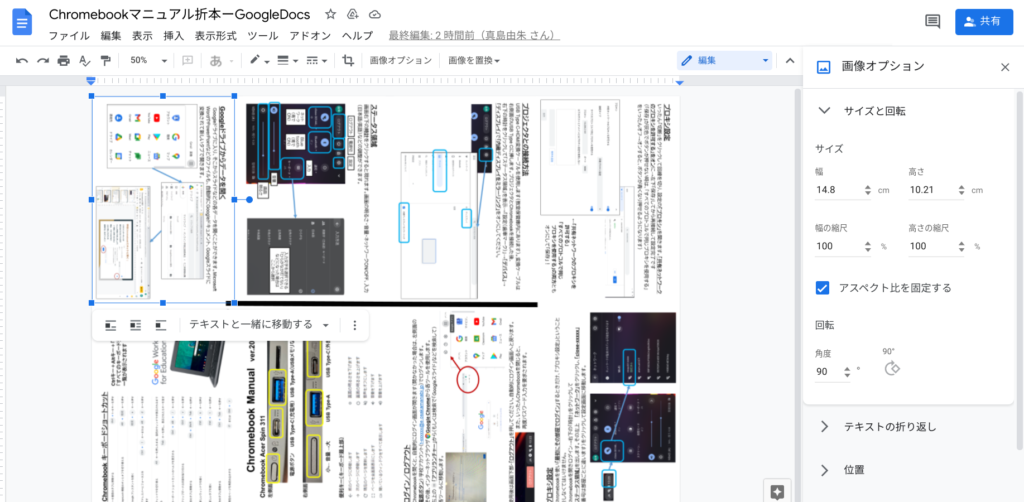
ここを参考に8枚の画像をうまいこと配置します
画像の回転をうまくつかってください

あとはそれをpdfにして印刷!(*^○^*)
こんなかんじです
Chromebookマニュアル折本ーGoogleDocs

こちらにコピー用のGoogle SlidesとGoogle Documentをつけておきます、
ご自身のGoogle Driveにコピーしてお使いください!
(私の作成した折本データは、「大阪府立学校でのネットワーク設定の仕方」や、「勤務校が選定したChromebook」の説明がありますので
ご自身の環境に合わせて適宜ご変更ください!)

画像作成用Google Slides-コピー
画像配置用Google Documents-コピー

( ・∀・)<「折本」はたのしいぞ 今後もバリバリ実践例出していきます!

コメントする

【Slides】Googleスライドで自己紹介ポスター+英語で自己紹介しよう!

いやあ怒涛の日々でした(ヽ´ω`)<僕、システムエンジニアじゃないんだよ〜
しかしもう授業も始まったし、気合い入れていかないと!

さて、これはこの間実践した授業です
CALL教室というコンピュータを皆使える教室を使用できる科目で、ALTの先生と一緒にやるTeamTeachingです
で、当然、一番最初の授業は「ALTの先生との、お互いの自己紹介」
Googleスライドの練習も兼ね、このような活動にしました\(^o^)/

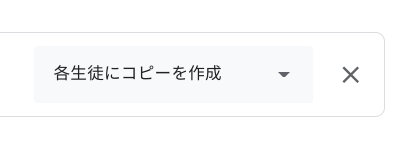
まず、Classroomで生徒に「真っ白なスライド1枚だけのGoogleスライド」を「各生徒にコピーを配布」で配信します

そして、生徒はそのスライドを自分の自己紹介に使う「ポスター」として編集します
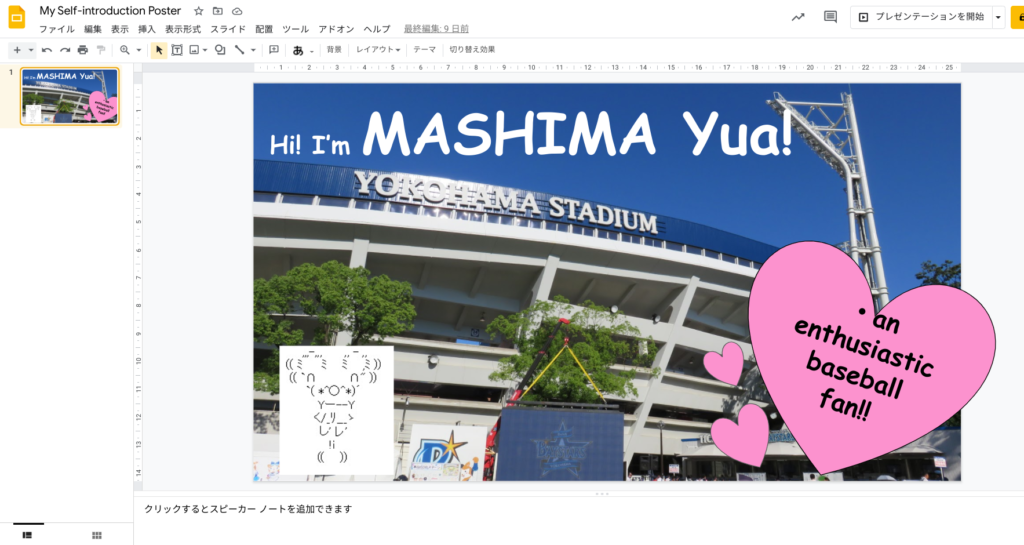
私のものだとこんなイメージ!

ルールとしては:
・自分の名前は絶対に入れること(英語で)
・いま好きなもの、ハマっていること、家族、趣味、夢など、ポイントを絞ってそれがわかるポスターにしよう
・ポスターなのでわかりやすく、「文章」ではなく「キーワード」で!

これをそれぞれ私の方で「クラス全員分pdfファイル」にして、それをプロジェクタでスクリーンに映せるようにします

で、ALTの先生とはじめて会う授業の時、それぞれの生徒は
「自分のポスターを映したスクリーンの横に立ち、自己紹介を英語で1分」する…といったかんじです(^o^)
(もちろん1分なので原稿はなしでがんばる!)

ALTの先生にもわかりやすいととても好評でした
また、生徒のスライドをひとまとめのpdfにしたのは、発表後にALT・生徒たちに配信するためです
4月は新しいクラスで生活が始まるわけで、生徒同士のいい自己紹介の機会にもなるし、
pdfファイルならきれいでスマートフォンでも見やすい形で見ることができます
(Googleスライドだと、Googleスライドアプリがいちいち開いてしまいます)
また、私はしませんでしたが、小学校などではカラー印刷して教室の壁などに貼るというのもおもしろいかもしれませんね!

(生徒個人名が入っているので)お見せできないのが残念ですが、生徒たちはとっても個性的なポスターを作ってくれました(^o^)
Googleスライドの導入にもなるし、おすすめの活動です!

コメントする

Googleスライドでポスターを作ろう

Google for Education認定トレーナーなれた記念☆彡1週間連続ネタ更新┏(*^○^*)┛

生徒が作るポスターが好きです
風紀委員会が遅刻防止週間の時にポスターを作るけど、それぞれのクラスの風紀委員が紙に描くわけで
すごい才能のカタマリみたいな美麗イラストを添えるクラスあり
めんどくさがりが速攻で書きましたみたいなポスターもそれはそれで味があり…( `・∀・´)

紙も素敵 でもデジタルで作る経験も面白い!

というわけで、今回はGoogle Slidesでポスターを作ろう!
Googleドキュメントなどよりもっと簡単にポスター作成できます
特に画像などの配置やデザインなど、児童生徒でもより簡単(*^○^*)

今回は「委員会の所属生徒が、それぞれ1枚ずつポスターを作る」イメージで!
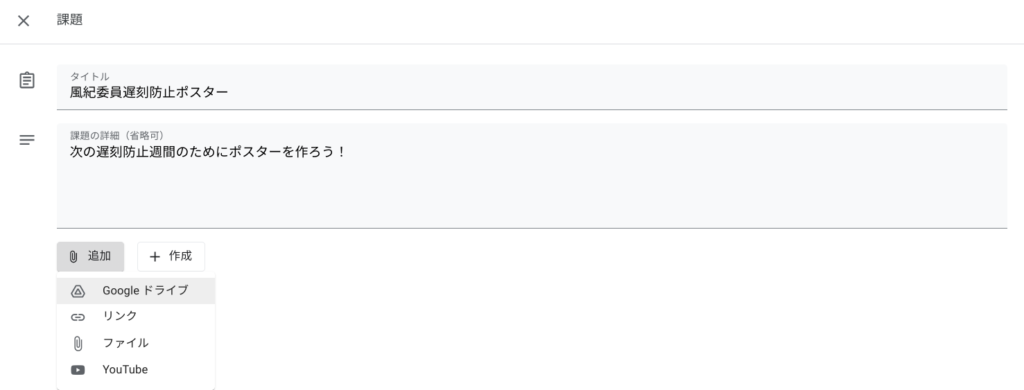
Google Classroomでその委員会のクラスを作り、前もって生徒たちに入ってもらいます

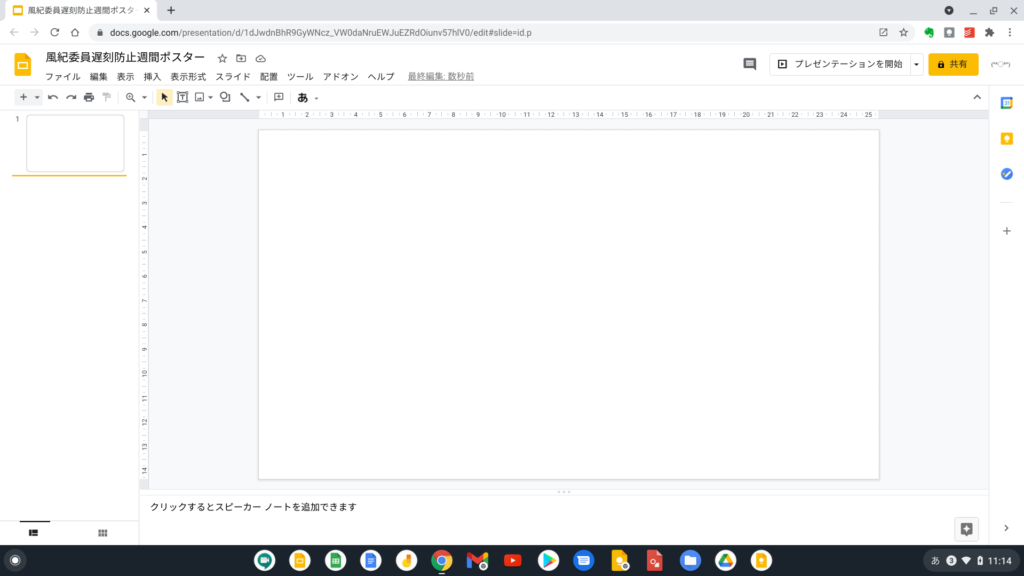
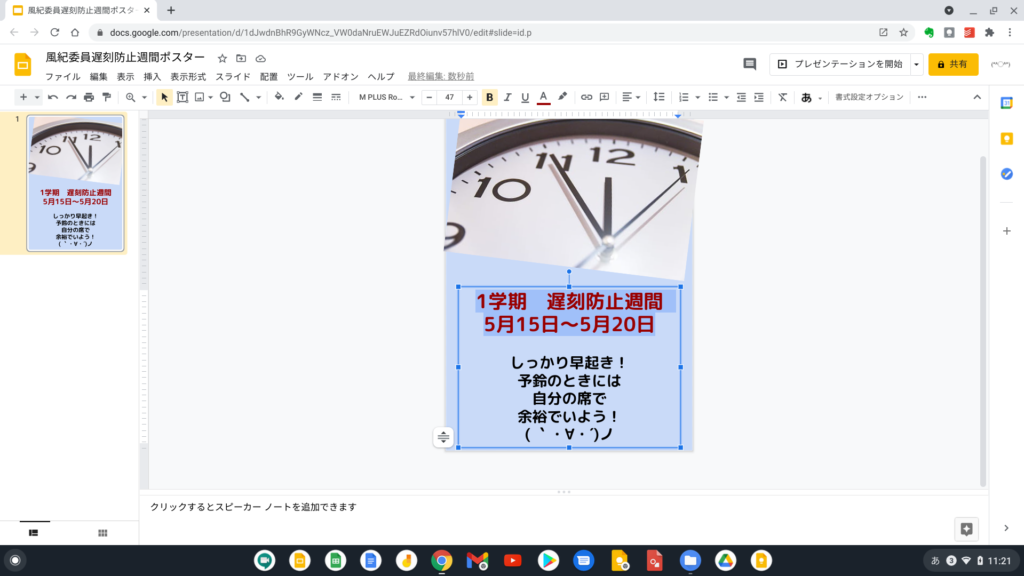
まず元になるスライドを作成します

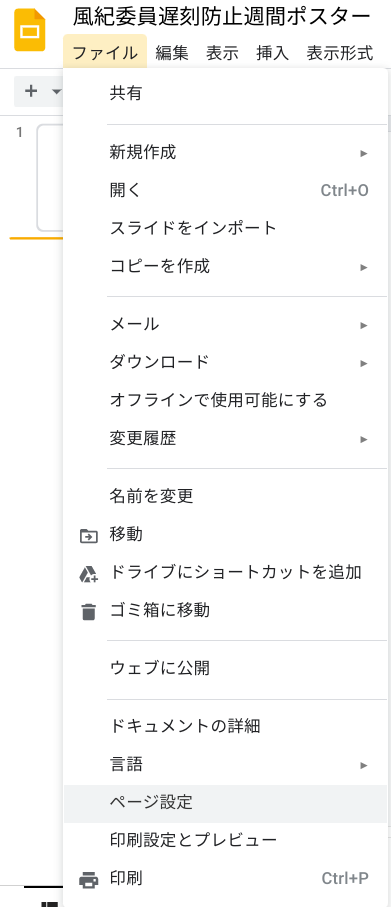
縦型ポスターがいいときは「ファイル」→「ページ設定」で大きさを変える
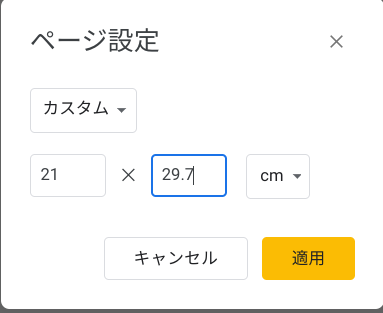
「カスタム」を選んで任意の数値を入力します(これは縦A4のイメージ)
 

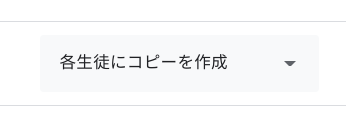
そして、クラスの「授業」タブ→「課題」で配布します

ひとりひとつ配布するので、「生徒にコピーを配布」にすることをお忘れなく

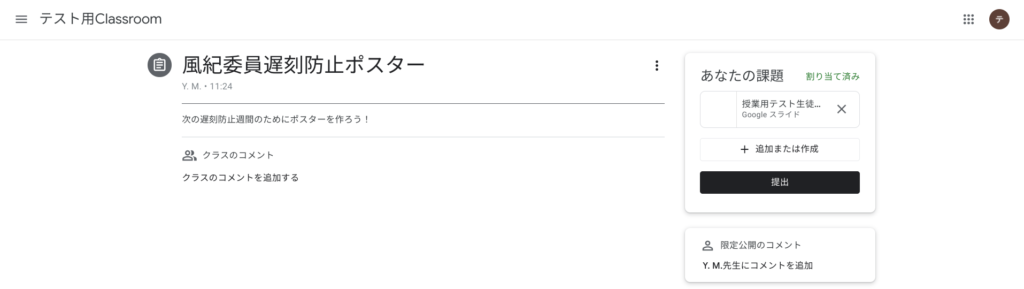
生徒画面です

生徒はそれぞれ添付されたスライドをポスターにします
画像を入れたりテキストを入れたり色を変えたり…

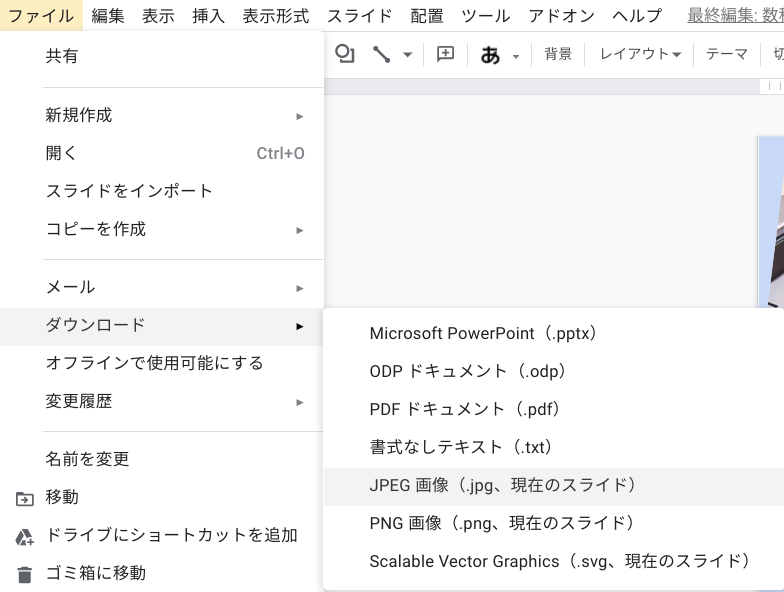
完成したら、生徒は「ファイル」→「ダウンロード」→「JPEG画像」で、スライドをjpeg画像でダウンロードします

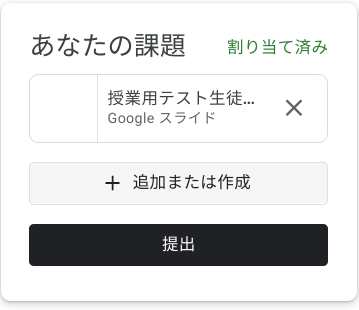
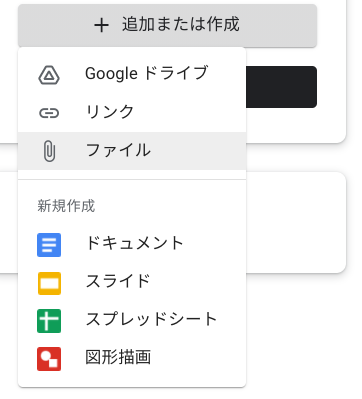
それを、Classroomの「あなたの課題」から「+追加または作成」

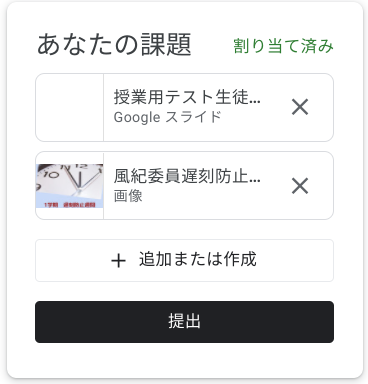
「ファイル」(スマートフォンなら「画像を選択」など、ダウンロードしたものが置かれる場所)で作成したjpeg画像を選択、提出します
 

スライドの練習はもちろん、情報や美術の授業にも(*^○^*)

コメントする

【教案】「先生になったつもりで、テストに出そうな問題を作ってみよう!」をGoogleスライドで【一人一台が来たらやりたい授業】

Google for Education認定トレーナーなれた記念☆彡1週間連続ネタ更新┏(*^○^*)┛

やあこんばんは!全国の
・もうすでに教職員が自由に使える端末を一人一台レベルで持ち
・教室も無線でインターネットが使え
・さらに生徒・学生も使える端末を配布されている
という、全国のめっちゃ恵まれた小中高・大学の教職員の皆様〜!

当方そういうのに(まだ)恵まれていない側の人間で〜〜〜〜す!
ハハッ!!

いつぐらいになれば、「(LAN教室じゃない)普通教室で『自由に』G suite for Educationを使った授業」ができるようになるかな〜( ´∀`)
すげえ悔しいから、「そうなったらこういう授業やったるわ!」っていうネタをどんどん投稿していきま〜す
政治家・官僚の皆様は是非米俵百俵の精神で全教職員・生徒学生に端末を配布してくださ〜い

今回は、たま〜にテスト前の授業でやる「先生になったつもりで、テストに出そうな問題を作ってみよう!」ってのを
Googleスライドを使ったグループワークとしてやってみようというアイデアです(*^○^*)
グループワークの基本的なやり方はこちら、動画はこちら

まず、クラスをグループに分け、そのグループの人数分の白紙スライドを作ったものを用意(グループごとにつくります!)
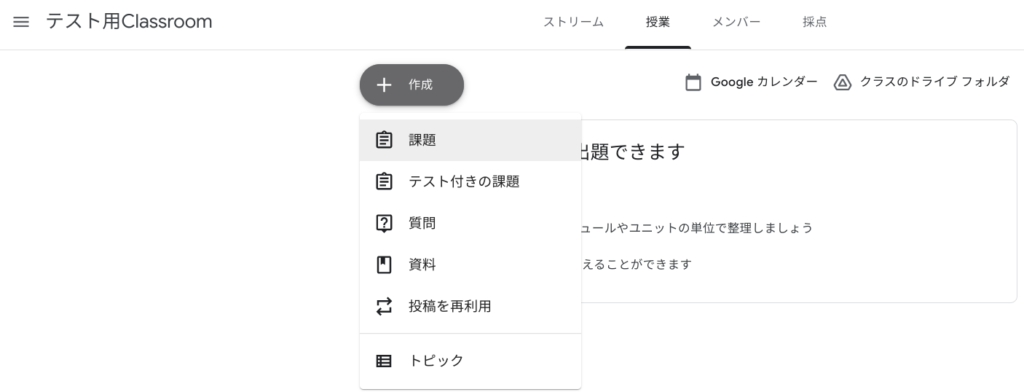
で、「授業」タブから「課題」→そのスライドを追加します


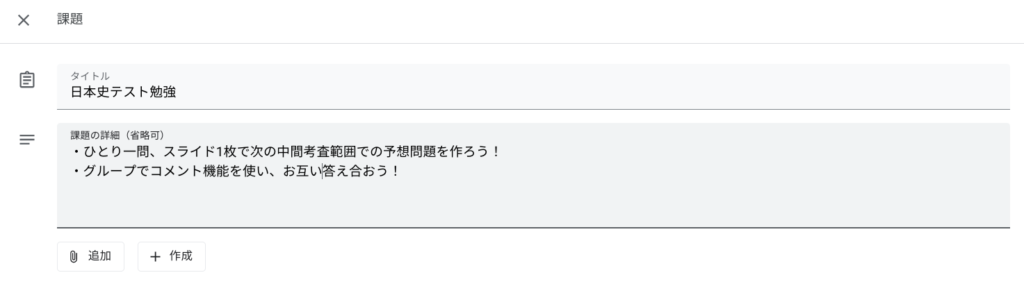
グループで編集するので、「生徒はファイルを編集可能」にしておくことをお忘れなく

そして課題を配信。生徒はそれぞれ自分の部分のスライドを編集します

Googleスライドは同時編集が可能ですから、みんなでひとつのデータを一斉にいじれます

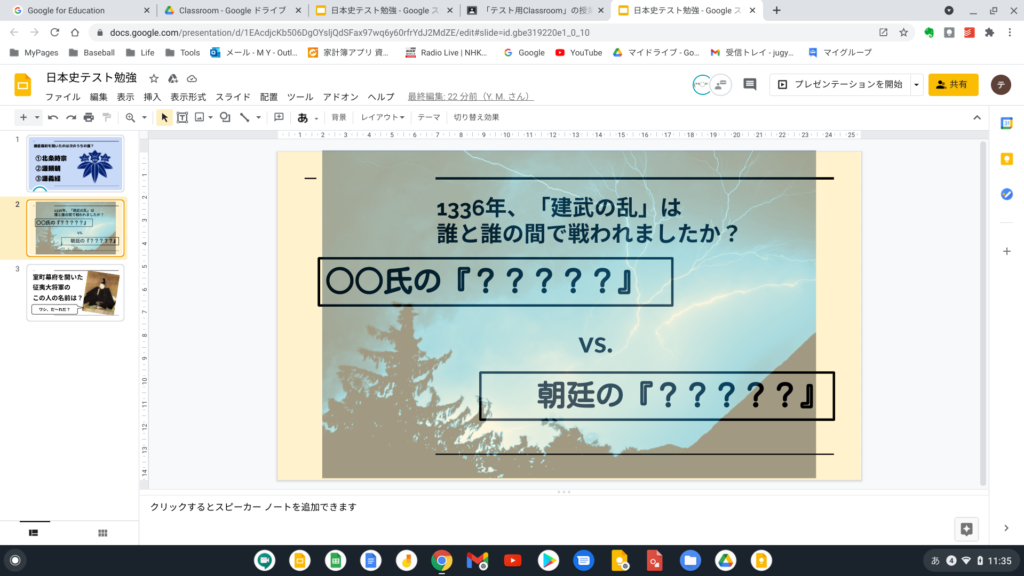
完成したら、グループメンバーで問題をときあってあそぼう!
コメント機能を使うのはどうですか?
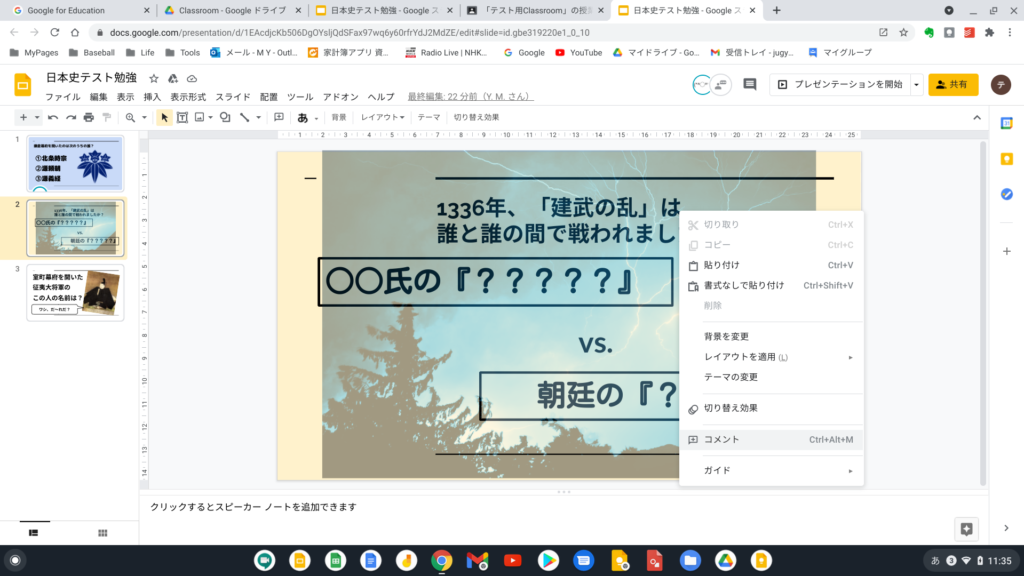
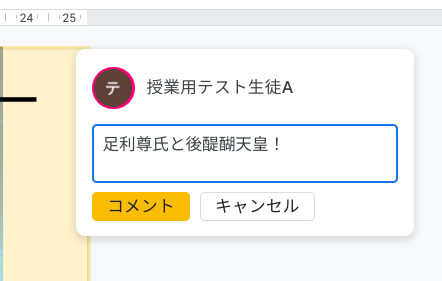
右クリックで「コメント」を選択すると、スライドにメッセージを残せます

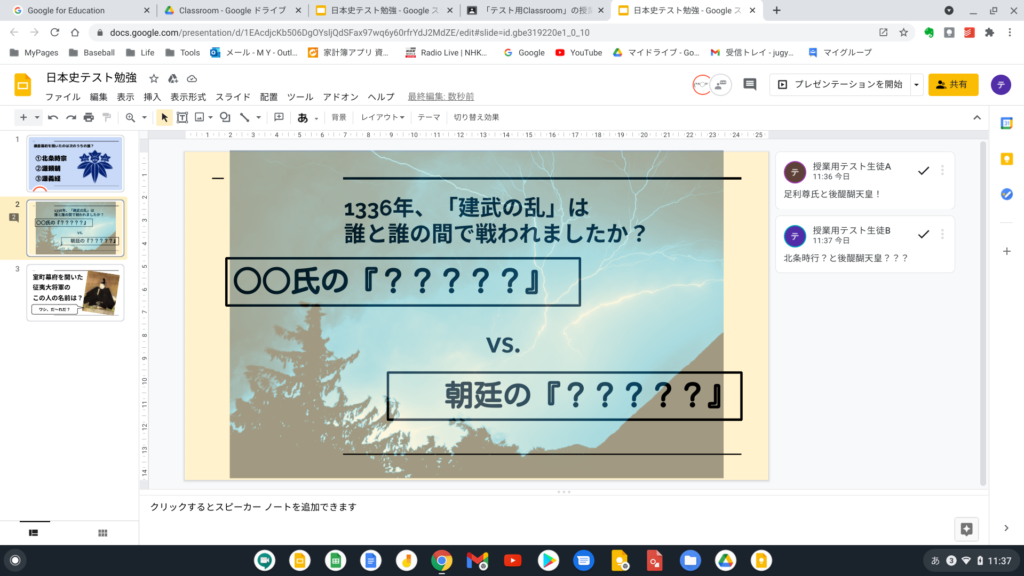
お互い自分以外のスライドの問題をときあう→コメントを付け合う

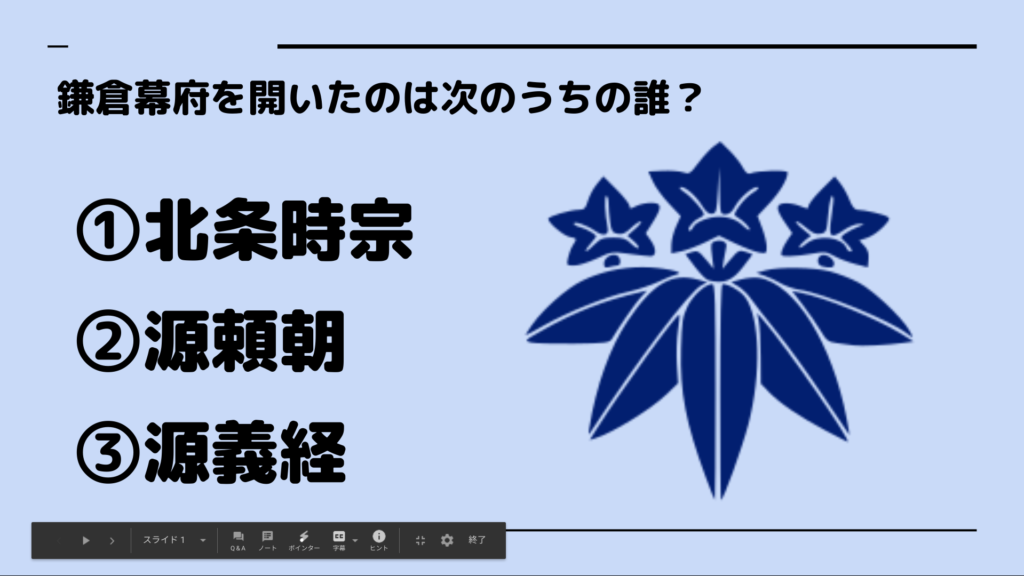
そして、これをプロジェクタでうつせば、クラス全体でも楽しめる!
スライド右上の「プレゼンテーションを開始」でプレゼン画面です

コメント機能の練習としても!
なぞなぞなんかをこの方法で、クラスLHRでやってもいいかもですよ(*^○^*)
なお、問題を作らせるのにGoogleドキュメントじゃなくスライドを使うのは、「画像などの位置調整などや背景の調整がはるかに簡単だから」

あ〜〜〜〜〜〜〜あ、本当…

環境を与えてくれれば、今すぐにもやって見せられるのになァ〜〜〜〜〜〜〜〜〜〜!!

2 Comments