リクエストにお答えしまして(*^○^*)<Google Jamboardの基礎基本ですよー
あらためて簡単なところを確認かくにん!
それでは、JamboardをClassroomを経由してシンキングツールとして使う手順です
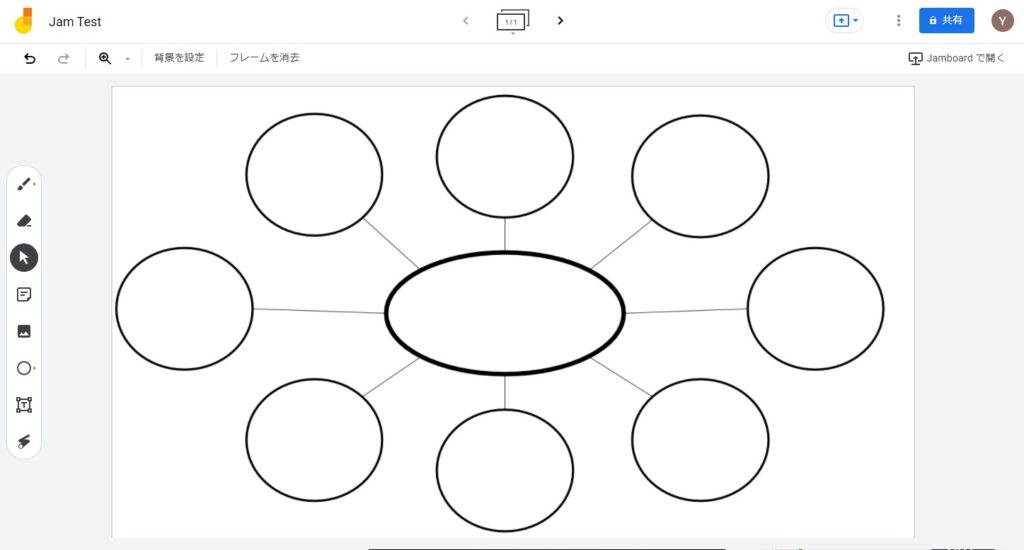
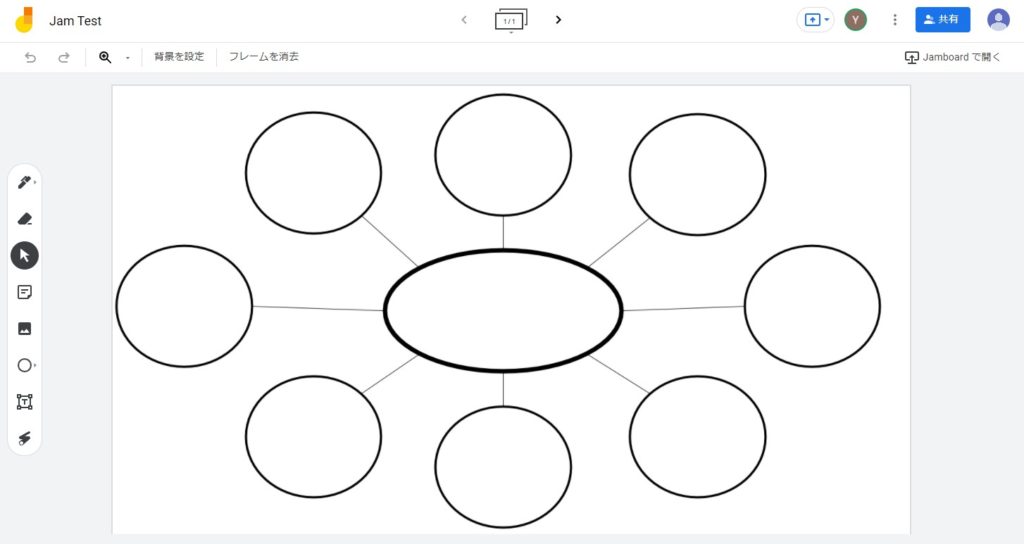
まずは背景画像を準備します シンキングツール背景画像、拙作は一番↓
これらをJamの「背景を設定」→右下の「画像マーク」からアップロードします
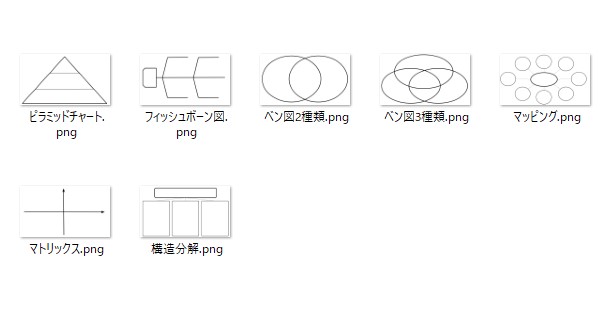
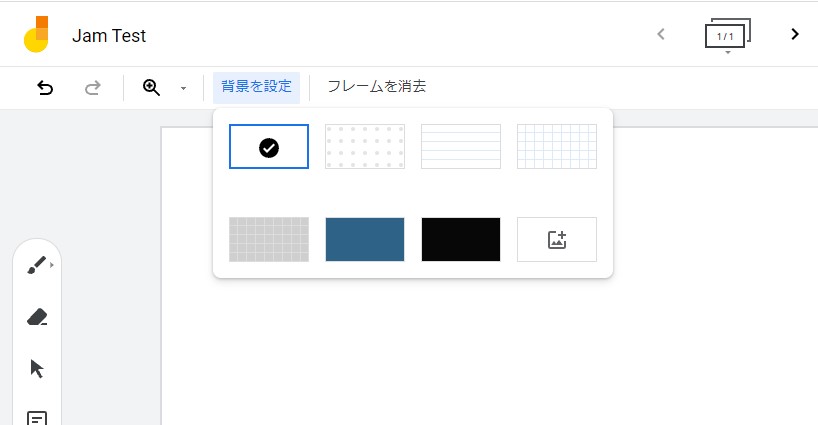
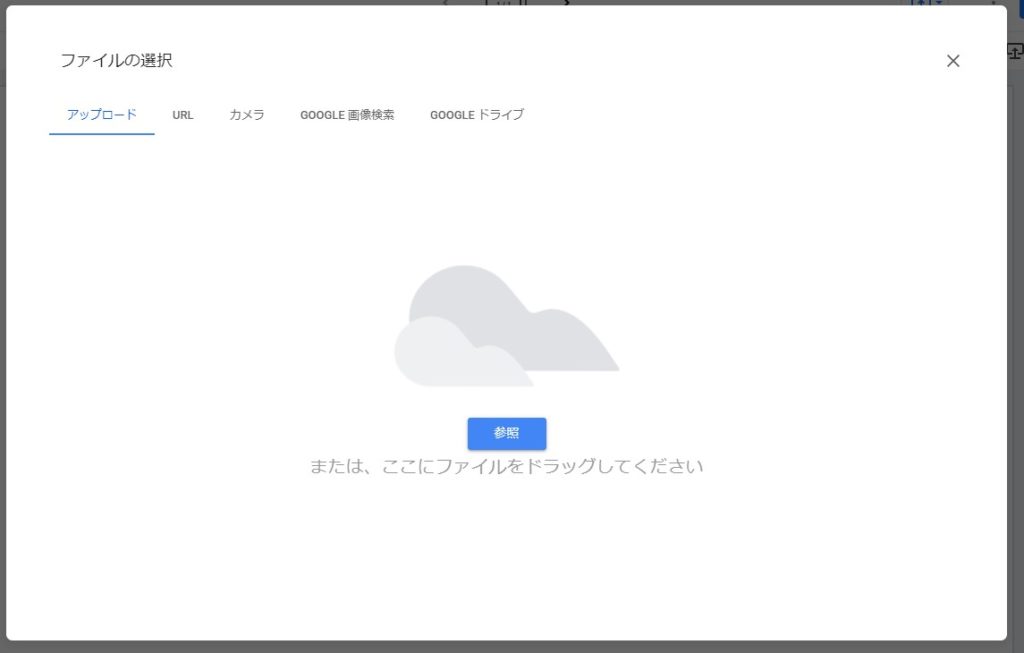
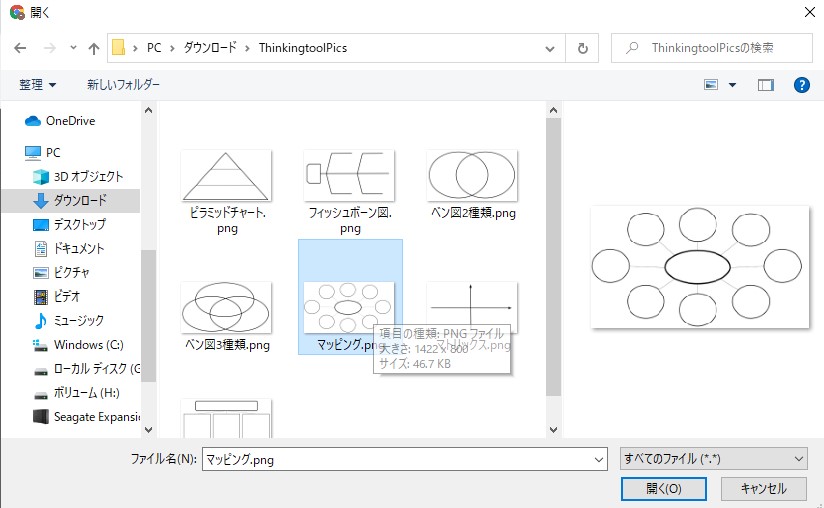
ここでは「マッピング」を選択しました ひとつのアイデアから連想を拡げます
では、このJamをGoogle Classroomで生徒に配布します
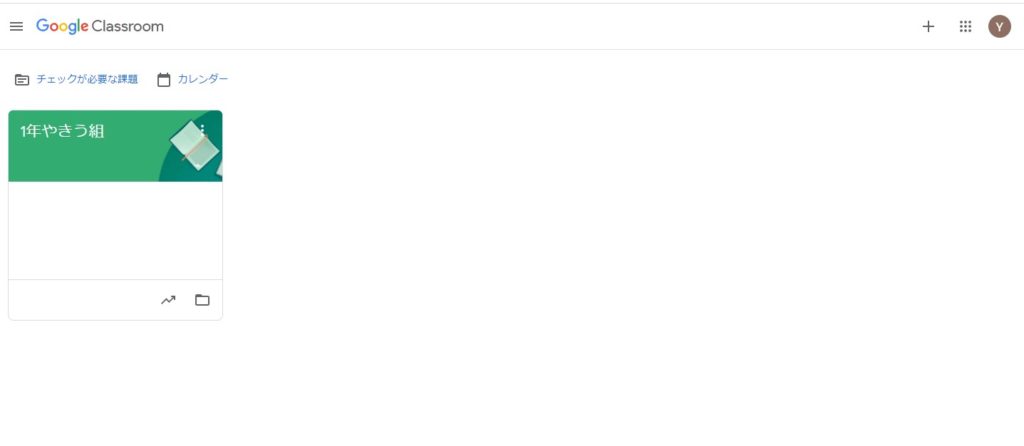
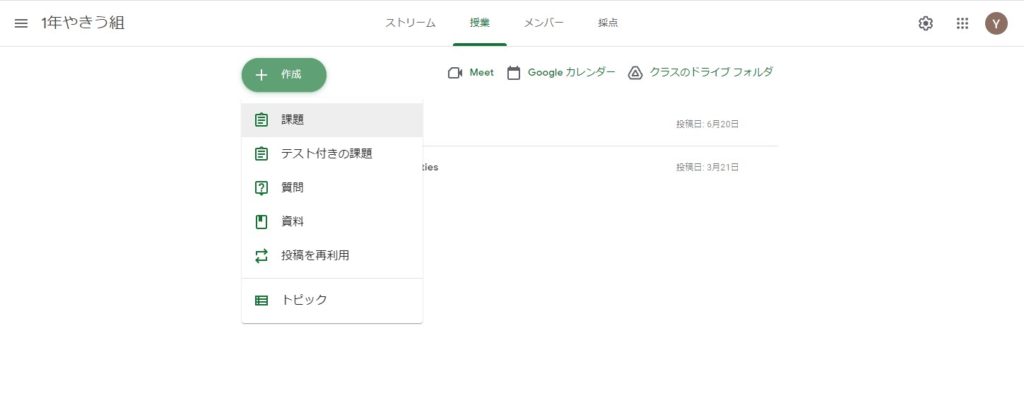
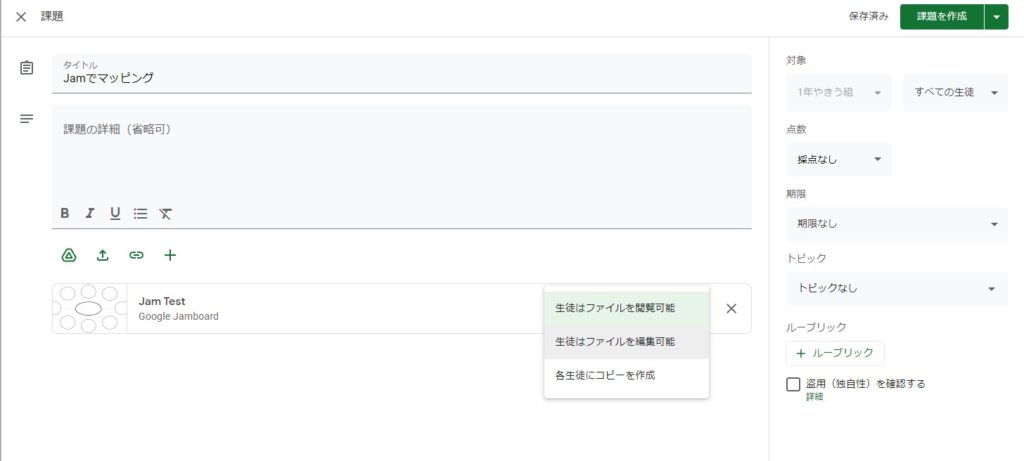
「授業」タブから「課題」を選択し、添付ファイルに先ほどのJamを選びます
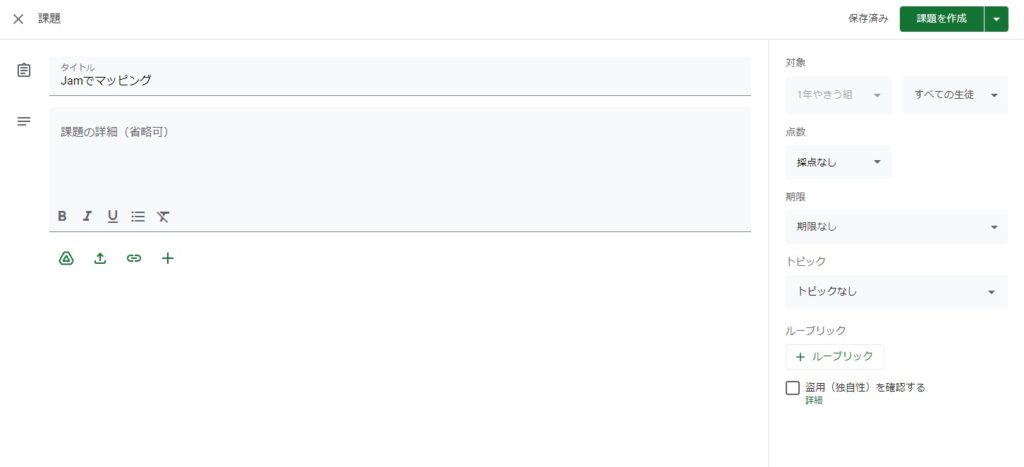
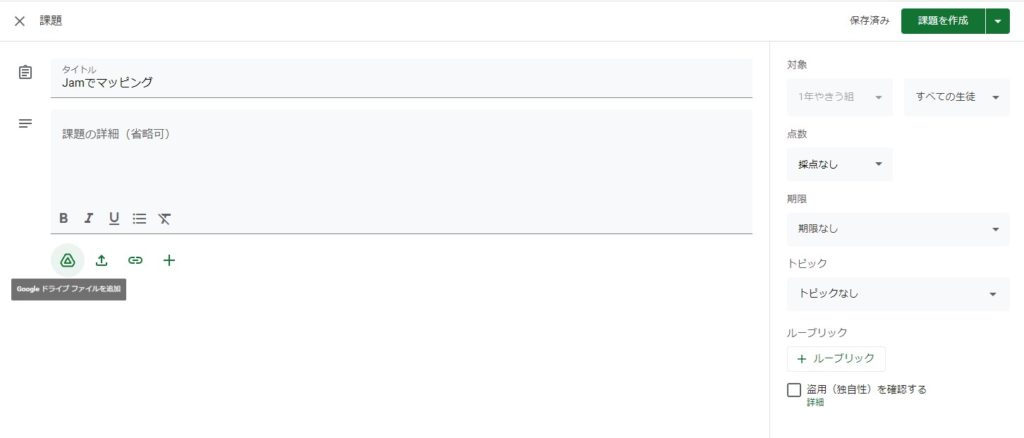
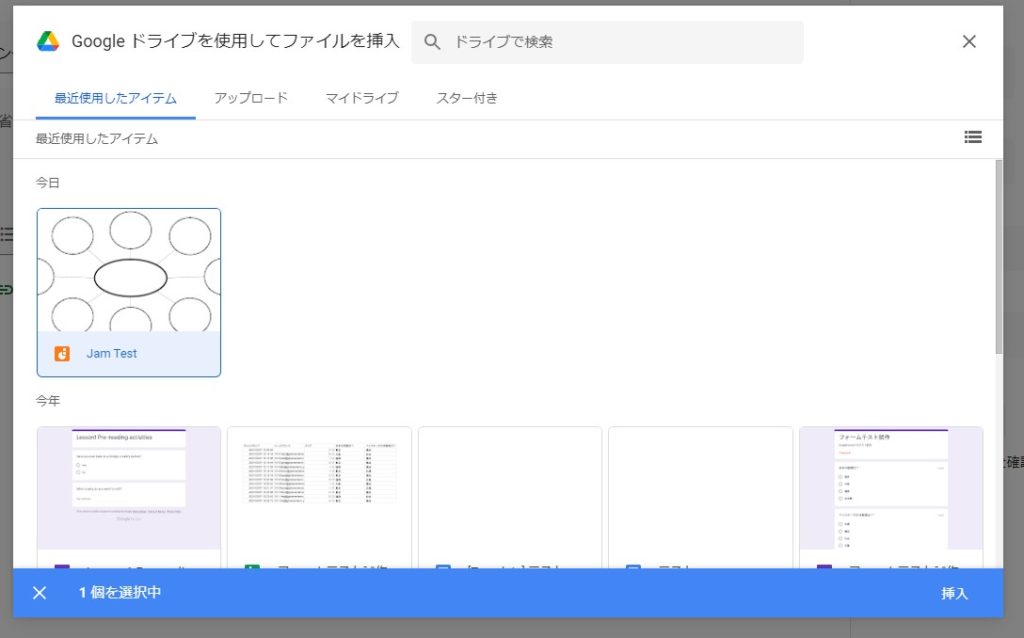
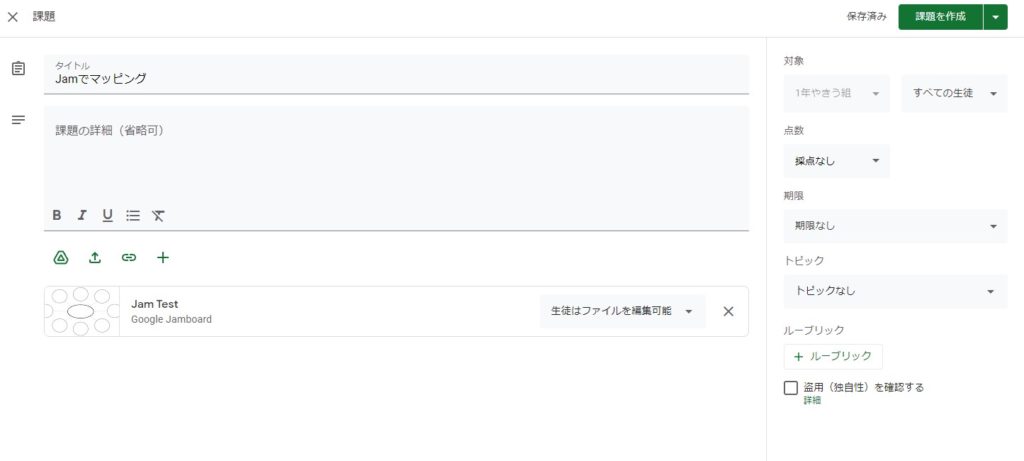
設定は「生徒はファイルを編集可能」を選択します これでこの課題を割り当てられた生徒は全員でこのJamに書き込むことができます
生徒側は配信された課題を開き、各自Jamに入ります
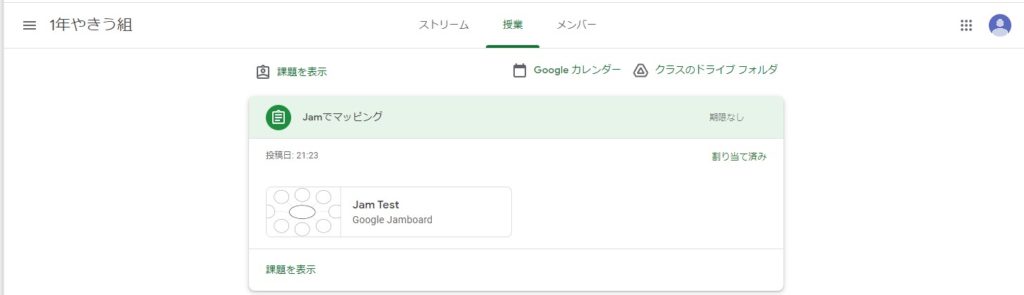
添付されたJamをクリックすることで、Jamboardが開き、編集できるようになります
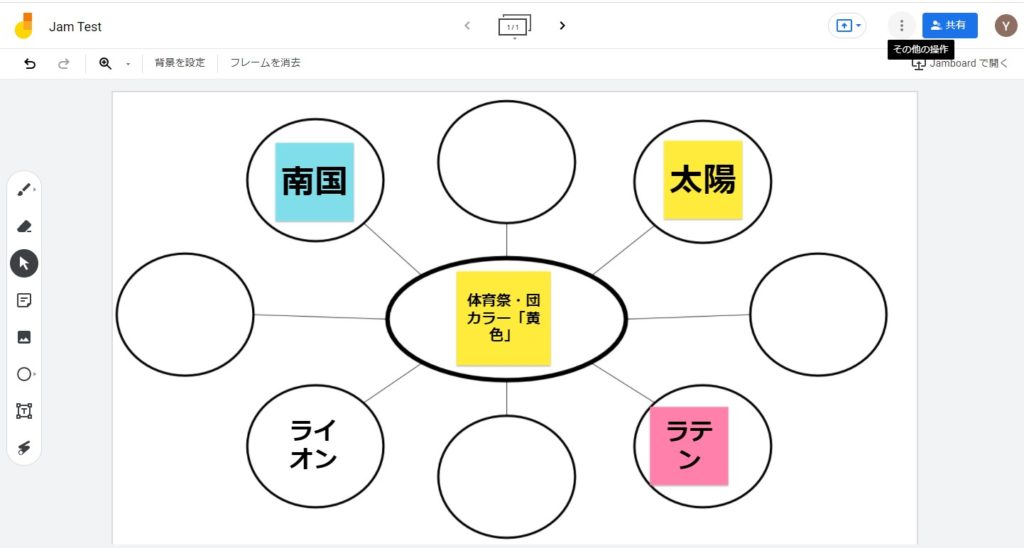
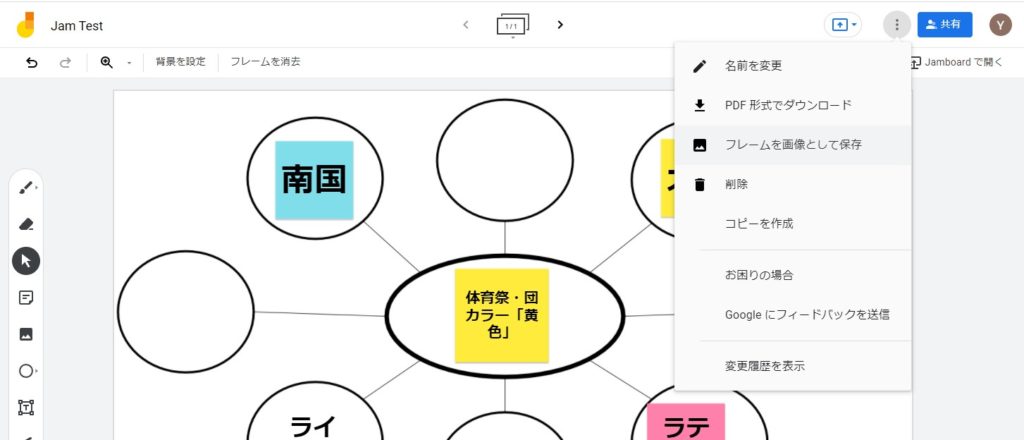
これらのJamを記録に残すには、画面右上「縦三点リーダ」マークから
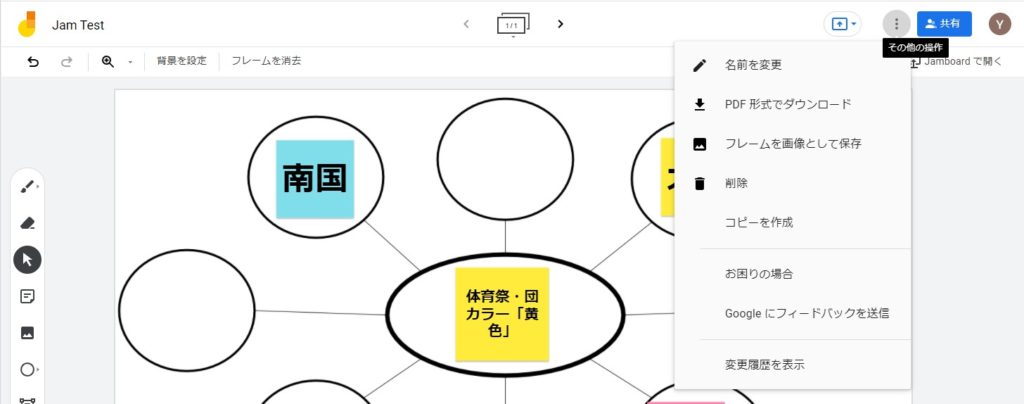
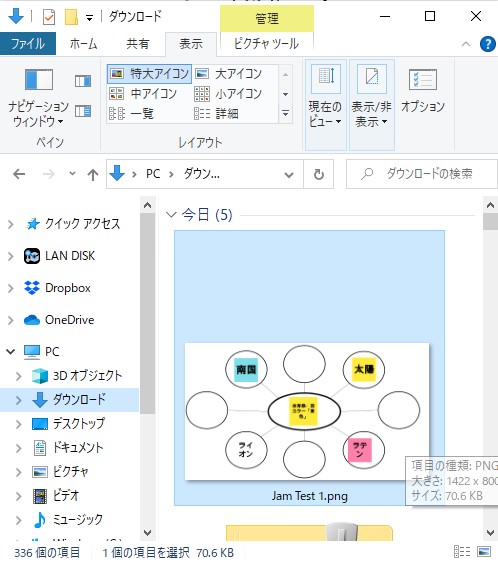
pdfファイルで保存することもできますし、「フレームを画像として保存」することで、Jamの様子をそのまま画像に出来ます
こういった画像を残せば、振り返りにも有用です
背景画像ダウンロード↓
開いたら、右上の「ダウンロード」からダウンロードしてご利用ください!
ピラミッドチャート
フィッシュボーン図
ベン図(2種類)
ベン図(3種類)
マッピング
マトリックス
構造分解