コンテンツにスキップするには Enter キーを押してください

カテゴリー: 01-G suite for Education全般

G suite for Education活用事例・リンク集

見つけ次第追加します

G suite for Education注目の事例
https://edu.google.com/intl/ja/why-google/case-studies/

G-apps.jp 事例紹介
https://g-apps.jp/case/

休校中、Google for Educationを活用した2校の事例――オンライン授業の実現に大切なこととは?
https://edtechzine.jp/article/detail/3984

福島県教育庁高校教育課オンライン学習支援サイト
https://sites.google.com/fcs.ed.jp/onlinegakushu

GEGJapan GIGAスクール支援サイト Google for Education 実践例の紹介
https://sites.google.com/view/gigaschool/
コメントする

G suiteログイントラブルがあまりに多すぎたので

「生徒がもらったG suiteのアカウントにログインできません!」「送信したGoogle Formsの小テストに入れない子が…」
「ログインIDとパスワードは間違ってないのに…」「Google Classroom、クラスコード入れても入れない!」
ひえ~~~~~~~~~っ(´;ω;`)

教員研修を終え、この7月末にようやっと生徒全員にG suiteアカウントを渡して導入も終えたのだが、「G suiteログイン」にかかわるトラブルがめちゃくちゃに多かった
パターンとしては:
・「ログイン」じゃなくて、Googleアカウントの」「新規作成」を選んで進めようとしていた
 →「ログイン」画面に誘導
・数字の0とアルファベットのo(オー)などの見違い
 →「アカウントのここまでは数字、ここはアルファベット」と誘導
・Classroomのクラスコードを入れても中に入れない
 →生徒が自分で作った個人アカウント(xxxx@gmail.com)でログインしている状態、学校アカウントに入りなおさせる

そして、ひっかかったなかでも結構長く困ったのが「iPhoneでログインできない」
これはどうやら「インターネットブラウザ」の問題らしい
Googleアプリのいくつかは、SafariやChromeなどのインターネットブラウザを介して動作する機能が割とあり、
そのブラウザのほうでアカウントがうまく認識されていないのが原因の模様。

iPhoneは、標準アプリ「Safari」を使わせないといけない模様
https://support.google.com/accounts/answer/6390156?hl=ja
また、ここに紹介されているページを介しないとダメな時もあるようだ
https://support.google.com/accounts/troubleshooter/3178296?hl=ja#ts=3178301%2C3228581
なので、生徒にこれを配ることにしました

Gsuiteログイントラブル説明

これで全部うまくいけばいいのだが(ヽ”ω`)
BYODの弱点でもあるけど、「みんな機種がばらばらだから見える画面とか設定とかも違っていてたいへん」

たいへん(*´◯`*)!

コメントする

Google Keepで仕事リストを同僚と共有

どうも、僕です。

仕事してると、「チームでたくさんのやることをやってく」みたいな状態があって、
「今どの辺まで終わってる?」「手が今空いてるけど、できることある?」って感じで進捗を知りたい時がある。
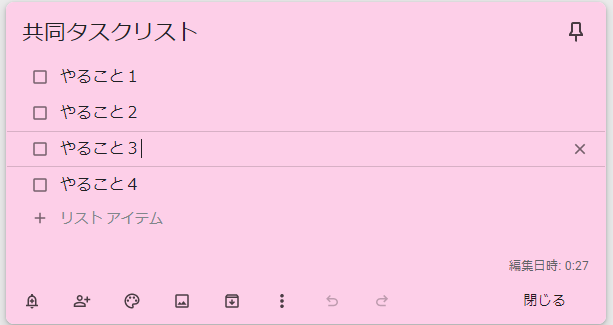
メモ機能のGoogle Keep、その共有機能…「共同編集者」を使ってみよう!

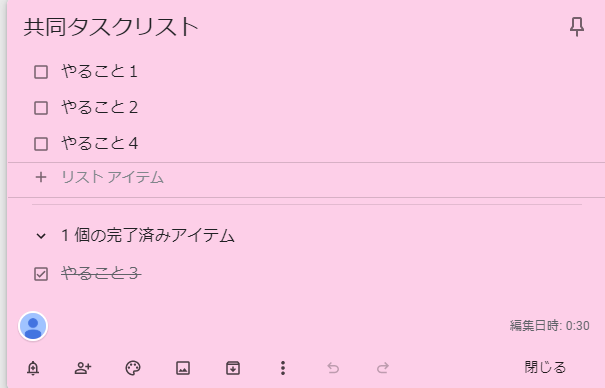
Keepでやることリストを作り、

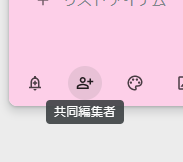
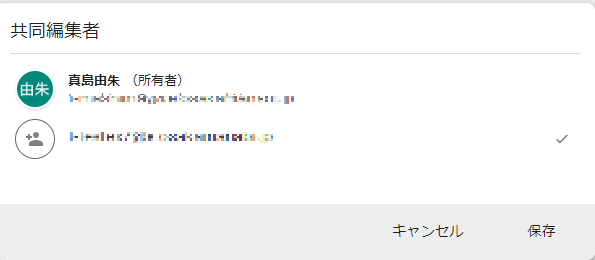
左下の「共同編集者」から一緒にこのリストを使いたい人を選ぶ。

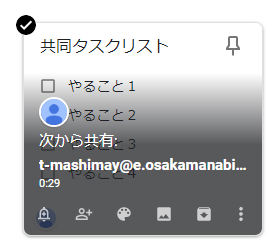
すると、相手側のKeep画面でもこのリストが出てくる(なお、メモの背景色までは反映されない模様)

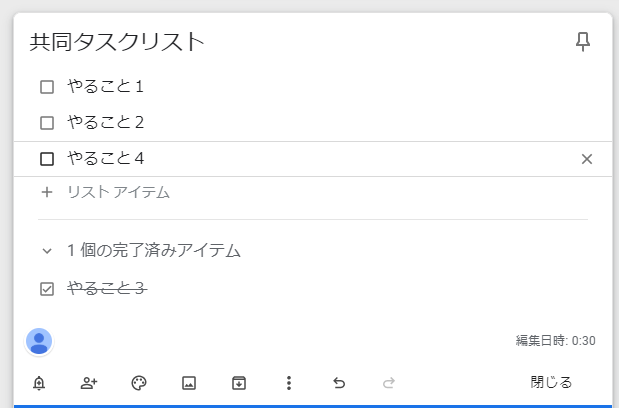
相手側がリストを編集すると、

こちら側でも即座にそれが反映され、「どのタスクが未着手か」がすぐわかる!
教科が違ってて普段の居場所(職員室・準備室)がみんなバラバラになりがち、そんななかで連絡し合う分掌の仕事なんかにもどうぞ。

コメントする

教職員のメアドを「名前やメアドの一部入力から検索」できるようにする(Google連絡先一括登録)

どうも、僕です。
G suiteでは、ファイルを共有するときに、「共有したい相手のメールアドレス」が必要です。
でも、同僚のメアドとかいちいち覚えていられません。多い学校なら7,80人いるし。
そこで、教職員のメアドを「名前やメアドの一部入力から検索」できるようにしてあげましょう!

まず、管理コンソールに入り、「ユーザー」から、「ユーザーをダウンロードします」からcsvファイルをダウンロード。

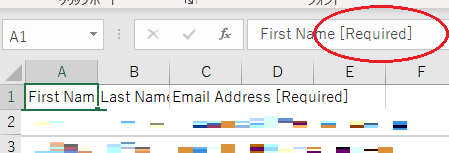
ダウンロードしたファイルを編集、「First Name」「Last Name」「Email Address」の3列だけにします
UTF-8形式で保存することをお忘れなく!(これについてはまた別エントリで)
なお、管理コンソールからダウンロードすると、この3項目の項目名に [Required] というのがついていますが、
これは消しておいてください(連絡先のインポートで失敗する)

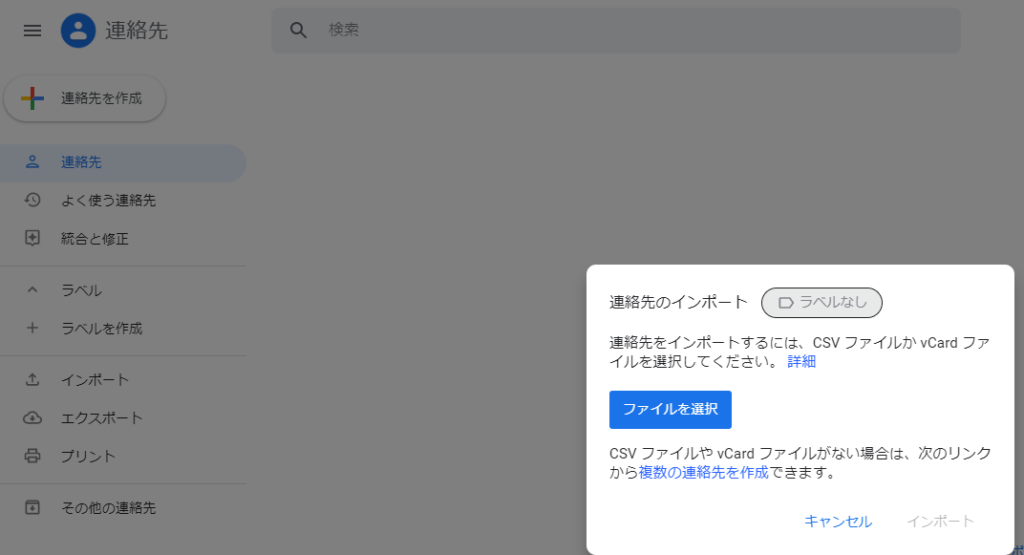
後は、google連絡先にはいり、左サイドバーの「インポート」で先ほどのcsvファイルを選ぶだけ!

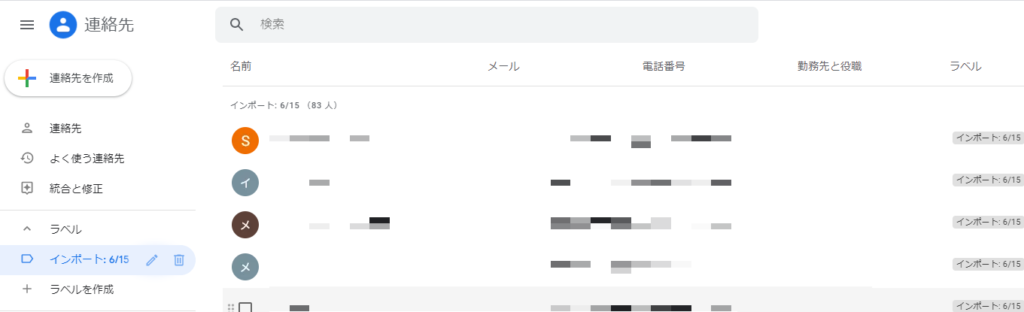
ズビャッと全員入ります インポート時に特に指定していないと、インポート日がラベルとしてつくので、
年度替わりの時はその古いラベルを使って古い連絡先を一括削除もできます

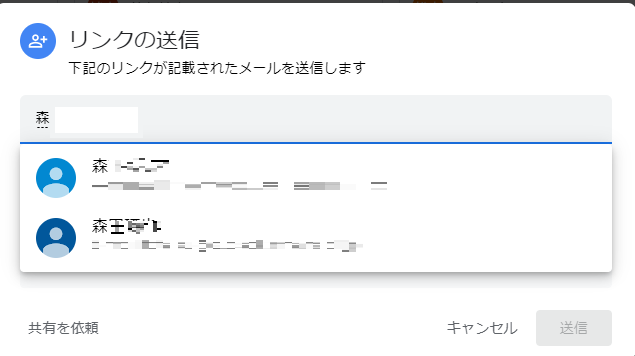
そしてこの連絡先にメアドと名前が登録された相手は、googleドライブなどの共有でアドレス入力する際、

このように名前の一部だけで検索をかけてくれます!

管理者が全員の連絡先に操作はできないのかな?
このcsvファイルを作っておいて、みんなに自分でやってもらおう
googleドライブ内のデータは指定できないようなので、学校内共有フォルダにこのcsvファイルを置くか、
校務用PCなどセキュアな場所でcsvファイルをいったんダウンロードしてからインポートするよう指示しよう!

コメントする

G suite for Education教員用簡易マニュアルログイン編

「基本的な使用方法」の早見表みたいなマニュアルです
A4で作ってありますが、B5サイズで印刷すればB4両面1枚と少しになります
こちらは中身を見られるようにした閲覧ページです

Gsuite教員用簡易マニュアルログイン編

編集可能なWord版・すぐ使えるpdf版が入った全部入りのzipファイルはこちら

コメントする