コンテンツにスキップするには Enter キーを押してください

タグ: Google Classroom

【Classroom】授業のお知らせを載せる

資料などを載せるのではなく、生徒に連絡したいことがある時は、「ストリーム」タブを使いましょう。
このタブには資料や課題を投稿したものが自動的に掲載されるだけではなく、ちょっとしたお知らせを載せることもできます。
生徒への周知などに利用できます。

1、Classroomに入り、「ストリーム」タブを選択します。

2、「クラスに共有…」ウィンドウをクリックすると、書き込みウィンドウが開きます。
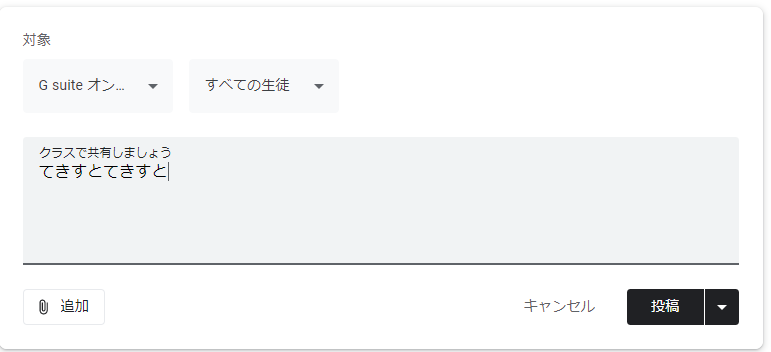
3、適宜書き込みをし、右下の「投稿」ボタンで投稿します。ここへの投稿・課題などは生徒に通知されます(なので投稿時間にご注意ください!即通知されます)

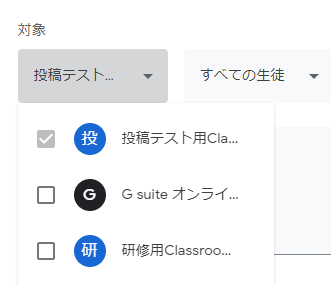
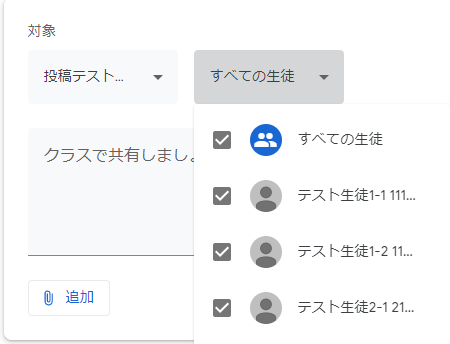
ヒント: 書き込みウィンドウ部分の「対象」で、「同時に複数のClassroomに同じお知らせを送る」ことや、「特定の生徒だけにお知らせを送る」ことが可能です。
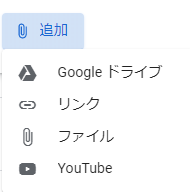
また、左下の「追加」から、画像などを貼り付けることもできます。
コメントする

【Classroom】関連Youtube動画投稿

先生の中には、授業の解説動画を作られた方もいるでしょう。また、理科の実験動画や社会でのニュース動画など、授業に関連しているが授業中にはなかなか見せる時間がない動画などを見せたいと思われる方もおられるでしょう。また、課題として、「この動画を見て○○についてわかったことを書け」という宿題を出すのも面白いでしょう。
Classroomでは、Youtube動画を貼り付けることができます。

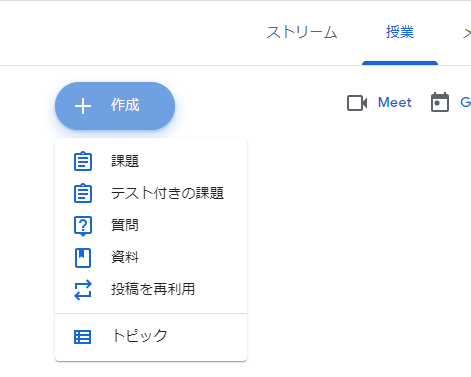
1、Classroomに入り、「授業」タブ→「作成」ボタンで「資料」を選択します。

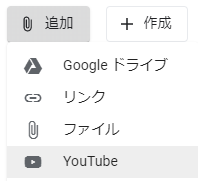
2、タイトルを入力し、左下「追加」から「Youtube」を選択。

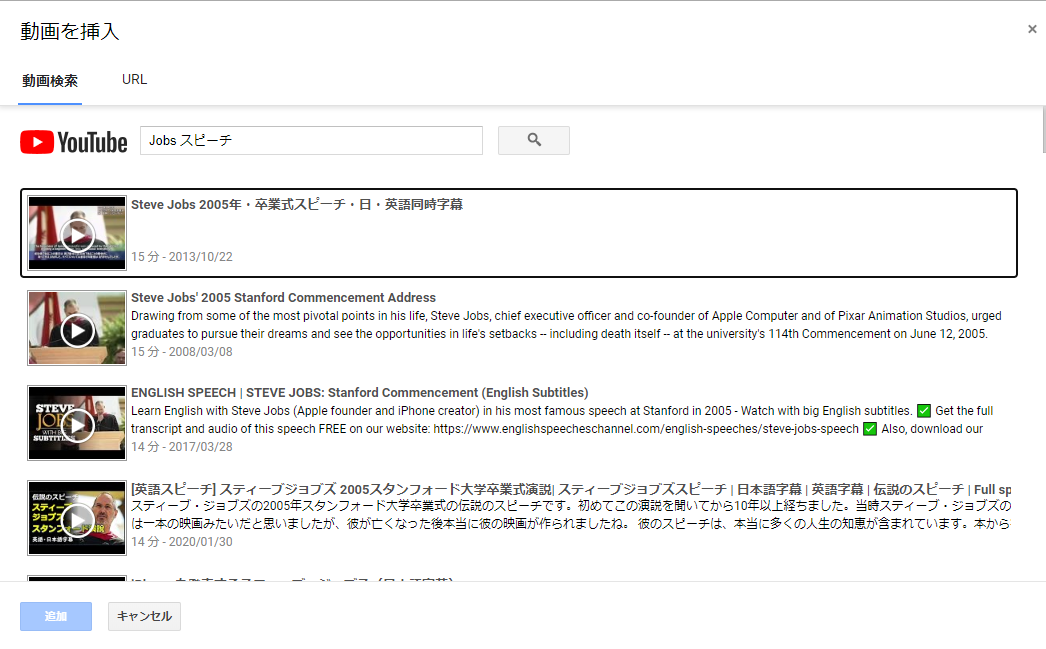
3、「動画を挿入」ウィンドウが開くので、キーワードで動画を検索。

4、「追加」ボタンで資料としてそのURLが貼り付けられるので、確認後投稿します。

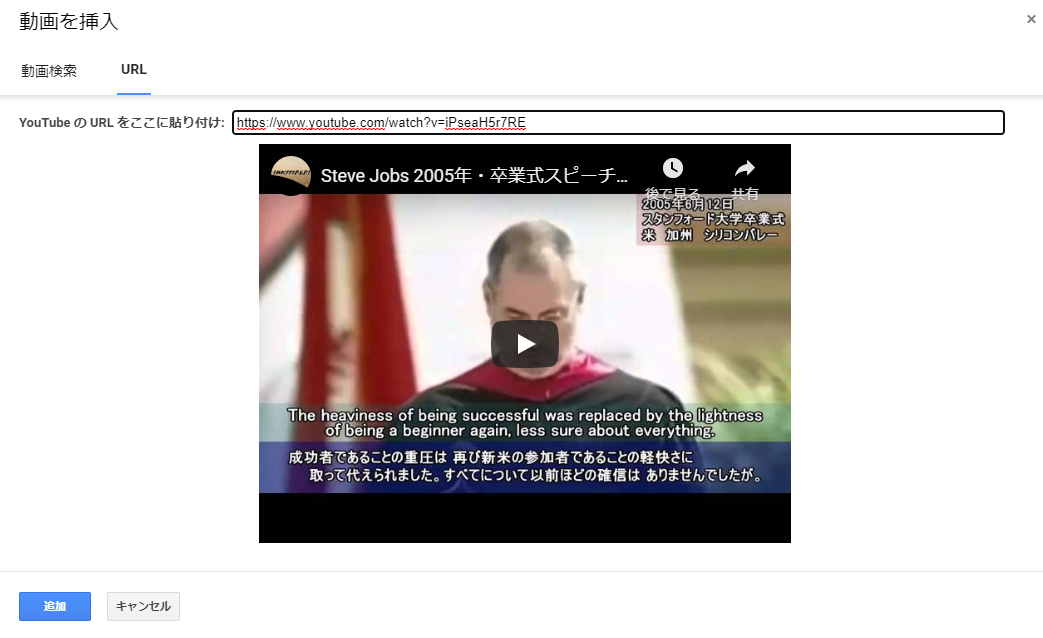
ヒント: 「動画を挿入」ウィンドウでは、URLを直接入力することでもYoutube動画を貼り付けられます。
ご自身で作られ、「限定公開」アップロードされた動画はキーワードでの検索では出てこないので、こちらの方法で貼り付けてください。

また、Youtube以外の動画サイトは未対応なので、「URL投稿」の方法で行ってください。

コメントする

【Classroom】追加資料・URL投稿

インターネットにあるサイトには、授業に役立つものもたくさんあります。「授業では紹介しきれなかったけど、これを見ておくと生徒の学習がはかどるだろう」というページもあることでしょう。
生徒がそのページをいちいち検索せずに見に行けるよう、Classroomに投稿してあげましょう!

1、ウェブブラウザで見せたいページを開きます。アドレスバーから、そのURLをコピーします。

2、Classroomに入り、「授業」タブ→「作成」ボタンで「資料」を選択します。

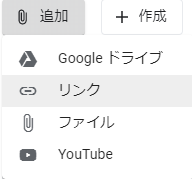
3、タイトルを入力し、左下「追加」から「リンク」を選択。

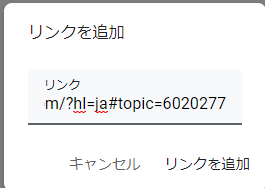
4、「リンクを追加」ウィンドウが開くので、コピーしたURLを貼り付けます。

5、資料としてそのURLが貼り付けられるので、確認後投稿します。

ヒント: ウェブブラウザChromeには、「拡張機能」で、直接URLをClassroomに投稿できる「Share to Classroom」という機能があります。詳しくは別ページで!

コメントする

【Classroom】プリントをpdfにして投稿する

授業プリントをもしWordやGoogleドキュメントで作っているのなら、それをpdfにしてからClassroomに投稿すると、生徒はいつでもそのプリントを見ることができます。
(そのプリントを生徒が編集する必要がなく「見るだけ」でいいのなら、pdfのほうが手軽です)
学校を休んだ生徒も、家のパソコンやスマートフォンからそのプリントを見ることができます。

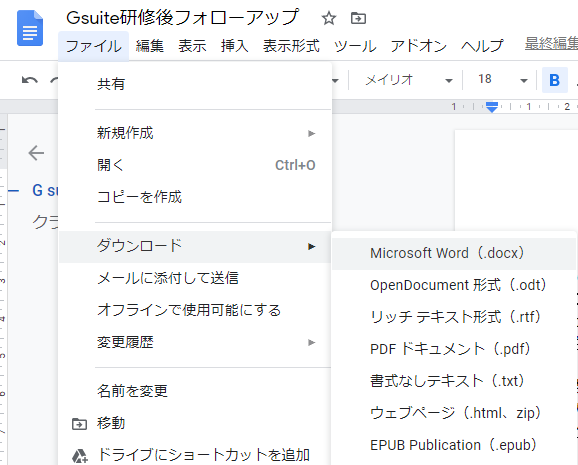
1、プリントのWordファイル、Googleドキュメントファイルをpdfで保存します。
(Word: 「ファイル」→「名前を付けて保存」→「形式」を「PDF(*.pdf)」にして保存
Googleドキュメント: 「ファイル」→「ダウンロード」→「PDFドキュメント(*.pdf)」)

2、Classroomに入り、「授業」タブ→「作成」ボタンで「資料」を選択します。

3、タイトルを入力し、左下「追加」から「ファイル」を選択、保存したpdfを選択し、投稿します。

ヒント: 授業プリントだけではなく、Powerpoint/Googleスライドもpdfにすることができます。

活用アイデア
・授業1回ごとにプリントとスライドを載せ、教師にも役立つ授業記録になります!
これを習慣づければ、「このクラスこのプリント配ってなかったっけ…」もなくなりますね!

コメントする

【Classroom】板書の画像を投稿する

授業で書いた板書は情報の宝庫です。生徒とのやり取りをしたその板書の写真は、後から見直すと
授業改善の助けになるだけではなく、また生徒にとってもその時の記憶を思い起こす情報になります。

1、板書した黒板の写真をスマートフォンで撮影します。それをGoogleドライブにアップロードします。

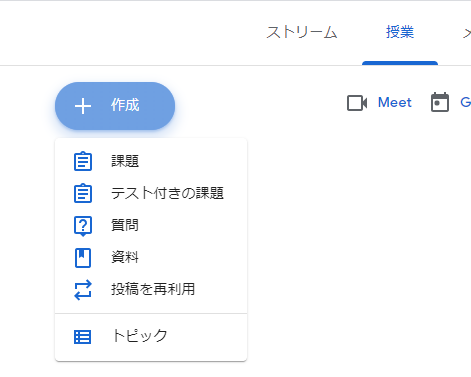
2、Classroomに入り、「授業」タブ→「作成」ボタンで「資料」を選択します。

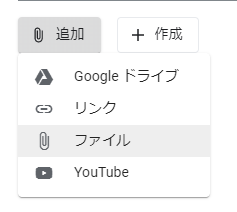
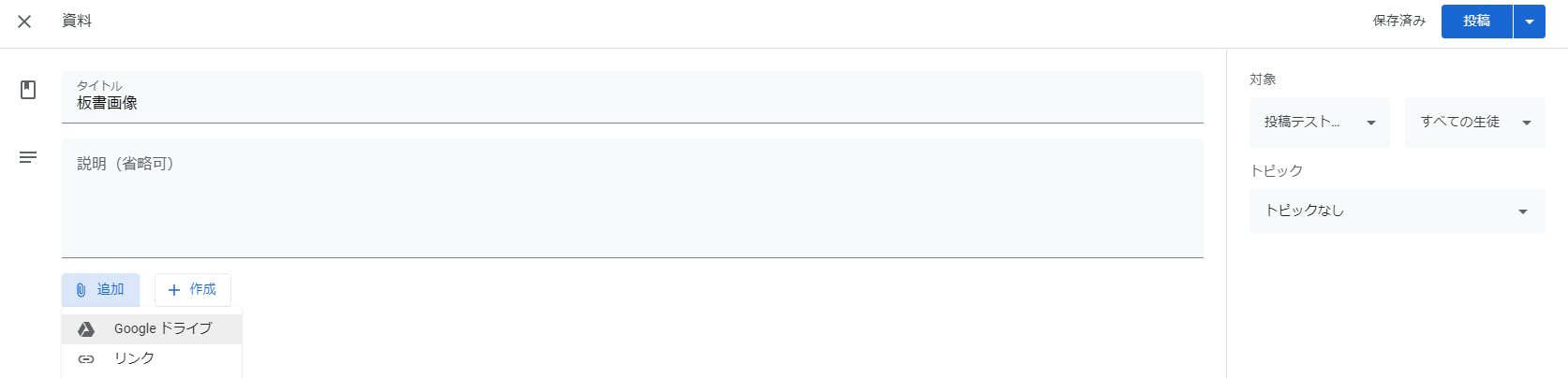
3、タイトルを入力し、左下「追加」からドライブに保存した画像を選択し、投稿します。

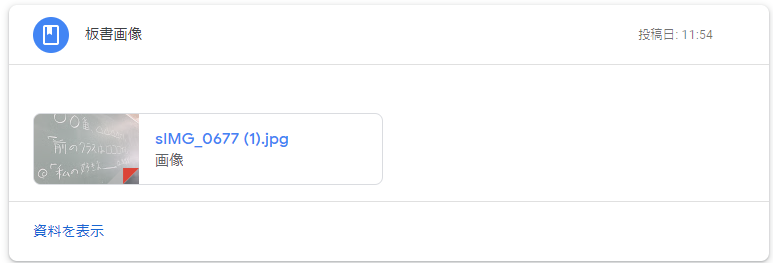
4、画像付きの投稿が表示されます。

ヒント:写真を撮影したスマートフォンにGoogle Classroomアプリを入れておけば、ドライブを
経由せずに直接Classroomに投稿できます。

活用アイデア
・クラスの役員決め/イベントのアイデア出しなどで書いた板書を記録として残すのも便利です

コメントする

G suite for Education教員用簡易マニュアルClassroom編

「基本的な使用方法」の早見表みたいなマニュアルです
A4で作ってありますが、B5サイズで印刷すればB4両面1枚と少しになります
こちらは中身を見られるようにした閲覧ページです

Gsuite教員用簡易マニュアルClassroom編

編集可能なWord版・すぐ使えるpdf版が入った全部入りのzipファイルはこちら

コメントする

来たぜG suite for Education!生徒用/教員用簡易マニュアル

( ・∀・)<来たぜ!G suite for Education!!

G suite for Educationを大阪府立学校も入れる方向…てなわけで、
私が私と同僚のためにつくった「教員用/生徒用」簡易マニュアルセットです!
(*°◯°)<使いたかったら使ってくだちい

G suite for Educationの基本的なことがさっとわかるようにつくったつもりです。
もちろん細かいことに関してはカバーしきれませんが、
こういうのがあるだけでもたすかる人がいるんじゃないかなーって思います

というわけでつくったものがこちらです
「基本的な使用方法」の早見表みたいなマニュアルです
A4で作ってありますが、B5サイズで印刷すれば
教員向けはB4両面4枚に収まります
生徒向けもB4両面1枚と少し
学校の実情に合わせて書き換えてもらえるWordと、そのままやれるpdf版のふたとおりを入れてあります
学校の実情に合わせて編集追記し、使いたかったら使ってください

全部入りのzip

例:生徒用簡易マニュアル

例:教員用簡易マニュアルClassroom編

例:クラウドとガイドライン

内容物:
word/pdf
(生徒向け)
GSuiteでできること☆説明書
クラウドとガイドライン生徒用(クラウド・共有についての説明・ガイドライン)

(教員向け)
クラウドとガイドライン教員用(クラウド・共有についての説明・ガイドライン)
Gsuite教員用簡易マニュアルログイン編
Gsuite教員用簡易マニュアルClassroom編
Gsuite教員用簡易マニュアルDrive編
Gsuite教員用簡易マニュアルForms編
Gsuite教員用簡易マニュアルMeet編
LMS有効活用について(休校時以外でのLMS活用法)

なにか質問があれば
jugyoyonexus☆彡gmail.com(☆彡←@)
にどうぞ(・∀・)

コメントする

来たぜG suite for Education!生徒用/教員用簡易マニュアル

( ・∀・)<来たぜ!G suite for Education!!

G suite for Educationを大阪府立学校も入れる方向…てなわけで、
私が私と同僚のためにつくった「教員用/生徒用」簡易マニュアルセットです!
(*°◯°)<使いたかったら使ってくだちい

G suite for Educationの基本的なことがさっとわかるようにつくったつもりです。
もちろん細かいことに関してはカバーしきれませんが、
こういうのがあるだけでもたすかる人がいるんじゃないかなーって思います

というわけでつくったものがこちらです
「基本的な使用方法」の早見表みたいなマニュアルです
A4で作ってありますが、B5サイズで印刷すれば
教員向けはB4両面4枚に収まります
生徒向けもB4両面1枚と少し
学校の実情に合わせて書き換えてもらえるWordと、そのままやれるpdf版のふたとおりを入れてあります
学校の実情に合わせて編集追記し、使いたかったら使ってください

全部入りのzip

例:生徒用簡易マニュアル

例:教員用簡易マニュアルClassroom編

例:クラウドとガイドライン

内容物:
word/pdf
(生徒向け)
GSuiteでできること☆説明書
クラウドとガイドライン生徒用(クラウド・共有についての説明・ガイドライン)

(教員向け)
クラウドとガイドライン教員用(クラウド・共有についての説明・ガイドライン)
Gsuite教員用簡易マニュアルログイン編
Gsuite教員用簡易マニュアルClassroom編
Gsuite教員用簡易マニュアルDrive編
Gsuite教員用簡易マニュアルForms編
Gsuite教員用簡易マニュアルMeet編
LMS有効活用について(休校時以外でのLMS活用法)

なにか質問があれば
jugyoyonexus☆彡gmail.com(☆彡←@)
にどうぞ(・∀・)

コメントする