これは、Classiで授業フォロー!教員研修用セットのなかのWebテスト編のページです
Classi校内グループで、Classiでの小テストの作成方法になります。
どうが
すらいど
サンプルWebテスト
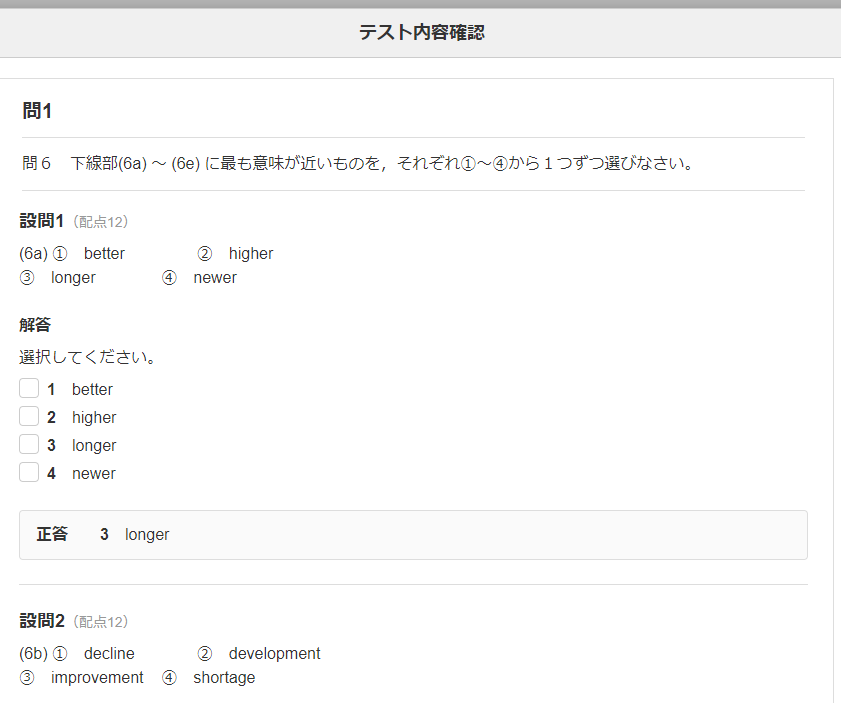
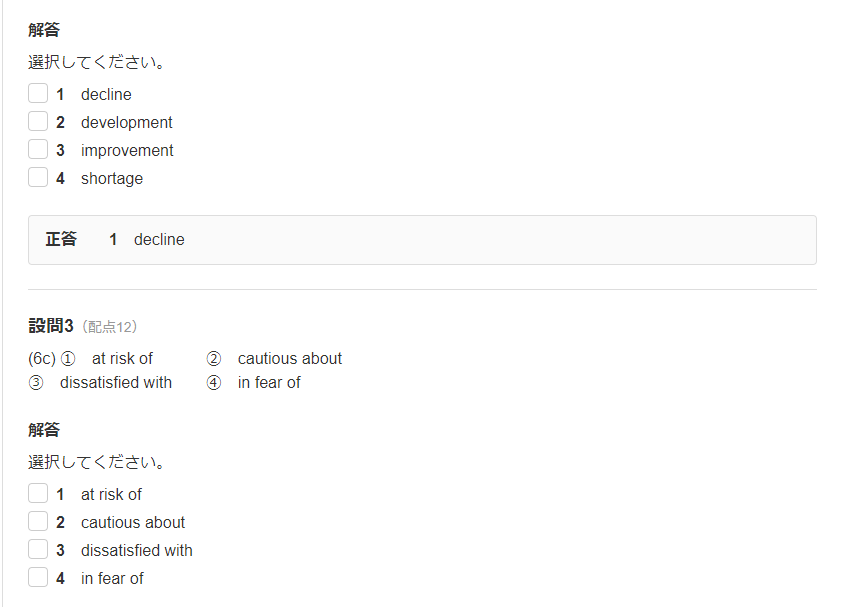
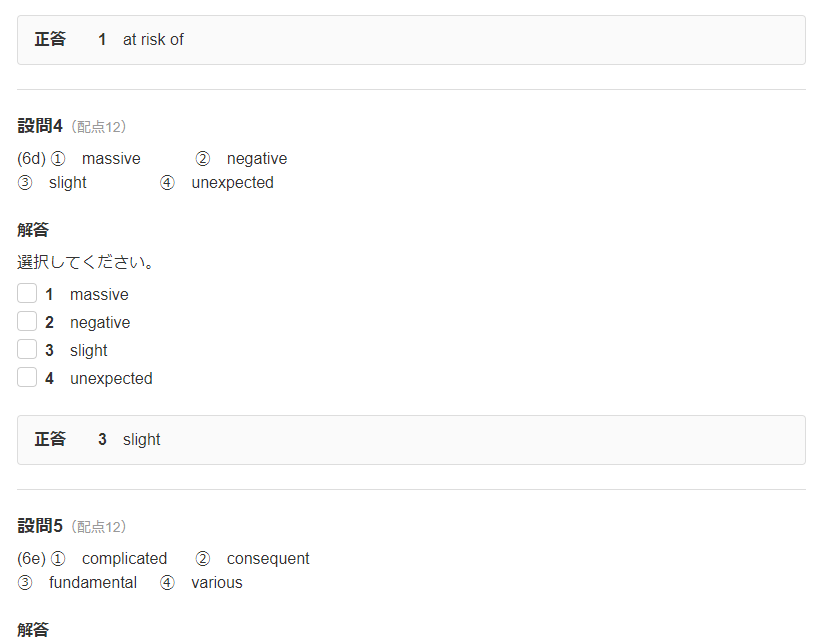
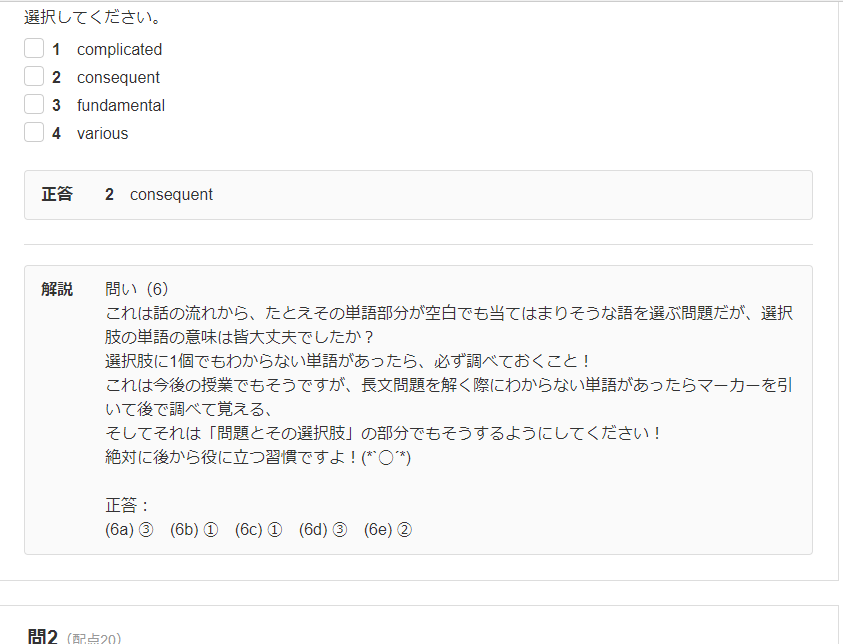
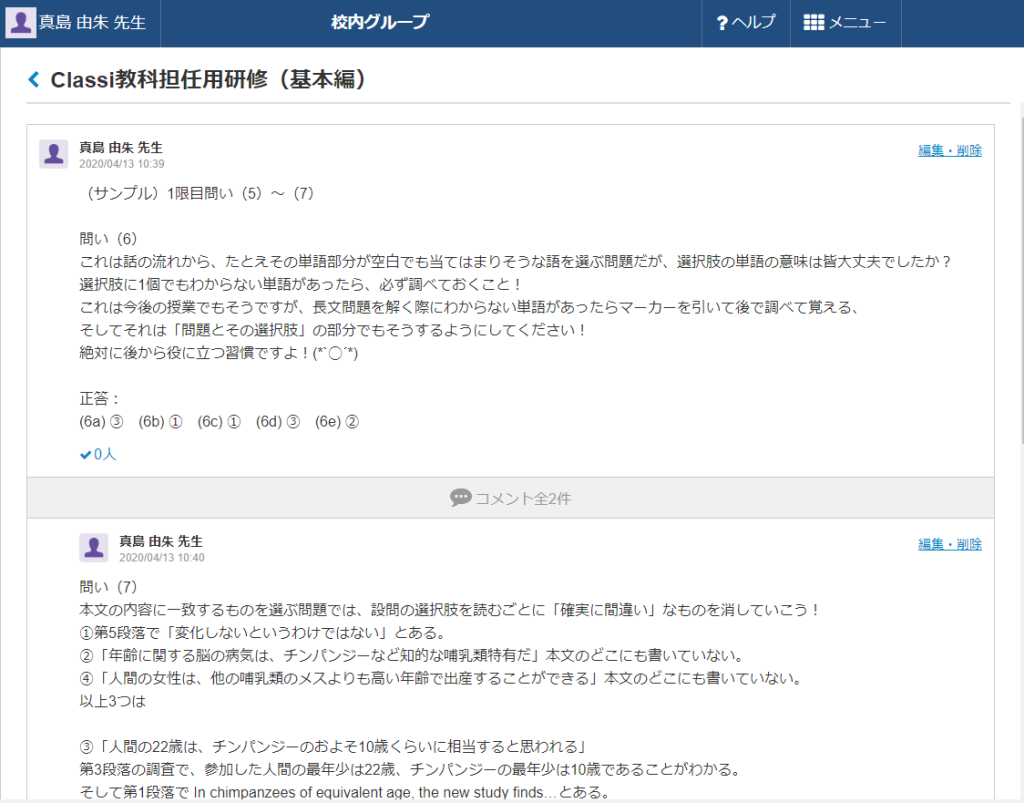
「校内グループ」書き込みイメージ画像
Google for Education認定トレーナー・コーチ資格/マイクロソフト認定教育イノベーター(MIEE)を持つ吹けば飛ぶよな木っ端教員が、ICTのいろいろな活用法をのせてる場所(*˘◯˘*)
これは、Classiで授業フォロー!教員研修用セットのなかのWebテスト編のページです
Classi校内グループで、Classiでの小テストの作成方法になります。
どうが
すらいど
サンプルWebテスト
「校内グループ」書き込みイメージ画像
これは、Classiで授業フォロー!教員研修用セットのなかのアンケート機能編のページです
Classi校内グループで、Classiのアンケート機能を授業の一部として使う方法になります。
どうが
すらいど
サンプルアンケート
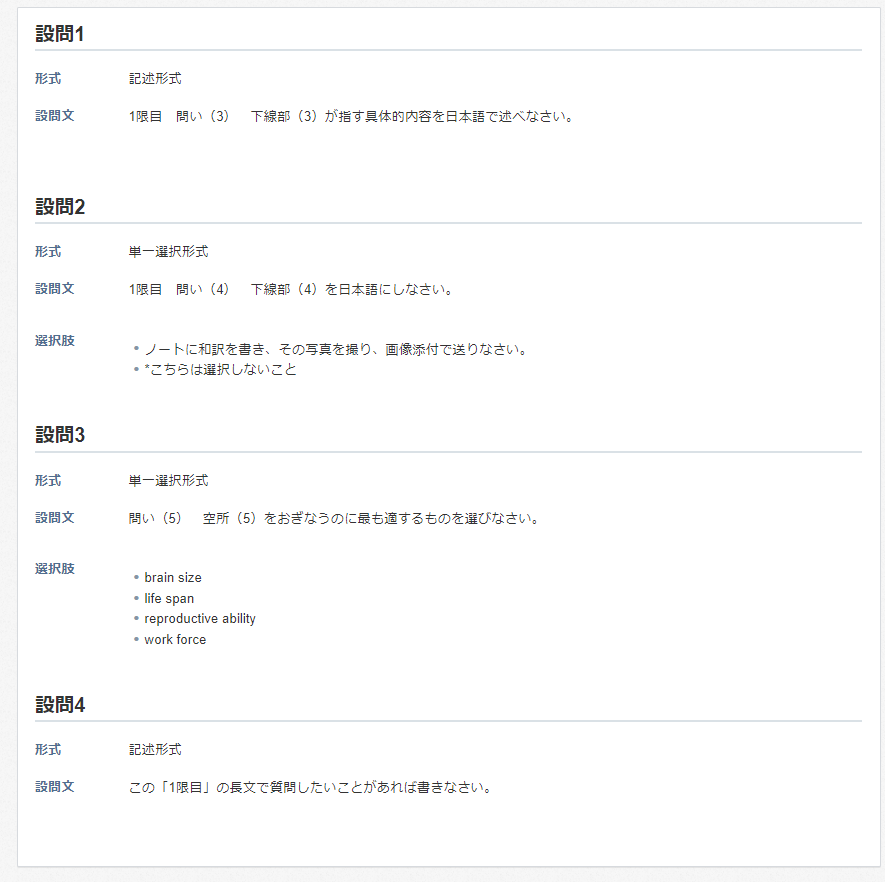
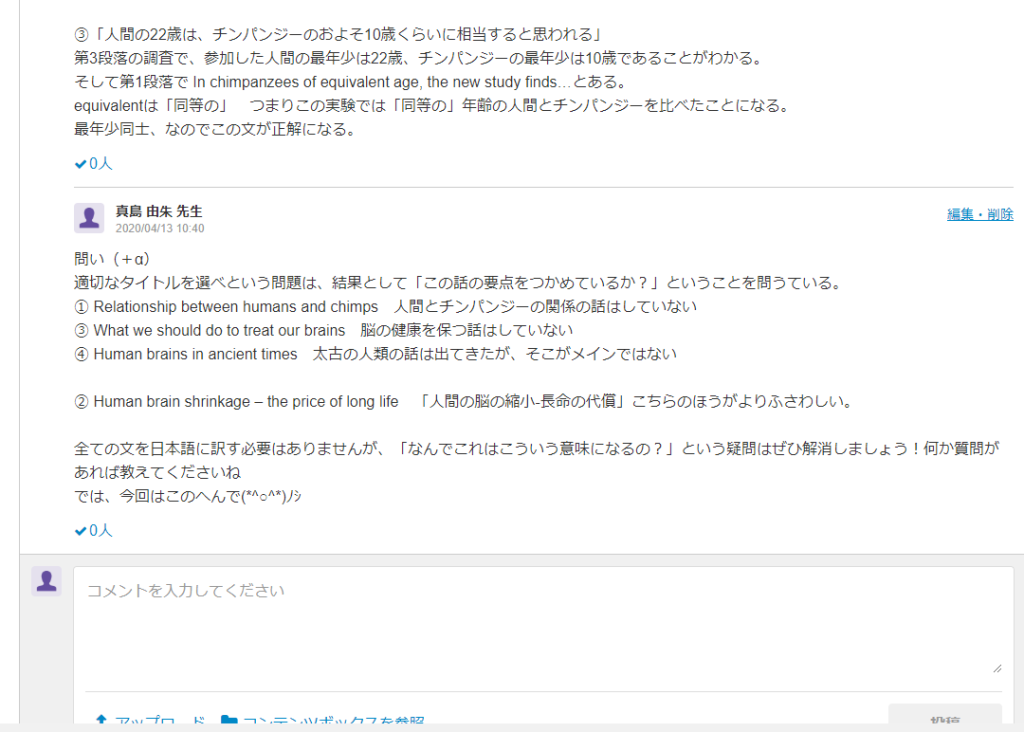
「校内グループ」書き込みイメージ画像
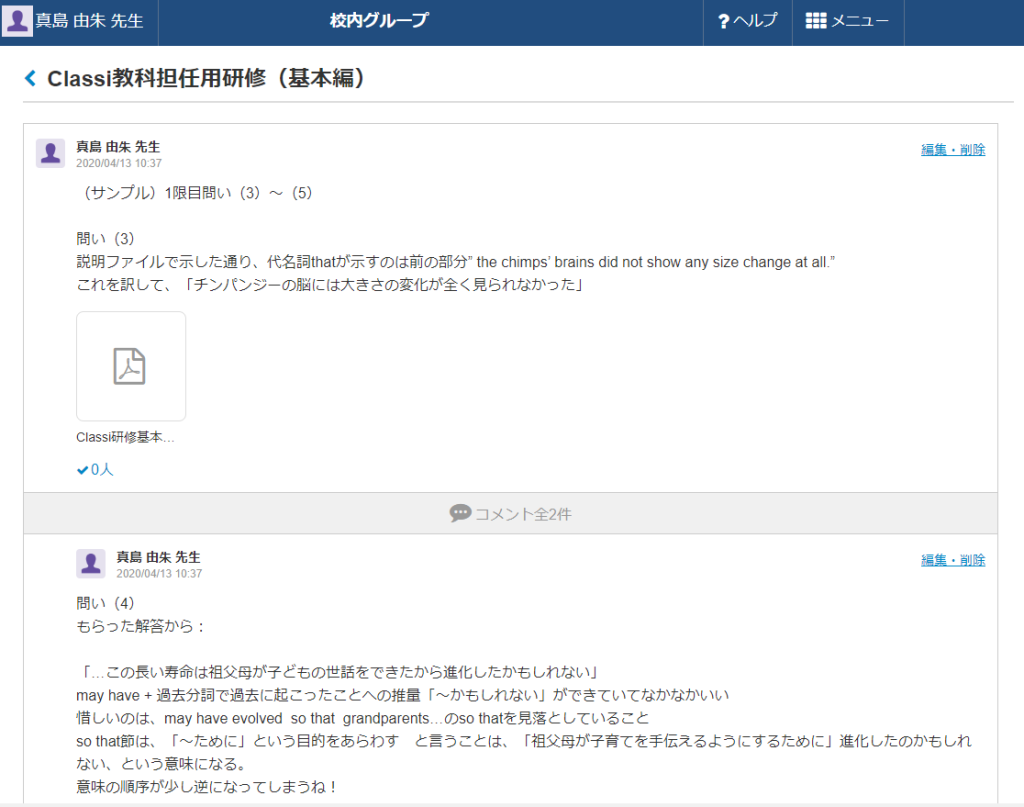
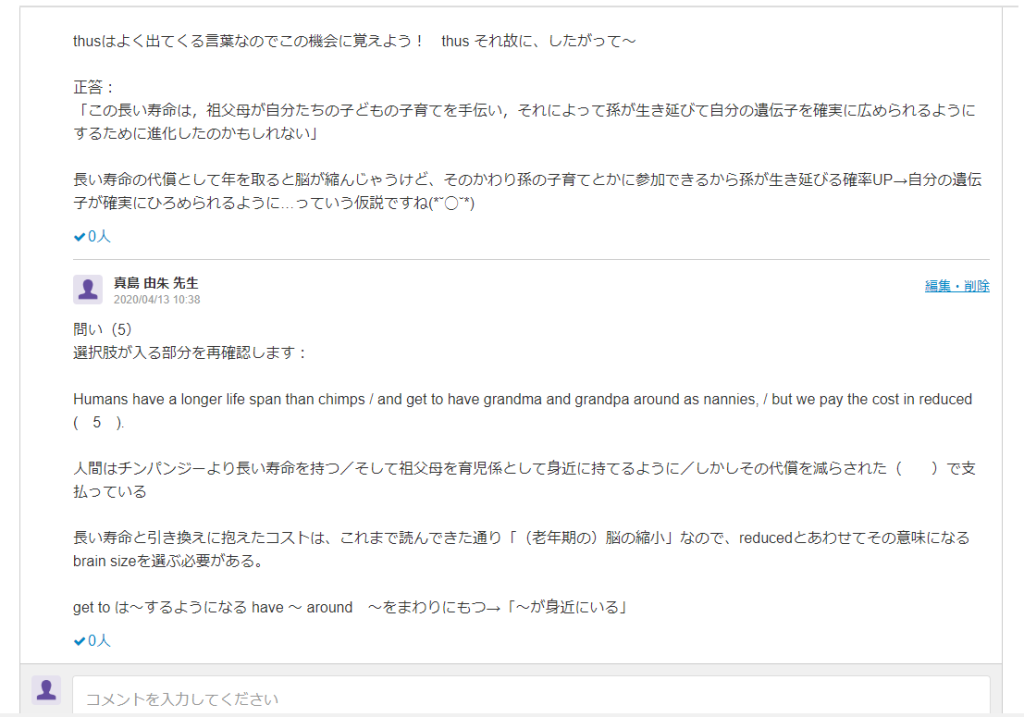
これは、Classiで授業フォロー!教員研修用セットのなかの基本書き込み編のページです
Classi校内グループで、課題を与えた授業のフォローアップを想定しての「テキスト書き込み」「画像貼り付け」「ハンドアウト配布」の説明になります。
どうが
すらいど
「校内グループ」書き込みイメージ画像
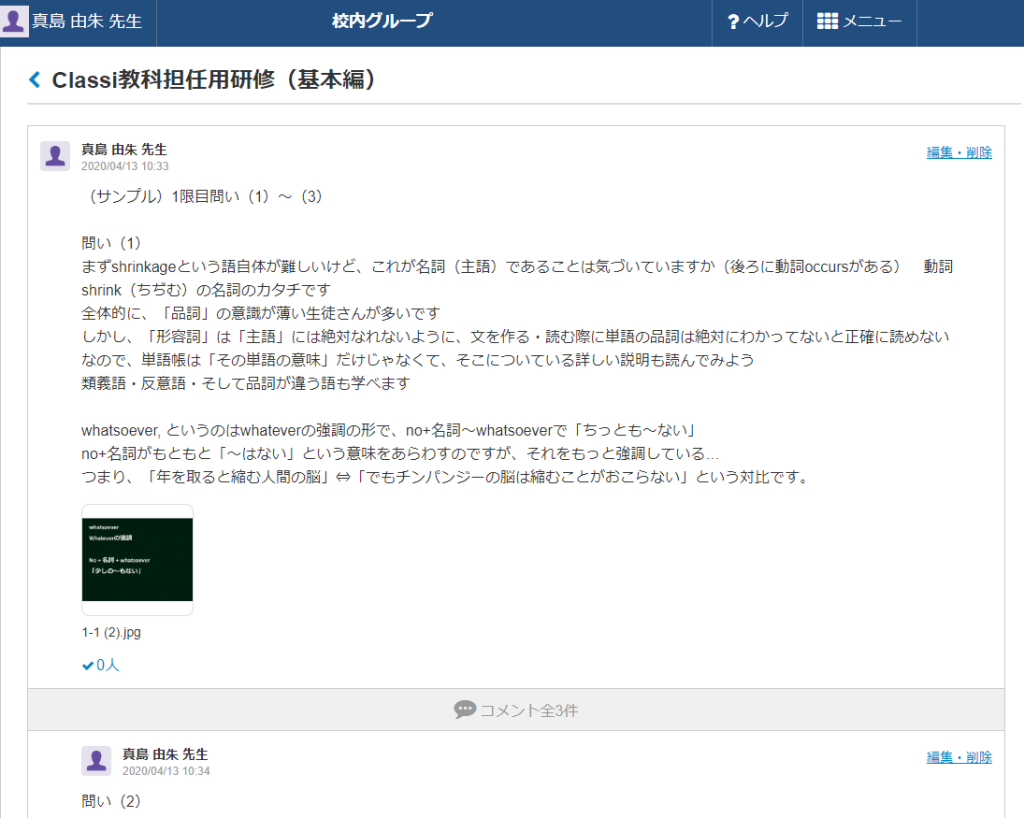
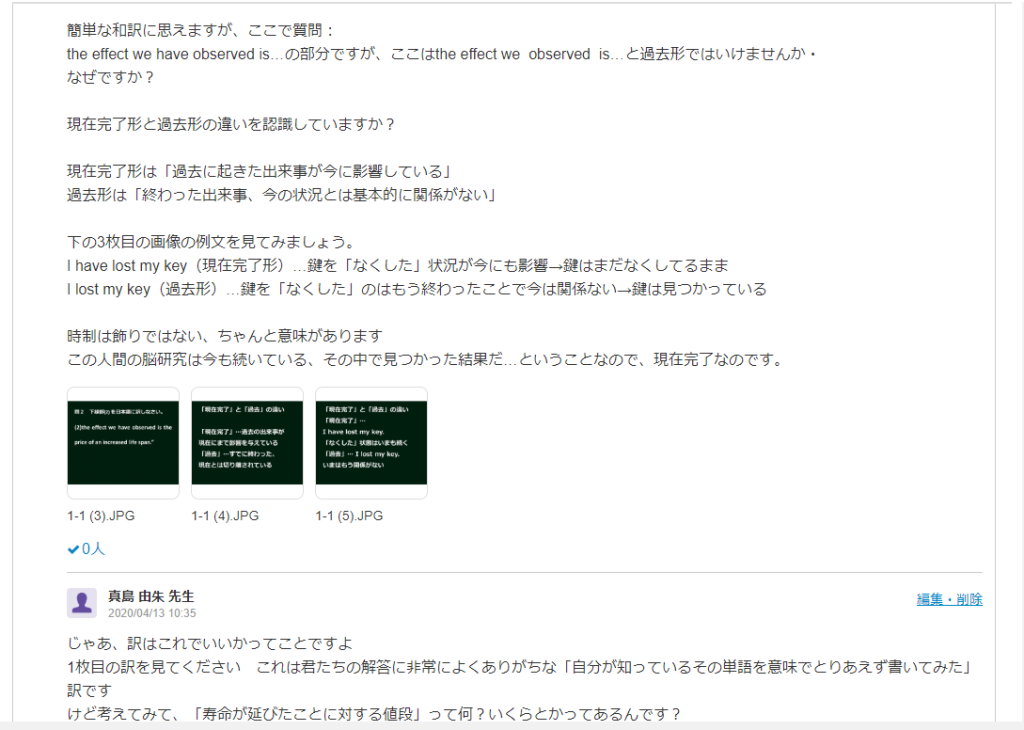

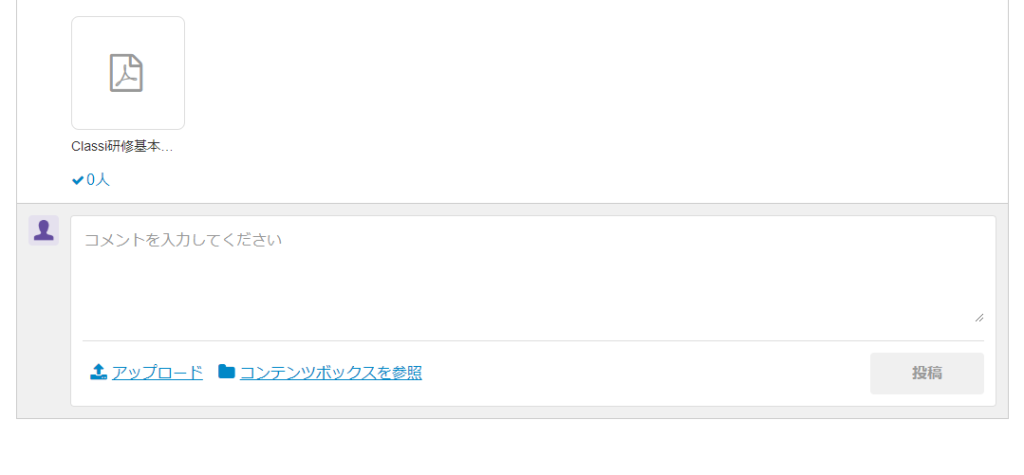
り、り、臨時休校だーッ!! ((((;゚Д゚))))ガクガクブルブル
現在、新型コロナウイルス対策のため、大阪府の府立学校はGWあけの5/6まで臨時休校となっています
しかし、世界の流れから言って、この休校が伸びる…
夏まで、9月まで伸びたりするかもしれない、とすら思えてきます。
そうなると、生徒たちの学習をどうするか?
特に大阪府では、2月末からずっと休校…
9月に新学年が始まる欧米と違って、4月に学年スタートする日本。
生徒たちは新クラスの友達とすら顔をあわせられていない…
そして、にわかに膨れ上がってきた「オンライン教育」の必要性。
私の現勤務校では、ベネッセのClassiを使用しています
学校として契約している以上、これ以上休校が伸びるとすると、このシステムを使用して生徒の力にならないと…
(不正アクセスとかサーバーまともにつながらないとかどう責任取んだよこの野郎、と私個人は思っていますが)
私は「オンライン授業?できる教員だけやればいい」というのは
高校にはあまりそぐわないと思っています(教員の独立性が高い大学とは違う)
実際に使う使わないは別として、
「システムの説明」「使い方」「コツ」「アドバイス」は
学校の全教員に与えるべきだと強く考えています
あと、どのように使うかは本人次第ですが、知るチャンスは全員にあるべき
(子どもも大人も、「はみご」になんてされたくないでしょう?)
だからこれをつくったのです。
私の同僚のために、4/11,12の土日に酒も飲まずに作ったのです。
本気で高校生のことを何とかしたいと思っている
でも、オンライン授業とかよくわからないで困っている
同僚にどう説明したらいいか悩んでいる
同じようなことを思っている 全国の仲間のために
あなたの学校で役に立つなら、ぜひ使ってみてください。
Classi解説セット.zip(全部入り)
総論編:高校の先生がたに、Classiで何ができるかをざっとご説明
どうが
すらいど
各機能説明
基本書き込み編
http://for-t.paidagogos.me/?p=1757&preview=true
アンケート機能編
http://for-t.paidagogos.me/?p=1762&preview=true
Webテスト編
http://for-t.paidagogos.me/?p=1766&preview=true
zipファイルの内容物:
研修に使用したPowerPointとそれをpdfにしたもの
そこから作った解説動画
Classi書き込みスレッドイメージ画像・PC版とスマホアプリ版
(校内グループ書き込みのイメージがもてるように)
サンプルWebテスト・アンケート画像
<画面では上下にスクロールするのですが
画像なので分割されています
実際の表示では、「縦に長くつながっている」ので
印刷して組み合わせるとイメージを伝えやすいかも>
なにか質問があれば
jugyoyonexus*gmail.com(*→at mark)
にどうぞ(・∀・)
この騒動が早く収まって、
生徒たちと早く学校で勉強できる世界になりますように
2019/11/4
今年また三年生(受験生)をもったのでまた生徒にあげました
3年前の自分が作ってくれたものを再利用なんだ(*^○^*)!
入試対策:長文読解対策・単語集
https://quizlet.com/Paidagogos01/folders/30767333
簡単にテスト機能がついた暗記カードを作れるサイト“Quizlet”で、単語帳を作ってみました
長文問題で、意味を知ってれば読みやすくなるキーワードになりそうな語のセットです
なお、数冊本を参考にしたのですが、TOEFLとかに出てくるようなちょっとむずいのもあり(*?◯?*)
つづりも書けなきゃ、というよりは、受容語彙として知っておけばいい、というカンジで…
発音もしてくれるのがうれしい!
ちょっとたどたどしくはありますが、これが大いに助けになる生徒もいるはず…
ID登録なしでも、使用できるのがいい点(*^○^*)
(もちろん、使用者がID登録して、もっと便利に使うことはできますが…
しかし、それはあくまで個人の責任において、ということになりますね)
なお、生徒へ配布するときのチラシはこちら(*^○^*)
https://drive.google.com/file/d/0B0kcpAZiVMyLckNNQkpQUy1JRkU/view?usp=sharing
授業用のスピーカーを新調したんだ(*°◯°*)!
買い替えの理由は:
スピーカーの音量に、最前列の生徒がつらそう⇒スピーカーをできれば教卓ではなく、黒板の粉受けに置きたい
それでいて大きな音が出せるものが欲しい
というわけで、楽天で購入…
Ankerの”SoundCore2″を選択
せっかくだから俺はこのBluetoothを選ぶぜ!
![[商品価格に関しましては、リンクが作成された時点と現時点で情報が変更されている場合がございます。]](https://hbb.afl.rakuten.co.jp/hgb/160ccfce.f493ac1e.160ccfcf.82bcc01b/?me_id=1294713&item_id=10000451&m=https%3A%2F%2Fthumbnail.image.rakuten.co.jp%2F%400_mall%2Fanker%2Fcabinet%2F05328369%2F05802493%2Fimgrc0068236950.jpg%3F_ex%3D80x80&pc=https%3A%2F%2Fthumbnail.image.rakuten.co.jp%2F%400_mall%2Fanker%2Fcabinet%2F05328369%2F05802493%2Fimgrc0068236950.jpg%3F_ex%3D400x400&s=400x400&t=picttext "[商品価格に関しましては、リンクが作成された時点と現時点で情報が変更されている場合がございます。]")
Anker SoundCore 2 (12W Bluetooth4.2 スピーカー 24時間連続再生)【強化された低音 / IPX5防水規格 / デュアルドライバー / マイク内蔵】
|
開封(*˘◯˘*)


大きさはMINTIAと比べてこのくらい
持ち運びやすい


ボタン押すところがかわいいね
パワーはこのミニサイズで6W×2!
これからガンガン使い込んでいきたいね_(:3 」∠ )_ !
コメントするダウンロードはこちらから┏(*^○^*)┛!
https://drive.google.com/file/d/0B0kcpAZiVMyLUXJ4Y1oySjlQU1k/view?usp=sharing
毎回の授業の帯学習(5分)として、「発音記号」を教えるために作った
PowerPointスライドです。
一回ごとに文字と発音記号→その音が出てくる単語、という、2枚のスライドでできています。
イメージとしては、高校に入ったばかりの1年生に…といった感じです。
発音記号は普通に教科書とかに出てくるわけですけど、
最近では電子辞書の「音声」ボタンに頼り切り…という子ばかり。
まとめて教えるより、コツコツやるほうがいいかなあーって(*˘◯˘*)
いわゆる「最後の読まないe」とかも入れています!
コメントする生徒の名前が入ったデータ。
これを、ALTの先生に渡す時、漢字をいちいち手作業でローマ字に直す…
そんな作業をやったことありますか?
1クラス40人分ならまだしも、これが4クラス5クラス…となってきたら、どえらいことです。
そんな時は、是非これを!
OOKI++さんが作成された、「ヘボン式ローマ字変換アドイン1.03」!
これをExcelに組み込むことで、「ひらがなをローマ字にする」Hebon()という関数が使えるように!
http://www.vector.co.jp/soft/data/business/se493167.html
圧縮ファイルを解答して、出てきたこのhebon.xをダブルクリック!

これで、hebon()関数が使えるモードになっていますので、「新規作成」から新しいブックを開く。
そして、名列表などを教務が作っていると思いますので、そのデータから「生徒のひらがな」をコピーしてくる。
(名前の順に並べるのに絶対にいるので、あるはず!)

ローマジ名前を入力したいセルを選択、そこに”=hebon(ひらがなの入ったセル)”と打ちます。
ここでは、A2に入っている「えお」をローマ字に変えたものをD2に入れたいので、D2に式を打ち込んでいます。

Enterキーを押すと…!

名字も同じようにしてみましょう

で、両方を選択して、

カーソルを右下、形が変わるところまで持っていって(わからない人は「オートフィル」で検索!)

そのまま下にドラッグすると、一気に他のも変わります!

こちらも参考にしますた(*゚◯゚*)
http://shiteki.com/185
360度カメラ買ったンゴwwwwwww
楽天スーパーセールの時に買ったンゴwwwwwww
こないだのLET関西支部春季大会のClassroomTipsに小ネタを発表したんだけど、その時同じTips部屋で教えていただいた大阪工業大学・矢野浩二朗先生の「360 度カメラを使った授業記録とふりかえり」を見たのです(*˘◯˘*)
で、めっちゃ欲しくなって、とうとう買ってしもうたwwwwwww
私が買ったのはこれ、SamsungのGear360(2017)!
http://www.galaxymobile.jp/gear-360/
おもったより小さい、手のひらサイズ(*°◯°*)
英語の研究授業なんかでビデオをとるのはよくあることだけど、
あたりまえだけどビデオカメラは「黒板とその前に立つ教師」が映るように設置するわけで。
実際に活動してるときとかに、三脚で設置したそのカメラを生徒のほうにむけたりして…
でも、これって結構めんどくさい(*´◯`*)
この360度カメラなら、最初から最後まで三脚の上に据えっぱなしでオッケー!
後ろの生徒の様子もよく見える!
後から付属のソフトで編集して、ぐるぐる回せる動画のできあがり!
Gear360(2017)を選んだ理由:
・小さい、軽い
・充電をフルまですれば、1時間以上録画できる(授業時間いっぱい録画できる)
…というわけで、研究授業の記録なんかにおもしろそう!
元気があったらこれで授業録画して、どっかの研究会で実践発表とかしてもいいかもね…
やきうのシーズンが終わってから、ね!!!(*°◯°*)
コメントするダウンロードはこちらから!(*°◯°*)↓
https://drive.google.com/file/d/0B0kcpAZiVMyLVDhhVTZYVzhGcXc/view?usp=sharing
これは、「スマートフォンは使えるけどパソコンは正直よくわかんない」友人に向けて親切にも私が作ってあげた「撮影した動画をDVDにするまで簡易マニュアル」です。
細かい編集テクニックは本があるから買えばいいですしね!
「取り込む」→「いらない部分を切る」→「DVDに焼く」という部分をざっくり説明しています。
使用ソフトはCyberlink社”PowerDirector”と、Windows OS付属の”Windows DVDメーカー”です。
この”Windows DVDメーカー”というソフト名でもわかると思いますが、Windows10とかの最新OSとかはスルーしてます
だって、学校で使用できるパソコンって、基本的に最新型とかありえませんからね!
というわけで、ちょっと古めの…Windows7あたりまでがカバー範囲です
あくまで、「学校のパソコンを使用して作る」という観点で作った簡易マニュアルなので、
最新型や最新の技術を使える場合は、是非そっちを使うといいと思います(*˘◯˘*)!


