コンテンツにスキップするには Enter キーを押してください

タグ: Quizizz

【はじめようQuizizz】2、クイズを作ろう!

今(2022年8月)、英語コミュニケーションの授業には基本的にQuizizzを使っています!
https://quizizz.com/

メリットは:
・宿題としても出題できる
・クイズの際、生徒機画面にも問題文が表示される
(視力があまり良くない生徒が助かる)
・ランダムで参加者に名前をつけられる(生徒が変な名前をつけるのを阻止)
・クイズ後の分析画面で、正答率が最も低かった問題や時間が最もかかった問題などを表示できる
・Google Classroom連携で生徒はGoogle Classroomのストリームに投稿されたリンクからかんたんに入れる→コードを入れなくてもいい

生徒に簡単なクイズを出したり、アンケート的に使ったりととても便利…
というわけで、もっとみんなにも使ってほしい!ってわけで、Quizizz Certified Game Changerをとった私が日本語でHow-toを付けてみる(*˘◯˘*)

アカウントができたら、早速クイズを作ってみよう!
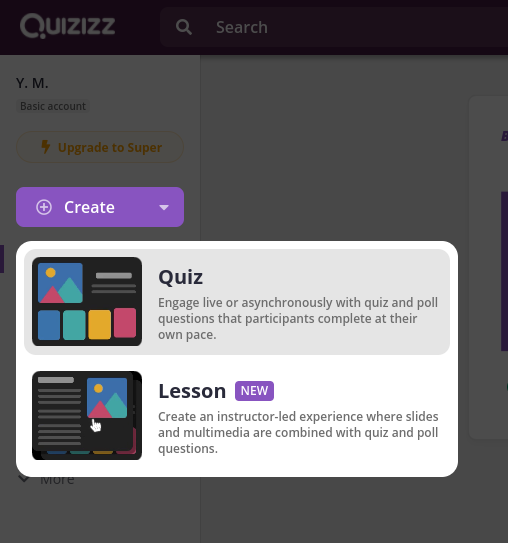
画面左側の +createボタン!

押すとウィンドウが開き、”Lesson” “Quiz”のどちらかを選ぶようになっています
まずは”Quiz”の方を押す!クイズの名称を入力、そして教科を選択します
Nextを押すと次の画面に!

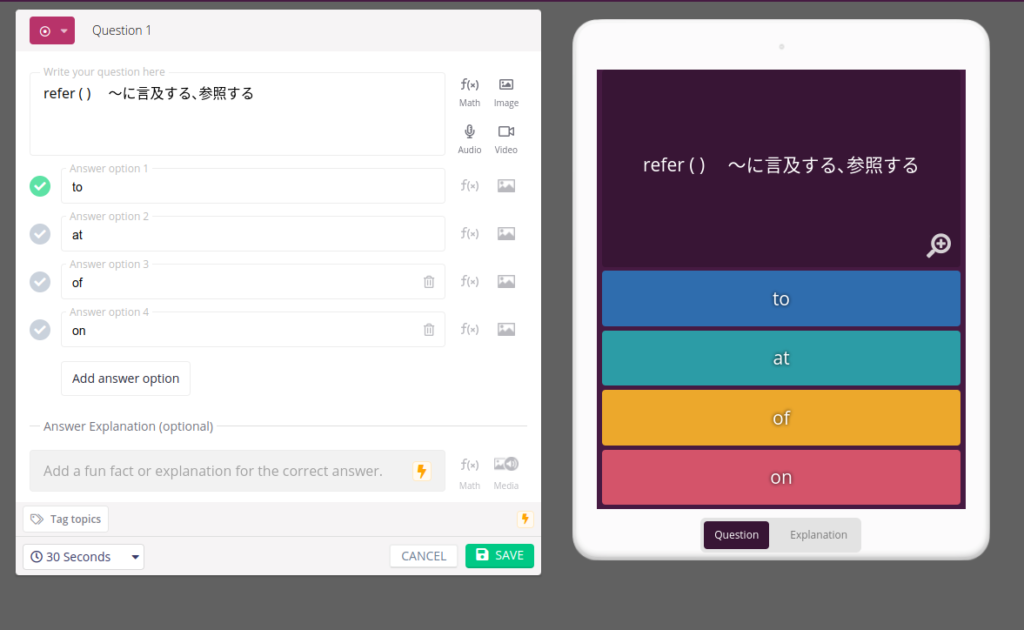
クイズ作成画面です
基本は「1題ずつ問題形式を選んで作成→繰り返す→ひとまとめのゲームとして保存」

下のクイズの種類を表すボタンから選択します 課金アカウント専用の問題形式もあります
Multiple Choice
答えを選択するタイプの問題(複数正答を設定することも可能) 選択肢を記入し、正答に緑のチェックマークをつけます

Fill-in-the-blanks
穴埋め問題 正答を記入します。
現状、大文字小文字は区別されないようですが、スペースなどはチェックされます

Draw
描画問題 地図なんかに○させたりするようなものに!
ちなみにこれは正答を指定する必要はありません。

Open-Ended
自由に記述回答させます

Poll
投票。選択肢の中から選ばせます。これも正答を指定する必要はありません

また、無料アカウントではこの他に Slide(クイズではなく、説明の画像を見せる)が選択できます!
Superアカウント(課金アカウント)ですと、さらに
Re-order(並べ替え) Match(正しい組み合わせ) Video response(回答者は動画で返答) Audio response(回答者は音声で返答)
が選択できます。

1題ずつ保存していきます 画面の右下に Saveボタン がありますので、それを押します(もしくは ctrl + s)

するとこのように作成した問題が保存され、新たな問題を選択できます

1回のゲーム分の問題ができたら、画面右上の Saveボタン!

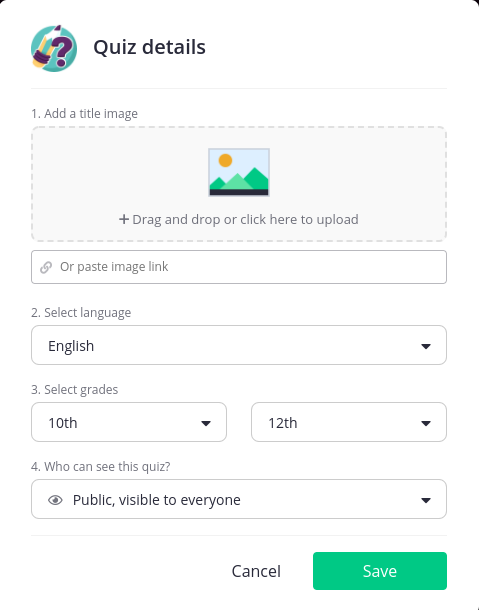
そうすると、クイズの設定画面が出てきます。
クイズのバナー画像を選んだりできますが、最低限「何年生向けか?」だけは選ばないといけません
KG…Kindergarden幼稚園
1st-6th…小学1-6年
7th-9th…中学1-3年
10th-12th…高校1-3年

と考えてお選びください🤔

一番下は「他のユーザーにもこのクイズが見えるようにするか?」
visibleで他のユーザーの検索にも出てくる、privateで自分だけしか見えない、となります

最後にsaveボタンで完成!

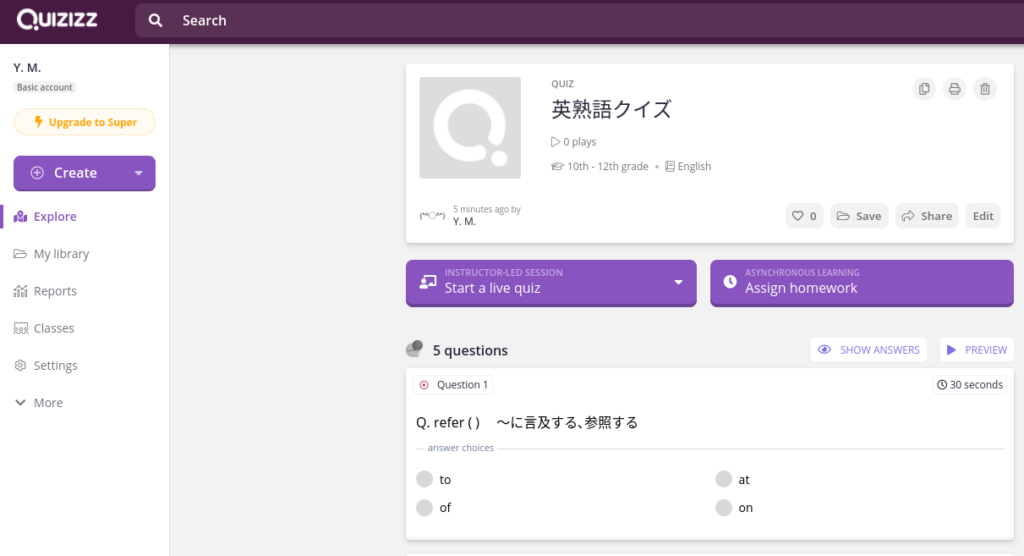
さてこれでクイズゲームができました
次は生徒に出題してみよう!

コメントする

【はじめようQuizizz】1、アカウント登録しよう!

今(2022年8月)、英語コミュニケーションの授業には基本的にQuizizzを使っています!
https://quizizz.com/

メリットは:
・宿題としても出題できる
・クイズの際、生徒機画面にも問題文が表示される
(視力があまり良くない生徒が助かる)
・ランダムで参加者に名前をつけられる(生徒が変な名前をつけるのを阻止)
・クイズ後の分析画面で、正答率が最も低かった問題や時間が最もかかった問題などを表示できる
・Google Classroom連携で生徒はGoogle Classroomのストリームに投稿されたリンクからかんたんに入れる→コードを入れなくてもいい

生徒に簡単なクイズを出したり、アンケート的に使ったりととても便利…
というわけで、もっとみんなにも使ってほしい!ってわけで、Quizizz Certified Game Changerをとった私が日本語でHow-toを付けてみる(*˘◯˘*)

まずはなにはともあれ、アカウント作成!
https://quizizz.com/にブラウザでアクセスします:

“Sign up for free”ボタンを押す ちなみにQuizizzは結構な機能が無料のままで使えます

学校ですでにMicrosoftアカウント、もしくはGoogleアカウントを配布されている人はそのまま上の”Continue with…”を、
ない方は下のメールアドレス入力欄にメールアドレスを入力!

Microsoft/Googleアカウントだと、このような画面が出ますので「承諾」「許可」
ちなみに生徒にもMicrosoft/Googleアカウントでログインしてゲームに参加させる場合、必ずこの画面が出るので「許可」を押させてください

How are you using Quizizz? では、”at school”を

出題者側なので”teacher”を

これで完成!

さっそくクイズをつくりましょう(*^◯^*)

コメントする

Quizizzの認定(Certification)・ついに来たる!!

私はオンラインクイズサイト・Quizizzを激推ししている!
http://for-t.paidagogos.me/?p=1980
生徒が各端末で参加するオンラインクイズを簡単に作成できるのだ!

https://quizizz.com/

メリットは:
・宿題としても出題できる
・クイズの際、生徒機画面にも問題文が表示される
(視力があまり良くない生徒が助かる)
・ランダムで参加者に名前をつけられる(生徒が変な名前をつけるのを阻止)
・クイズ後の分析画面で、正答率が最も低かった問題や時間が最もかかった問題などを表示できる
・Google Classroom連携で生徒はGoogle Classroomのストリームに投稿されたリンクからかんたんに入れる→コードを入れなくてもいい
今年一年は授業の帯活動として利用しまくった(*^◯^*)!

そのQuizizzに、教育者向け認定(Certification)がきました!
いやあこれをずっと待っていたんだ(*^◯^*)

やり方は簡単!
まず、自分のアカウントでログインしてからこのページへ!
https://quizizz.com/home/gamechangers

そして“Take the Test!”からQuizizz Lesson方式のテストが受けられるぞ
80%以上の正答率でおめでとう Quizizz Certified Game Changerゲットだ!
デジタルバッジや証明書、それから今後情報提供などが受けられるぞ!


君もQuizizz Certified Game Changerになろうぜ!!(σ・∀・)σ

コメントする

激推し!オンラインクイズサイトQuizizz

僕はオンラインクイズサイトQuizizzを激推してるんだ(*^◯^*)!
https://quizizz.com/

これはかんたんにクイズゲームができるサイトなんだけれども、
・宿題としても出題できる
・クイズの際、生徒機画面にも問題文が表示される
(視力があまり良くない生徒が助かる)
・ランダムで参加者に名前をつけられる(生徒が変な名前をつけるのを阻止)
・クイズ後の分析画面で、正答率が最も低かった問題や時間が最もかかった問題などを表示できる
・Google Classroom連携で生徒はGoogle Classroomのストリームに投稿されたリンクからかんたんに入れる→コードを入れなくてもいい

などと、いろいろ便利なところが多い!
おもわず有料アカウントにしたくらいだぜ(^o^)

センター文法問題集作っています
ぜひお試しを\(^o^)/
https://quizizz.com/collection/617f88c3651d6f001d367727

(・∀・)<これのアンバサダー制度とかあったらやりたいのになー いまのところないみたい!
ともあれ、超おすすめのサービスです!

コメントする

【夏休み企画】Chromebook導入:Quizizzで四択クイズをする【YAKUMI】

Chromebook導入:Quizizzで四択クイズをする<所要時間 5〜10分>【Webサービス】【LHR】【教科】
使用ツール:Google Chromeなどのブラウザ

4択クイズを作ることができるサービスQuizizzをつかって、生徒に手元のChromebookでクイズに参加させよう!
LHRでも、授業でも!

1、まずはQuizizzに登録し、クイズを作成する。
作成は左ツールバー”Create”から!

基本は「質問と選択肢を作り、正解を選択する」だけ!四択問題以外にも、正誤問題なども作成できます!
これは”Multiple Choice”(多肢選択問題)を選んだ画面です 右側にプレビュー画面が出てきます

1問1問作成していきます

作り終わったら右上の”Publish”で編集モード終了

最後にクイズに画像を設定したり、対象学年(”K-12″という表し方をしています 高校は10th〜12th)を設定してクイズの完成です

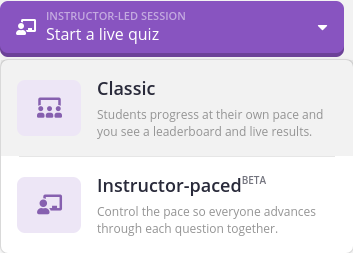
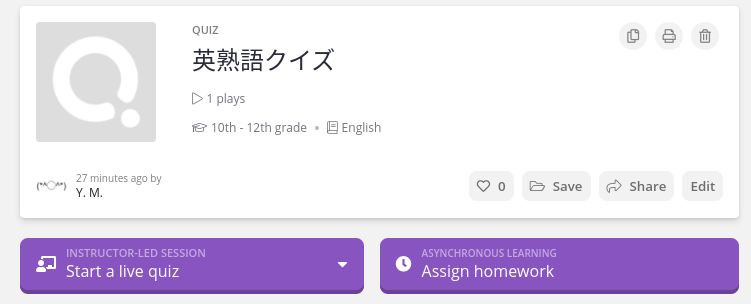
2、実際に教室で行うときは、対象クイズを選び“Start a live quiz”

”Classic”は、生徒が各端末で各自のペースで問題を解いていくモードで、Quizzizの基本になります

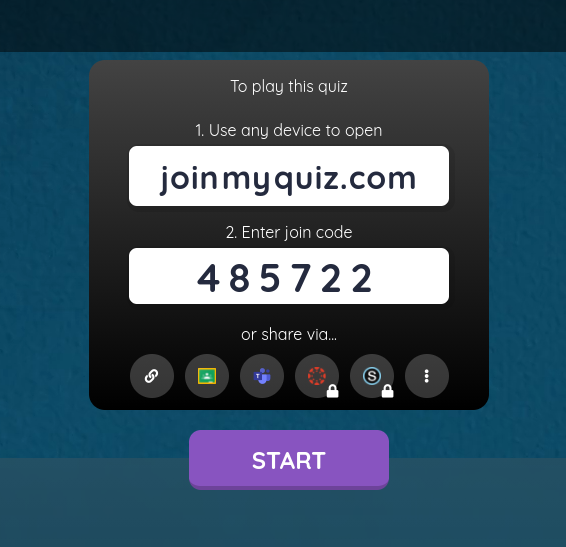
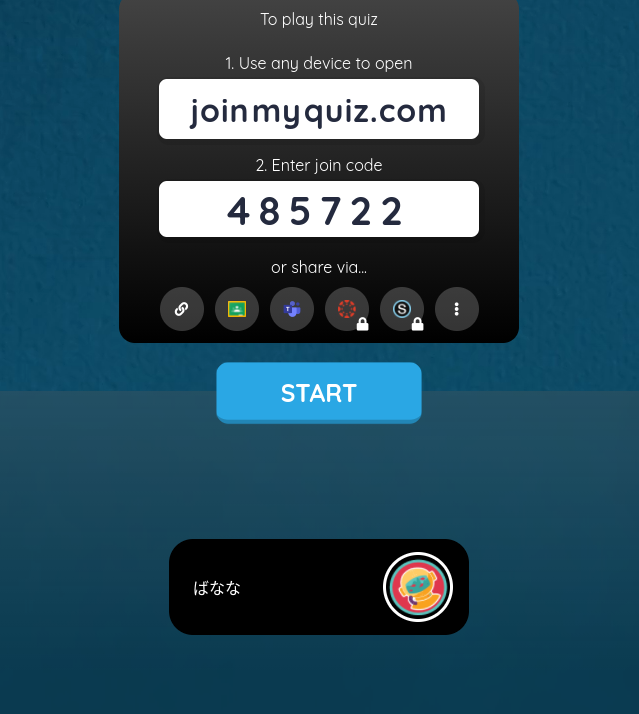
3、ゲームに参加するためのPINコードが発行されます この教員側の画面は、プロジェクタなどで投影し、生徒に見えるようにしておきます
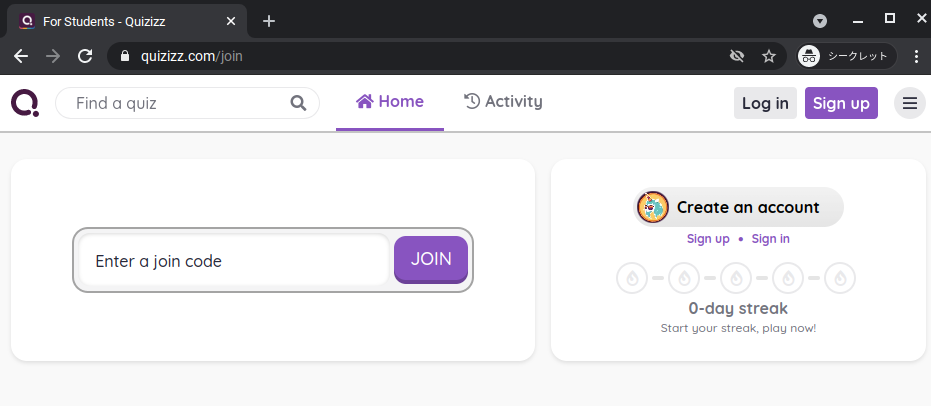
生徒はゲームプレイ用サイト”joinmyquiz.com”にインターネットブラウザでアクセスし、教えられたPINコードを入力します
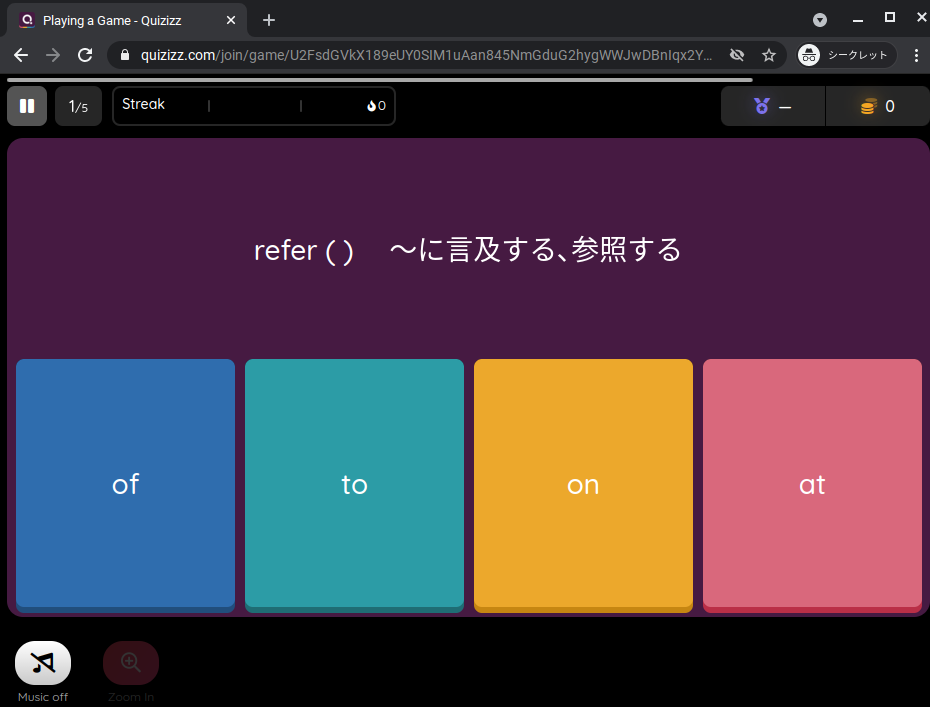
この英熟語クイズ(5問)をやってみる:https://quizizz.com/admin/quiz/61177295e5ca88001d216820

<教員側>

<生徒側>

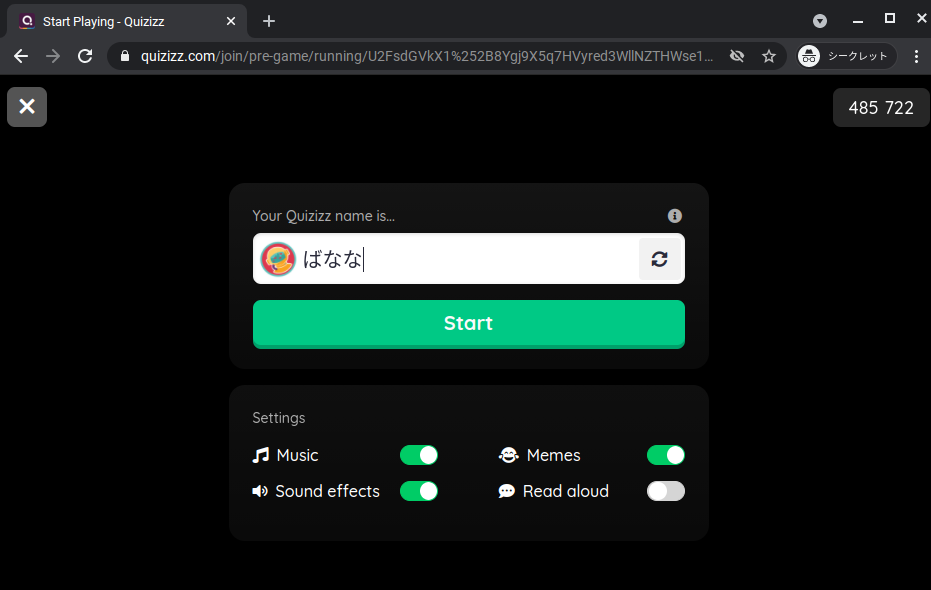
4、生徒は各自ニックネームを入力し中に入ります 教員側では入った人数が確認できますので、全員が入るまで待ちます

<教員側>

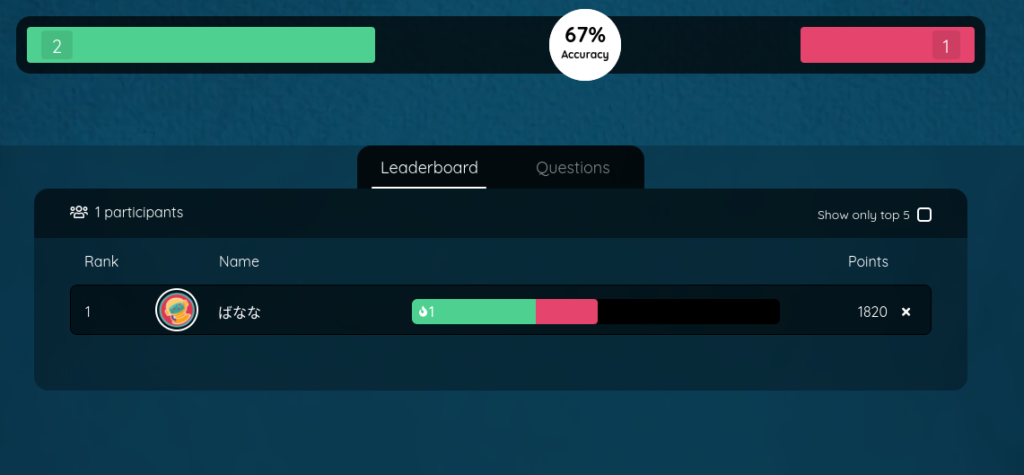
5、全員が入ったら、”Start”ボタンでゲーム開始!生徒たちは各自の端末で問題に答えていき、教員機ではその様子が随時表示されます
<生徒側>

<教員側>

ヒント:
問題自体が生徒側端末画面に表示されるため、「問題文の文字数が多い」「問題文自体が難しい」「黒板が見えにくい生徒がいる」場合、Quizizzはとても便利です
また、このQuizizzで作成したクイズは、課題としてGoogle Classroomにも貼り付けられます
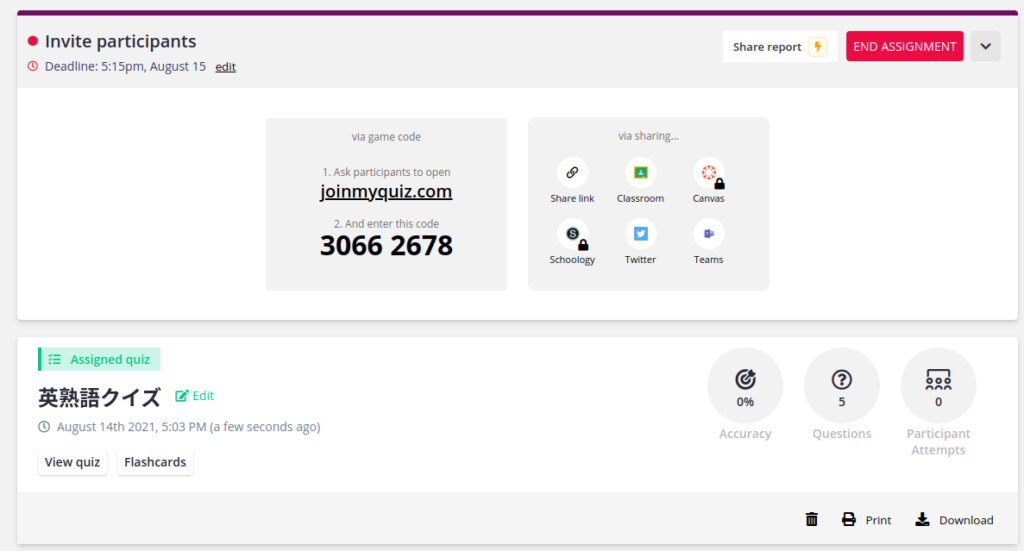
ゲームプレイをするときに、“Assign Homework”を選択し、
Self-paced learning用ページが作成されたら、”via sharing…”よりGoogle Classroomにログインし、該当クラスを選択します

コメントする

This website stores cookies on your computer. These cookies are used to provide a more personalized experience and to track your whereabouts around our website in compliance with the European General Data Protection Regulation. If you decide to to opt-out of any future tracking, a cookie will be setup in your browser to remember this choice for one year.

Accept or Deny