Google for Education認定コーチになれました(*^○^*)!
これからもがんばります💖(*^○^*)v
コメントするGoogle for Education認定トレーナー・コーチ資格/マイクロソフト認定教育イノベーター(MIEE)を持つ吹けば飛ぶよな木っ端教員が、ICTのいろいろな活用法をのせてる場所(*˘◯˘*)
前からやろうやろうと思っていたGoogle for Education認定コーチ、今日応募1回目!
Google for Education認定コーチは、1:1で先生たちの悩みをGoogle for Educationで解決するお手伝いをする…という感じの資格
(それに対し、Google for Education認定トレーナーは複数の人に対しトレーニングを行う…という感じの資格)
今のところ、この認定コーチは英語でしか応募を受け付けていないので(つまり応募に必要な材料も英語でなくてはならない)
いろいろ手間取ったので初回挑戦がこんな遅くなってしまった(自分自身、勤務校の移動もあったからね(*´◯`*)
さあ1回目の挑戦、どうなることやら?
なお、僕Google for Education認定トレーナー取るときに4回落ちてるから、落選3回までならちっとも悲しくありません(`・ω・´)
コメントするこの教材をリニューアルした\(^o^)/!
テスト返却後の余った35-40分でできるようにした冬のなげこみ教材です
“Yes, Virginia. There is a Santa Claus”という、世界一有名と言われる社説を使います。
「サンタクロースっているんでしょうか?」という絵本にもなっています。
授業の流れ:
まず手紙を読ませる→ペアで意味を確認
↓
彼女にサンタがいると言うかいないと言うか、どちらかを決めさせる
↓
クラスで数を確認、そう思った理由を考えさせる
↓
ペアでシェア(何人かに聞いて確認しても)
↓
理由を4文以上で書かせる
私はこのハンドアウトを下書きとし、最終的にはGoogle Classroomの「質問」で送らせました
↓
その後で返信の抜粋をペアで読ませ、意味を取らせる
↓
内容をざっと確認、時間が余れば↓のビデオを見せる
コピー可能なGoogle ドキュメントはこちら↓
https://docs.google.com/document/d/1TUlDrkpR75QlqnbsU1KQ0pIqIMpT5iAXk3cekN-6Y7o/edit?usp=sharing
ハンドアウト:
Dear Editor...2022
これは増進堂・FLEX English Communication I(英語コミュニケーションI)教科書・Lesson 2 “The Jar of Life”に準拠した教材です(*^◯^*)<コピー可能
増進堂・FLEX English Communication I(英語コミュニケーションI)教科書・Lesson 2 “The Jar of Life”は、人生と優先順位の話!
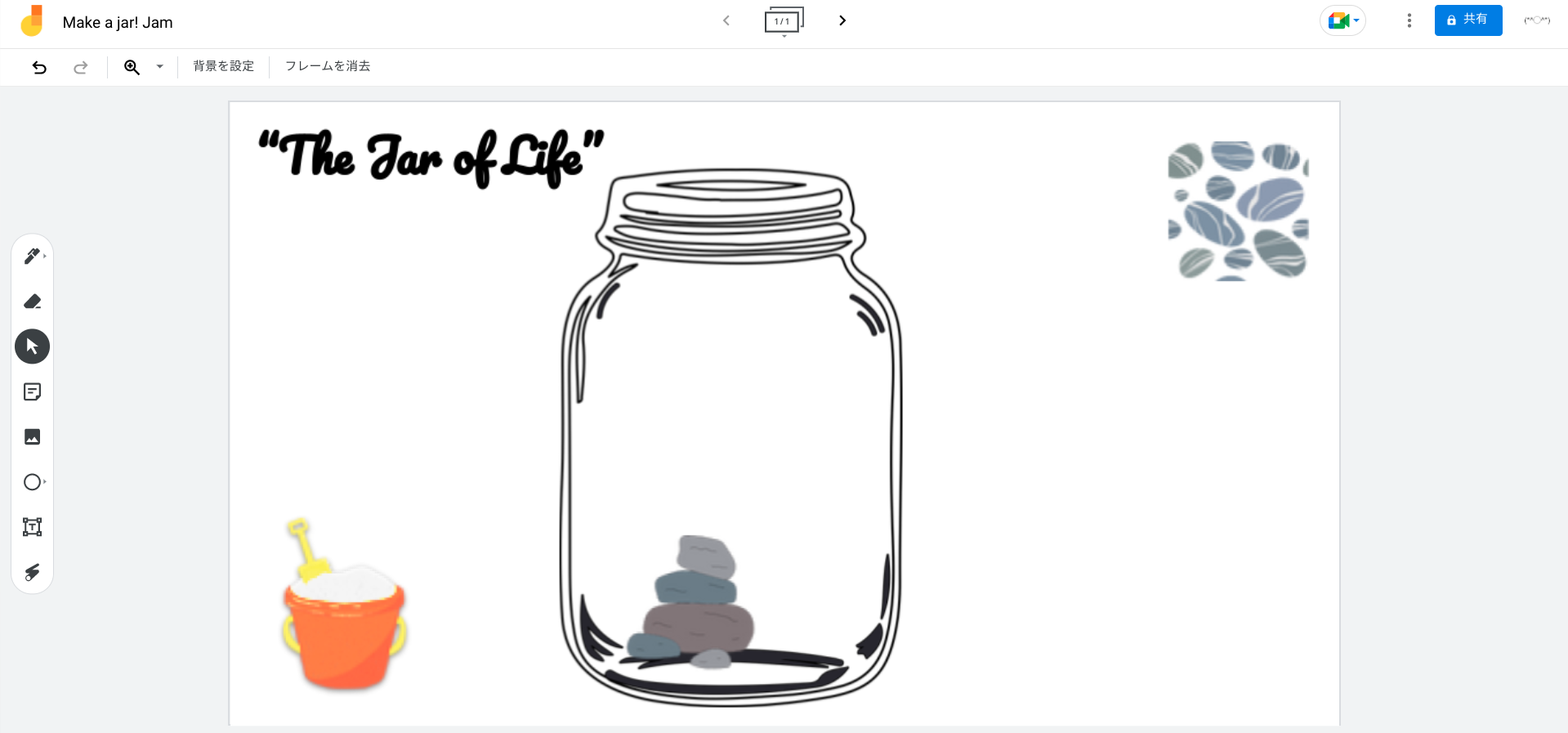
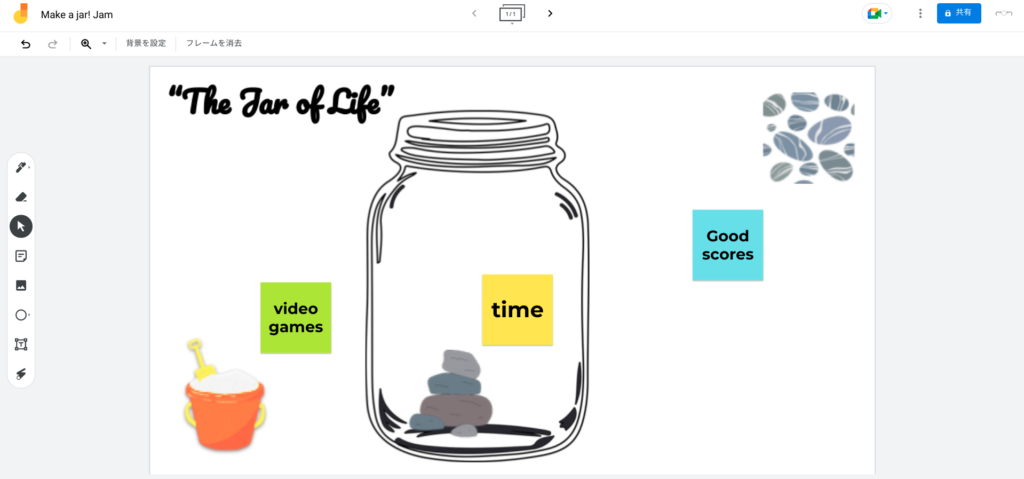
まとめとして、すべてのPartを読んだあと、「自分の優先順位をJamboardでつくり、友達に説明しよう!」という活動を行いました(*^◯^*)
これはその際生徒に配信したJamになります
瓶の中にあるのがlarge rocks(いちばん大切なもの)、右側にsmall pebbles(つぎに大切なもの)、左側にsand(あまり大事ではないもの)です
それぞれ生徒は付箋を使い、大事なものを配置します:
例えばこんな感じ!
完成したらペアワークです!
生徒はそれぞれChromebookの画面を相手に見せながら、順に相手に説明します:
“My rocks are… / My pebbles are … / My sand is …”
教師に一人ずつ説明しに行くミニパフォーマンステストにするのも面白い(*^◯^*)
Jamコピー用URL:
https://jamboard.google.com/d/109gjcr0_5fd2MEMukyc1Exp_blAZkWg44ePIjPFHv4M/copy
これは増進堂・FLEX English Communication I(英語コミュニケーションI)教科書・Lesson 6 “Thomas the Tank Engine and SDGs”に準拠した教材です(*^◯^*)<コピー可能
増進堂・FLEX English Communication I(英語コミュニケーションI)教科書・Lesson 6 “Thomas the Tank Engine and SDGs”は、きかんしゃトーマスとSDGsについてのお話です
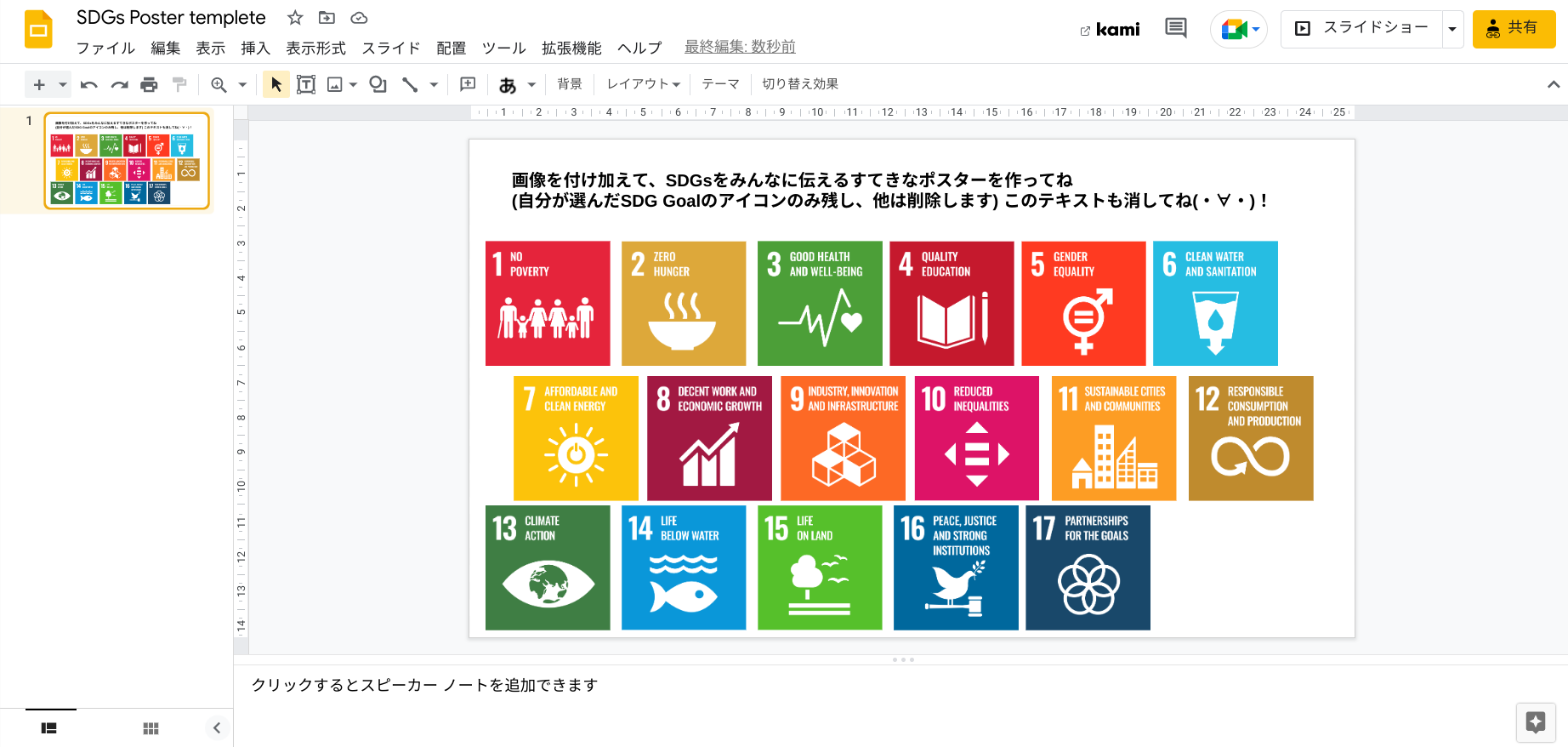
まとめとして、すべてのPartを読んだあと、「高校生にSDGsについて伝えるポスターを作ろう!」という活動を行いました(*^◯^*)
これはその際生徒に配信したスライドになります
生徒はそれぞれSDGsを選択し、それ以外のアイコンは消去します
そして画像やイラスト、文言などを付け加えて提出します
その際、詳しい情報やデータが使えると良いので、日本ユニセフの「SDGsクラブ」サイトを参照させました:
https://www.unicef.or.jp/kodomo/sdgs/
提出されたスライドは印刷してリアルなポスターにすることもできます!
Google Classroomで添付→「各生徒にコピーを配布」で配信してください(*^◯^*)
スライドコピー用URL:
https://docs.google.com/presentation/d/1ztmlsykcB7TK-hvSk9_H8drbeREYOKqdP-fPndO01FI/copy
SDGs英語版ロゴはこちらから:
https://www.un.org/sustainabledevelopment/news/communications-material/
Google Meetの画面共有機能を使って、生徒機のChromebookにスライドを映すよ!というやつのマニュアルです
勤務校で必要が生じて作成しました
Microsoft PowerPointとGoogle Slides、どちらにも対処(`・ω・´)三3 ムフー!
画面共有専用機に便利なコンパニオンモード、また主催者用ボタンの説明などもつけてます
このまま印刷もできますし、編集してもお使いいただけます!
pdfダウンロードはこちら
https://drive.google.com/file/d/18sDtiyuZP4wLaqgYfDGnyko34nEBbIis/view?usp=sharing
Google Document(コピー用リンク…ご自身のGoogleアカウントでアクセスし、Google Driveにコピーしてお使いください!)
https://docs.google.com/document/d/1xzRbTbzBEU0CAMstc8E-VqylcWDPkrHMcUyqD1ypGuU/copy
みほん(・∀・)
Google Meetを使って教員機画面を共有する1
これは増進堂・FLEX English Communication I(英語コミュニケーションI)教科書・Lesson 5 “Mount Fuji”に準拠した教材です(*^◯^*)<コピー可能
増進堂・FLEX English Communication I(英語コミュニケーションI)教科書・Lesson 5 “Mount Fuji”は、世界「文化」遺産リストの富士山についてのお話です
Partは全部で4つに分かれており、
Part1: 富士山が世界「文化」遺産に選ばれた→なぜ?
以下のPartでそれぞれの「文化」の分野での富士山との関わりを説明
Part2: 富士山と宗教
Part3: 富士山と文学
Part4: 富士山と芸術
という構成になっています。
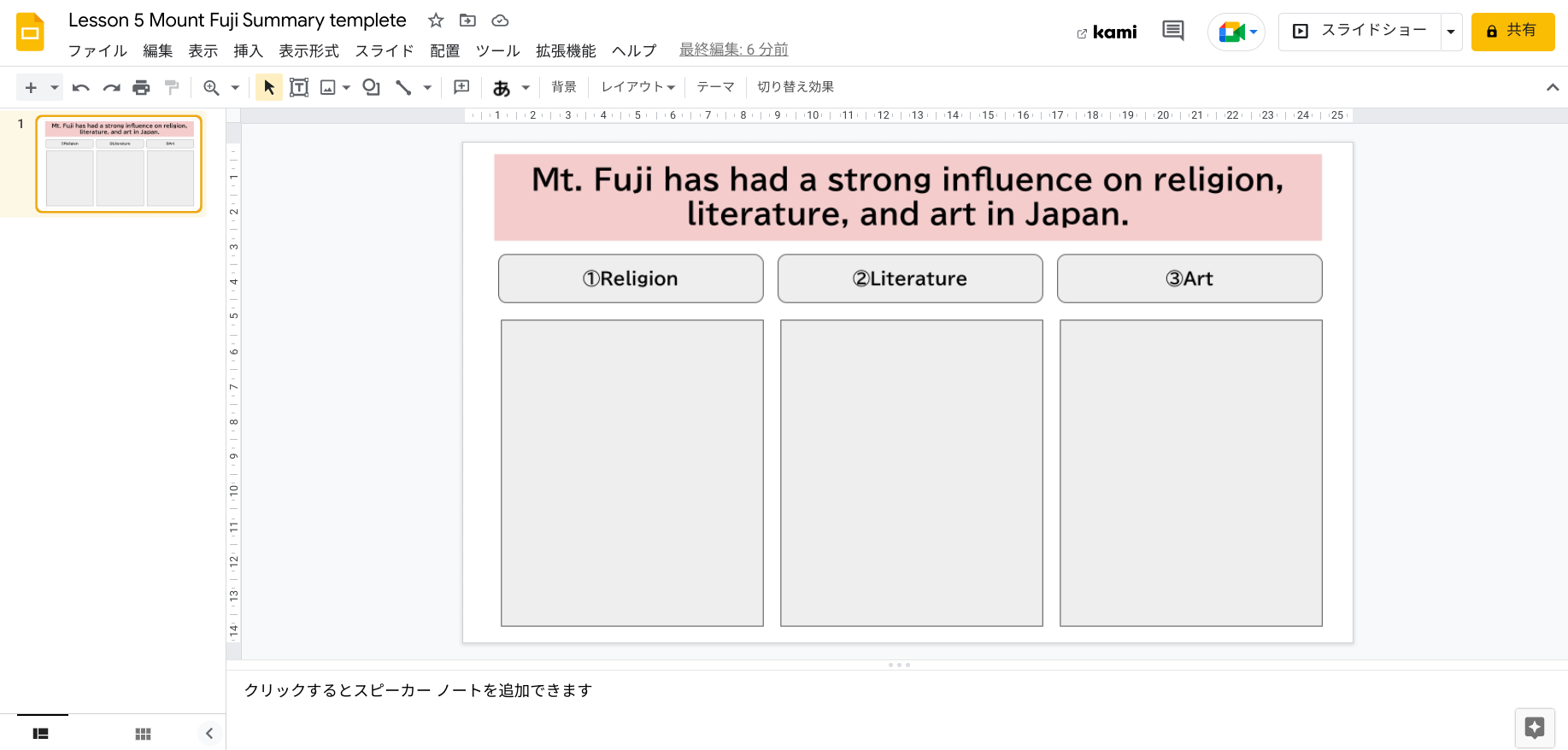
なので、すべてのPartを読んだあと、それぞれの内容を英語で短くまとめるSummary(各Part3文程度)をやってみました!
これはその際生徒に提出させたスライドになります
単純な教科書写しにならないよう、
「メモ用紙を配布」→「そこに各Part要点を日本語でメモ」→
「その日本語を英語にするのに自分が必要な英単語をメモ」→「そのメモ【だけ】を見てスライドを編集」とさせました(^o^)
生徒はそれぞれ「テキストボックス」で内容を記入します!
Google Classroomで添付→「各生徒にコピーを配布」で配信してください(*^◯^*)
スライドコピー用URL:
https://docs.google.com/presentation/d/1WT8xl3oB1PSY8RPJ8hHK-XgeZgR-gyDtNV_bwjJB2oc/copy
Way to the grandmaster…(*^◯^*)(新日本プロレス風あいさつ)
Google for Educationを学校生活で使うアイデアを集めた「Google for Education活用ライブラリ」!
不詳我輩のネタも見てください❤
今回は、クラス運営で使えるアイデア!
生徒と担任で行う二者面談は、いくら予定を先んじて決めても部活動や委員会、また生徒の個人的な都合などで時間移動が起きやすいものです。Google スプレッドシートで管理することで、予定の変更などが起きても随時生徒が最新の予定表を見られるようにしましょう!
二者面談予定表のスプレッドシートを作りましょう!
Google Drive に入り、左上「+作成」ボタンから
「空白のスプレッドシート」を選択します
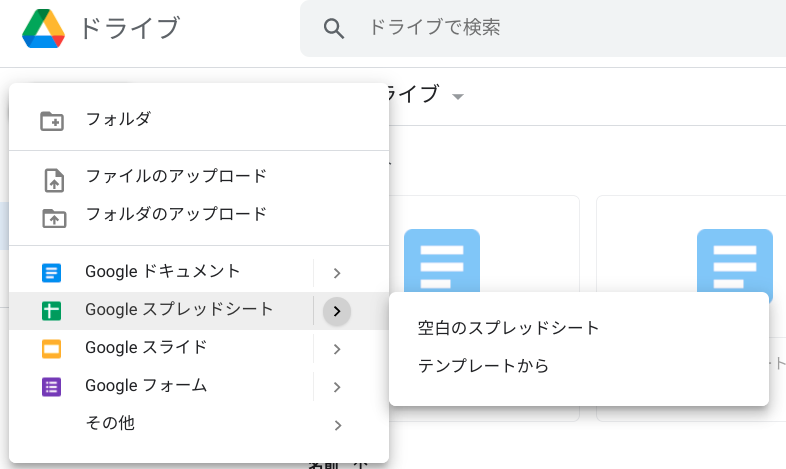
ブラウザタブが開き、スプレッドシート編集画面になります
ここで二者面談予定表のスプレッドシートを作成します
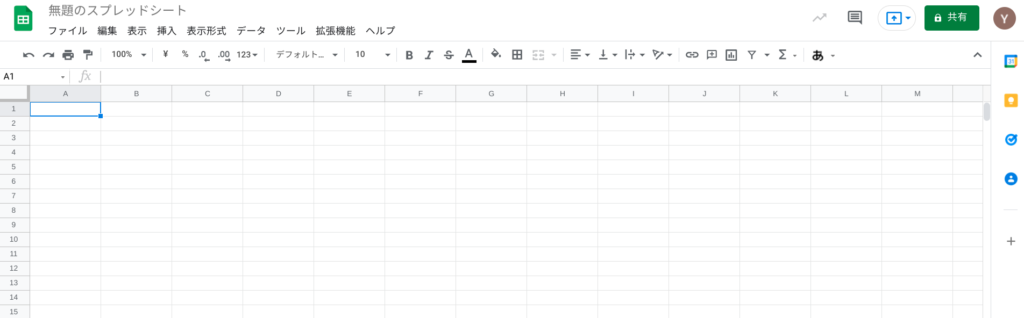
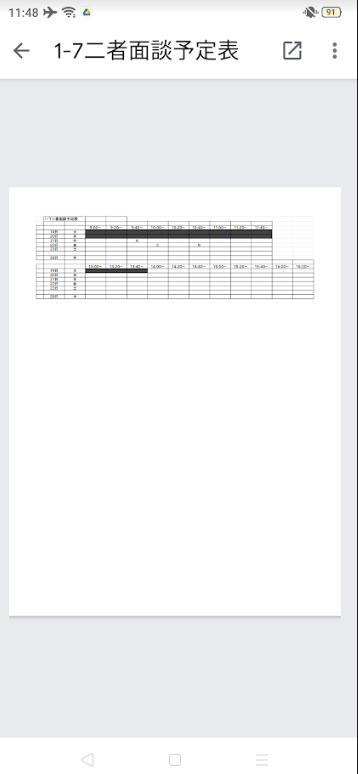
このようなかんじ!
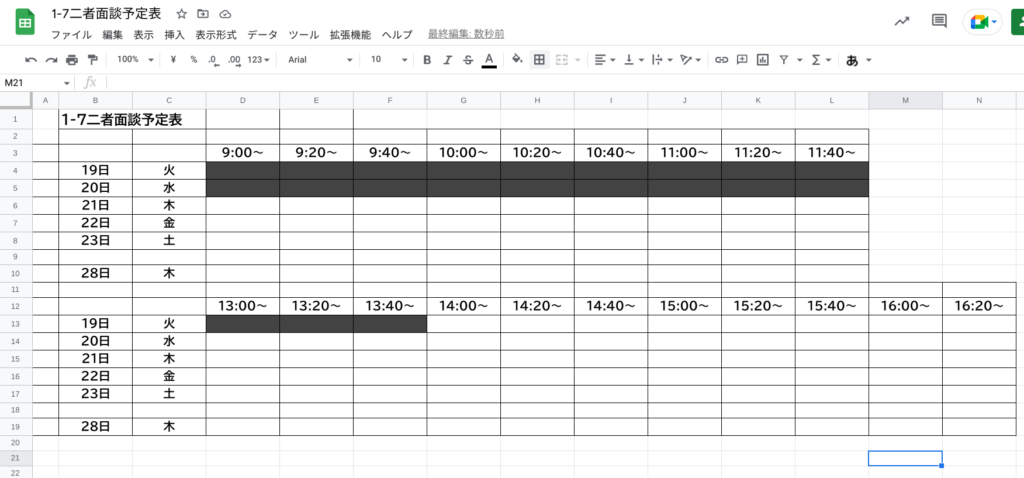
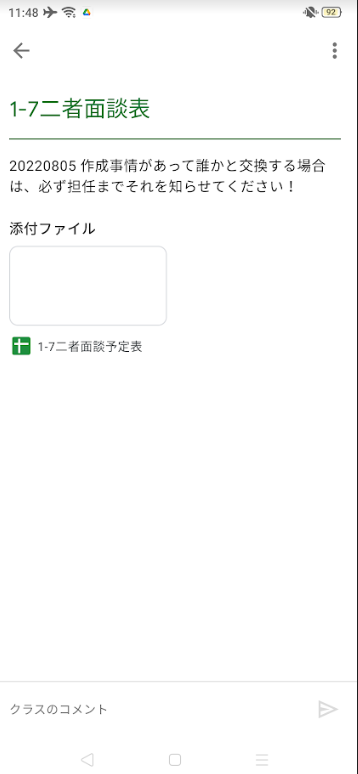
スプレッドシートが完成したら、Classroom で配信します
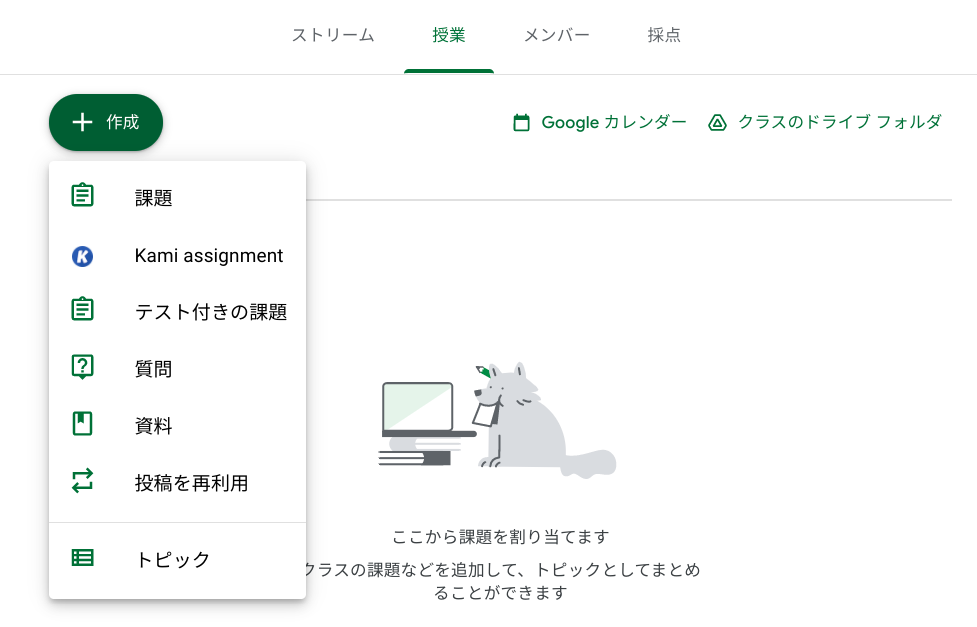
「授業」タブ→「資料」を選択します
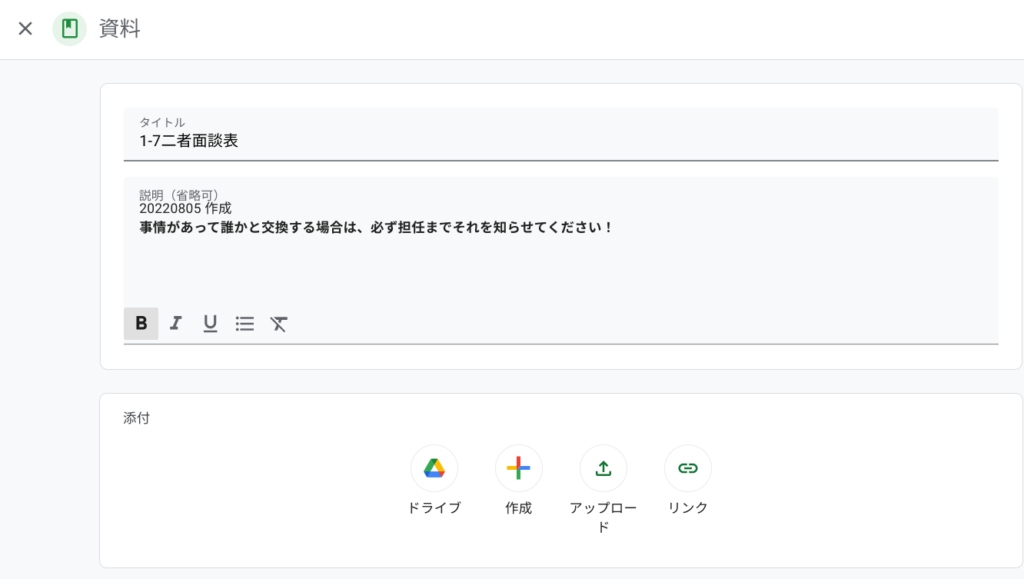
タイトルや課題の詳細を記入、Google Drive マーク(Google ドライブファイルを追加)を選択します
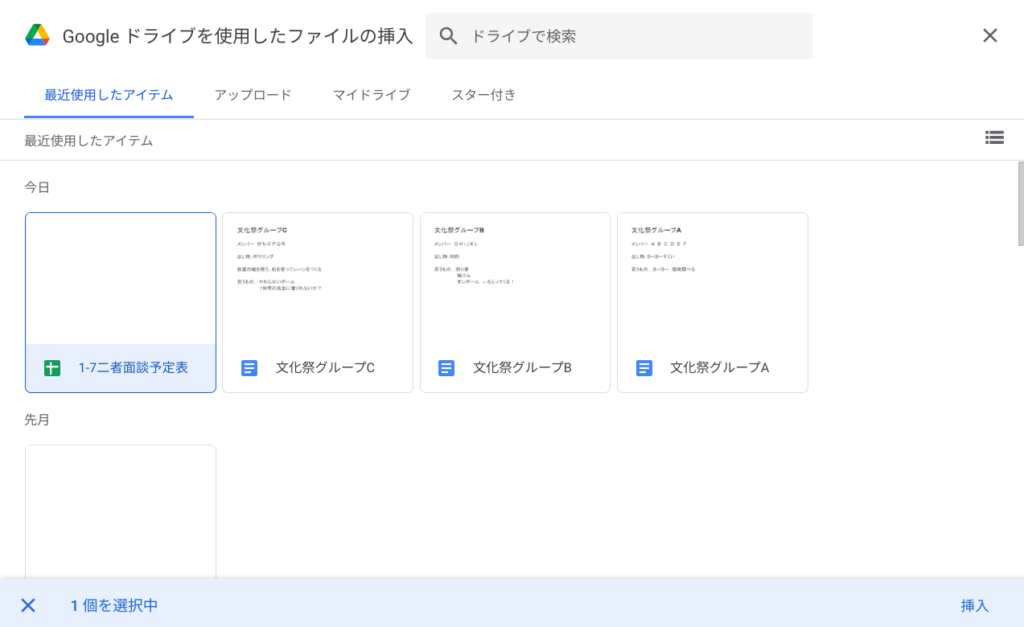
作成したスプレッドシートを開いたウィンドウで選択、挿入します
後は右上「投稿」ボタンを押せば、生徒にデータが配信されます
このように、「課題」ではなく「資料」で投稿することで、
「生徒は見るだけでいい」データを簡単に渡すことができます
後は担任が時間を割り振ってスプレッドシートを編集します
たとえ生徒の事情で時間帯の移動が起こっても、シートをちょっと書き換えるだけ…
新しく印刷したりする手間もありません!

生徒は各端末から配布されたスプレッドシートを開き、自分の日程を確認できます。
Google Classroomのアプリを自分のスマートフォンに入れていれば、いつでもどこでも最新のデータを確認できます!
動画版こちら〜
この度、大阪府豊能地区の3市2町(豊中市・池田市・箕面市・豊能町・能勢町)を
中心として活動するGoogle 教育者グループ “GEG Toyono”を立ち上げました!
「ICTで教育をおもしろくする」「小・中・高の連携」「地域での教育実践の共有」を主軸に
オンライン/オフラインでイベントを行います
その最初のKickoff Eventを2022/10/29(土)16:00〜16:45に行います
テーマはGoogle Jamboardと思考ツール!
GEG Toyono Kickoff Event: 2022/10/29 Saturday
【深まる秋色神無月】Google Jamboardで思考ツール!
→小中高ICTおこまりアワード
日時:2022/10/29(土) 16:00〜16:45(予定)
場所:オンライン(Google Meet)
申し込み〆切:2022/10/27(木)
Google Jamboardをつかって意見の整理をする
思考ツールを使ってみよう!というイベントです
また、皆様からの「ICTおこまりごと」を色々探ってみたいと
思います(*^◯^*)<ちょっとしたおみやげつきです☆彡
みなさまのご参加をお待ちしております!
Google Classroomを使用いたしますので、
Googleアカウントでお申し込みください(〜@gmail.com)
詳しくはこちら、GEG Toyono Websiteよりどうぞ(*^◯^*)
申込みフォームはこちら!
オヤァイ!!(*^◯^*)(新日本プロレス風あいさつ)
Google for Educationを学校生活で使うアイデアを集めた「Google for Education活用ライブラリ」!
不詳我輩のネタも見てください❤
今回は、プレゼンの後で使えるアイデア!
Google スライドで発表資料をつくり、それを使ってプレゼンテーションをする…
せっかく作ったスライド、それで終わりはもったいない…
どうせなら後々でも使える資料として残しましょう!
たった数回のクリックでpdfファイル形式の電子書籍に早変わり!
生徒がすでに作成した Google スライドを使用します:
Google ドライブから該当のデータを開きます
Google Classroomで作成し配信したものはドライブ内の Classroom フォルダにデータがあります
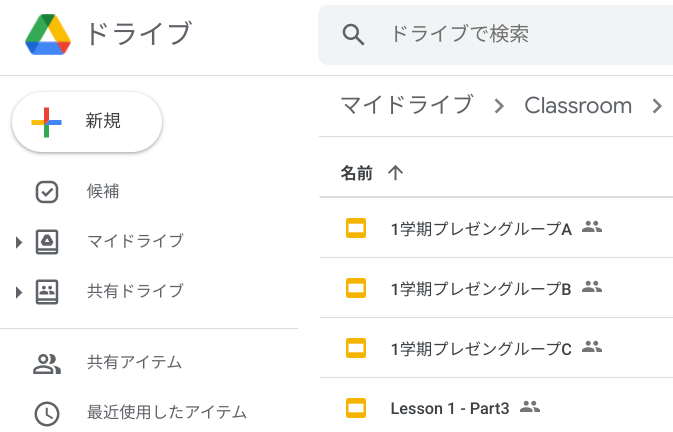
開くとこんなかんじ
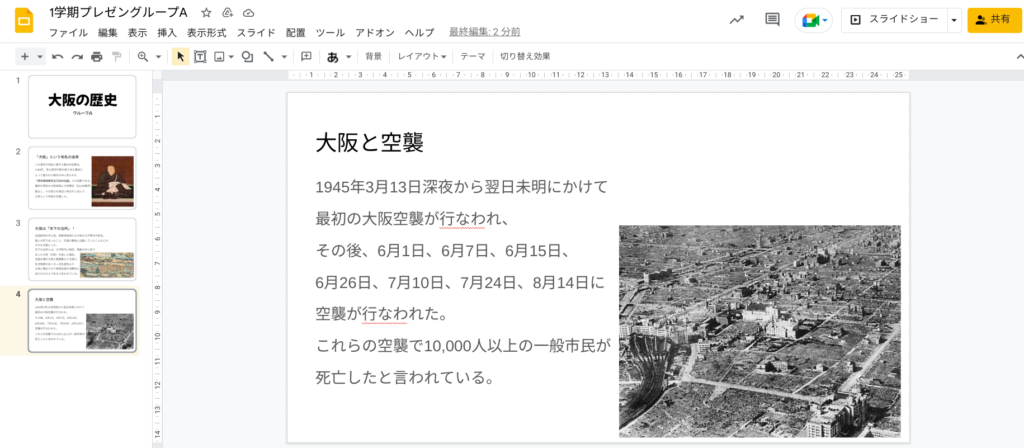
メニューの「ファイル」→「ダウンロード」→「pdfドキュメント」を選択します
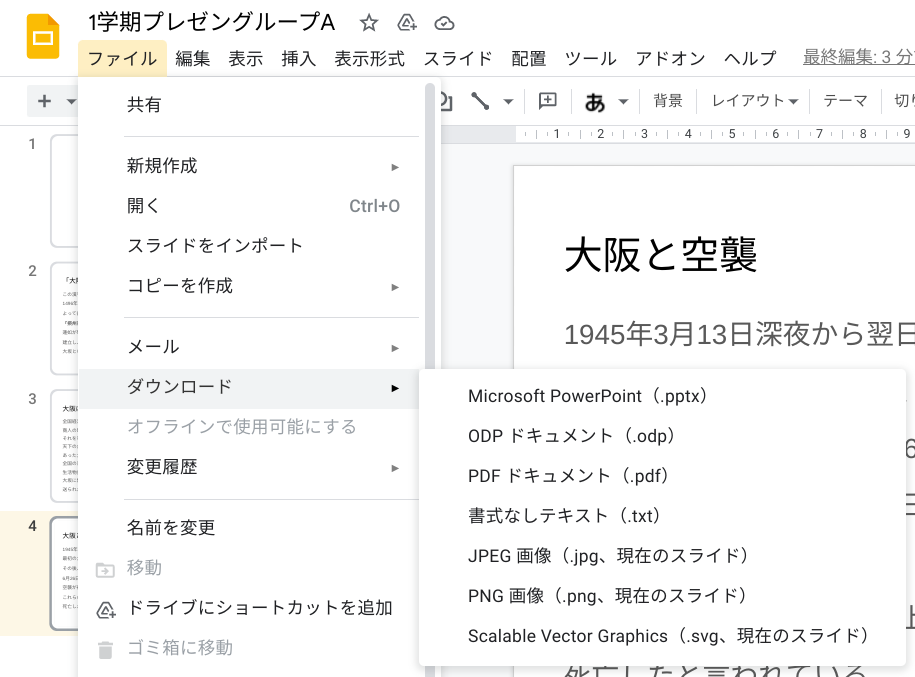
pdfファイルが作成され、生徒が作ったスライドが簡易な電子書籍となります!
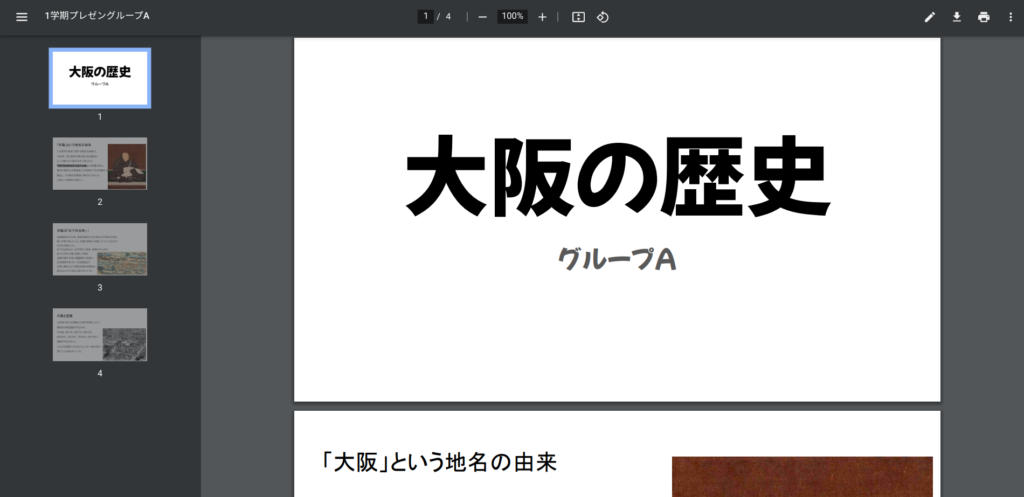
完成したpdfファイルは
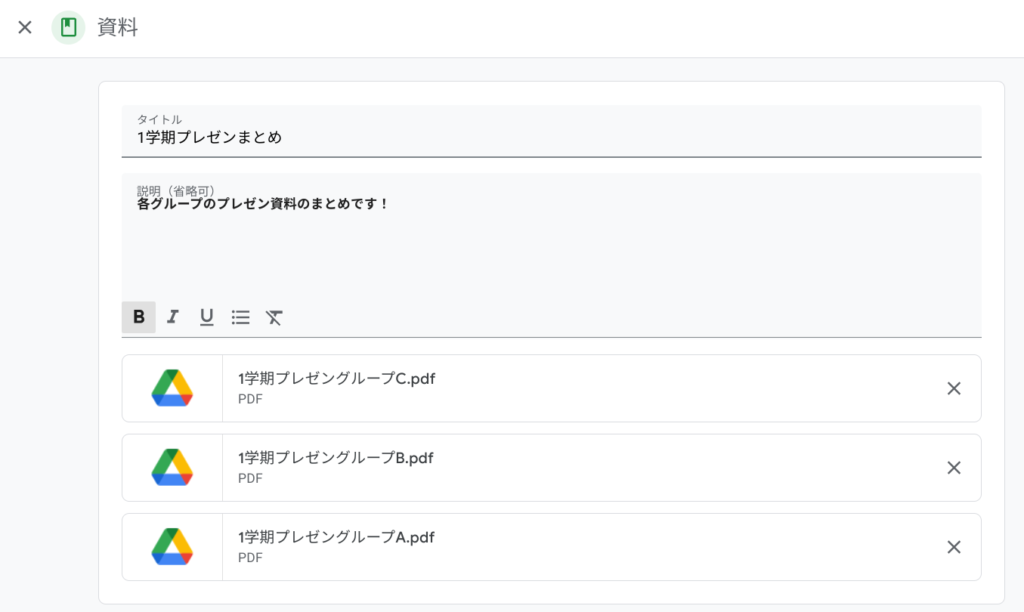
・Classroom で「資料」として配信→プレゼンまとめに
・他クラスのClassroomで「資料」として配信→プレゼン自体は見られなくても内容を共有できる
・複数年度分を記録として取っておけば、「先輩の作品」として見せることができる
…など、幅広く活用できます!
動画版こちら〜