コンテンツにスキップするには Enter キーを押してください

パイダゴーゴスつうしん for Teachers Posts

【アナログとデジタル】テスト対策・テスト問題を作ろう!

私は教員を始めてからずっと、個人的な研究テーマとして「ICTと教育」を考えてきたわけですけど、
全部デジタルのほうが素晴らしいと考えているわけではありません。
自分が生徒に達成してほしい目標は何か、身につけて欲しいスキルは何かと考えたとき、「使う手立て」にアナログだけじゃなくデジタルも含める
、ということで。

今回はアナログとデジタル両方を使った実践・ω・
テスト直前、授業時間が余ったときに!

テスト対策・テスト問題を作ろう

まず、2人一組のペアを作ります。
「紙」で↑を用意し(更紙じゃなくて上質紙がいい)、生徒に「面白いハンドルネーム」を考えさせます
(人と傷つけたり下品だったり、他人の本名は禁止で🚫)

そして、各ペアに1枚この紙を配布、右上に面白いハンドルネームを書かせる。
その後、テスト範囲の教科書本文を自分で見ながら、2人で問題を考え、そこに書かせる!
テスト問題を考えさせるのはよくあることなのですが、この時、隣のペアに英語の自信の具合を先に聞く、ということをさせています
つまり、自分たちが作った問題を解くのは、隣のペアです(*^◯^*)
隣のペアが英語が得意と言ったら難しめの、苦手と言ったら簡単めの問題を考える…

終わったら、隣のペアと紙を交換!パートナーと協力してその問題を解きます
もちろん「紙」ですから、そこにそのまま答えを書くことができる!
解き終わったら作成者のペアに採点してもらう、と\(^o^)/
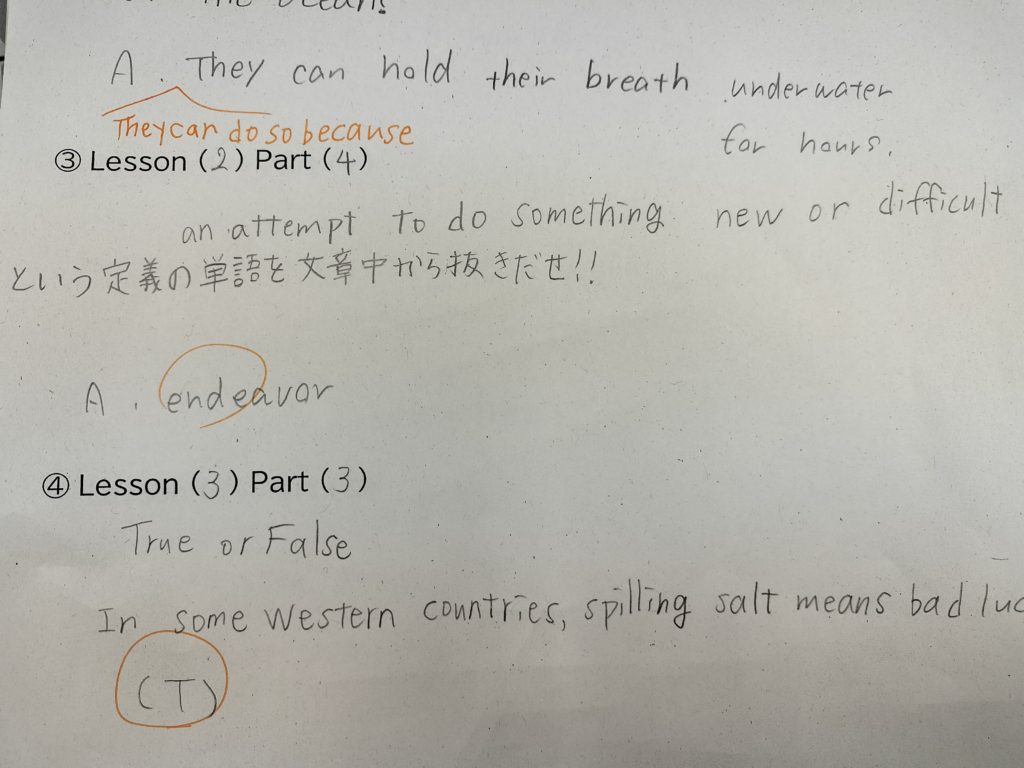
そしてその後がデジタルの出番!私がその紙を回収し、Google Formsでテストを作ります
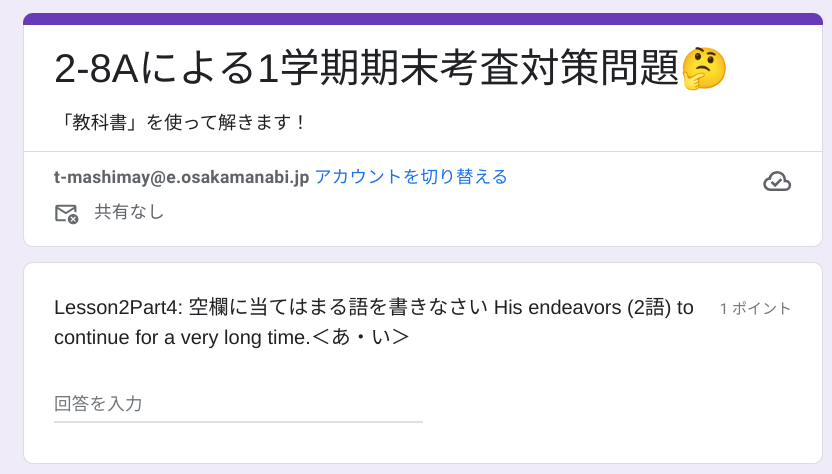
こうすればクラスの他のペアが作った問題も解けますし、何なら他のクラスにもシェアできる!(*^◯^*)

最初からGoogle Formsを生徒に作らせるのではあまりに手間、かつ配信・採点の手間がむしろかかる
パッと答えを書ける、採点者のペアに採点してもらえるという上で、最初の活動では紙のほうが優れています
そして、そのフォローをデジタルで…というわけです

こんな真っ白なやつで良かったら😶
pdf版ダウンロード
https://drive.google.com/file/d/1EbZFdFP6wmFK0wLTONSt3OKvZvJ23AsR/view?usp=sharing
Google Documents版ダウンロード(Googleアカウントにログインして、そのマイドライブにコピー)
https://docs.google.com/document/d/1SqegpWcVOkUoydFai8BFcPdNWzJ2ZpgZIJc-JOwaiWI/copy
Microsoft Word版ダウンロード
https://docs.google.com/document/d/1MV4amDyjTCL2UsIeODSchbx2SoPmUwFB/edit?usp=sharing&ouid=112518330730971502335&rtpof=true&sd=true
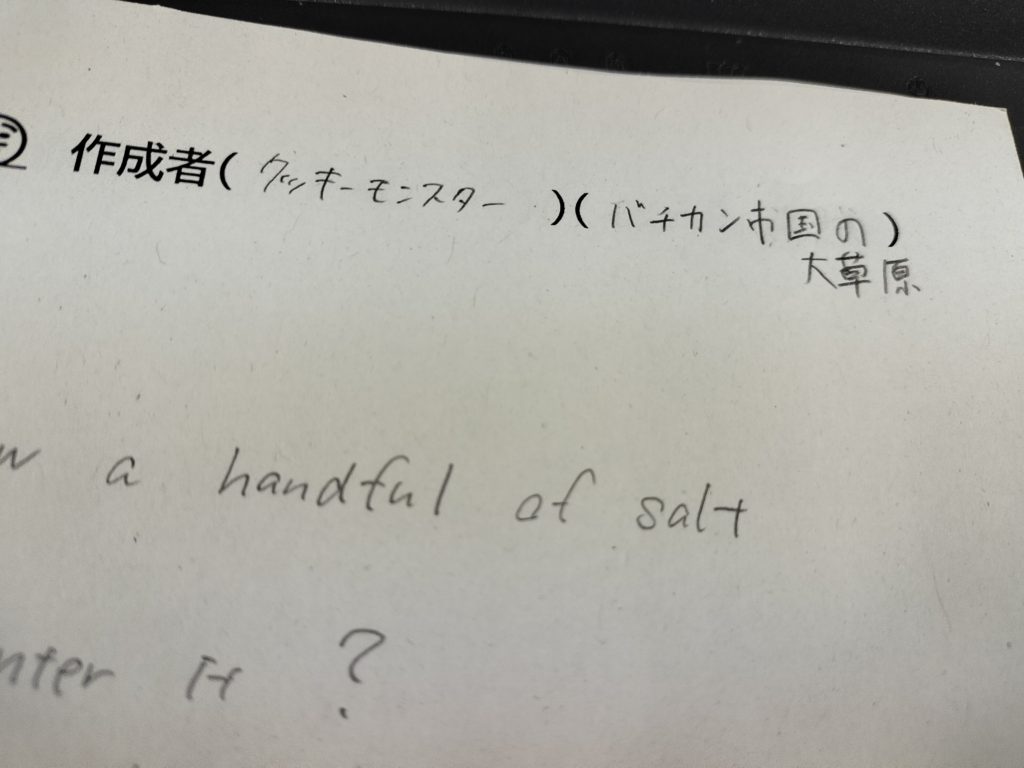

バチカン市国…??🤔
コメントする

【アナログとデジタル】テスト対策・テスト問題を作ろう!

私は教員を始めてからずっと、個人的な研究テーマとして「ICTと教育」を考えてきたわけですけど、
全部デジタルのほうが素晴らしいと考えているわけではありません。
自分が生徒に達成してほしい目標は何か、身につけて欲しいスキルは何かと考えたとき、「使う手立て」にアナログだけじゃなくデジタルも含める
、ということで。

今回はアナログとデジタル両方を使った実践・ω・
テスト直前、授業時間が余ったときに!

テスト対策・テスト問題を作ろう-1

まず、2人一組のペアを作ります。
「紙」で↑を用意し(更紙じゃなくて上質紙がいい)、生徒に「面白いハンドルネーム」を考えさせます
(人と傷つけたり下品だったり、他人の本名は禁止で🚫)

そして、各ペアに1枚この紙を配布、右上に面白いハンドルネームを書かせる。
その後、テスト範囲の教科書本文を自分で見ながら、2人で問題を考え、そこに書かせる!
テスト問題を考えさせるのはよくあることなのですが、この時、隣のペアに英語の自信の具合を先に聞く、ということをさせています
つまり、自分たちが作った問題を解くのは、隣のペアです(*^◯^*)
隣のペアが英語が得意と言ったら難しめの、苦手と言ったら簡単めの問題を考える…

終わったら、隣のペアと紙を交換!パートナーと協力してその問題を解きます
もちろん「紙」ですから、そこにそのまま答えを書くことができる!
解き終わったら作成者のペアに採点してもらう、と\(^o^)/

そしてその後がデジタルの出番!私がその紙を回収し、Google Formsでテストを作ります

こうすればクラスの他のペアが作った問題も解けますし、何なら他のクラスにもシェアできる!(*^◯^*)

最初からGoogle Formsを生徒に作らせるのではあまりに手間、かつ配信・採点の手間がむしろかかる
パッと答えを書ける、採点者のペアに採点してもらえるという上で、最初の活動では紙のほうが優れています
そして、そのフォローをデジタルで…というわけです

こんな真っ白なやつで良かったら😶
pdf版ダウンロード
https://drive.google.com/file/d/1EbZFdFP6wmFK0wLTONSt3OKvZvJ23AsR/view?usp=sharing
Google Documents版ダウンロード(Googleアカウントにログインして、そのマイドライブにコピー)
https://docs.google.com/document/d/1SqegpWcVOkUoydFai8BFcPdNWzJ2ZpgZIJc-JOwaiWI/copy
Microsoft Word版ダウンロード
https://docs.google.com/document/d/1MV4amDyjTCL2UsIeODSchbx2SoPmUwFB/edit?usp=sharing&ouid=112518330730971502335&rtpof=true&sd=true


バチカン市国…??🤔

コメントする

20230527LET関西支部春季研究大会ClassroomTips-Quizizzを利用した語彙習得のための帯学習

LET関西支部春季研究大会で小ネタを発表しました!
Quizizzを帯学習に使おうぜ、ってネタです(*^○^*)

一回作ったクイズセットはライブラリに保存されるので、
それを再利用して何度も使えるのが利点!
無料アカウントでも使える機能が多いのがQuizizzイチオシの理由です(*^◯^*)

コメントする

Google Classroom課題で、生徒のコピペレポートを防止する(独自性チェック)

Google Workspace for Educationには、Google Classroomで課題を出すときに「独自性チェック」という機能があります
これはつまり、「ネットのページをコピペしていないか確認する機能」
どんなふうになるか、試してみましょう(*^◯^*)

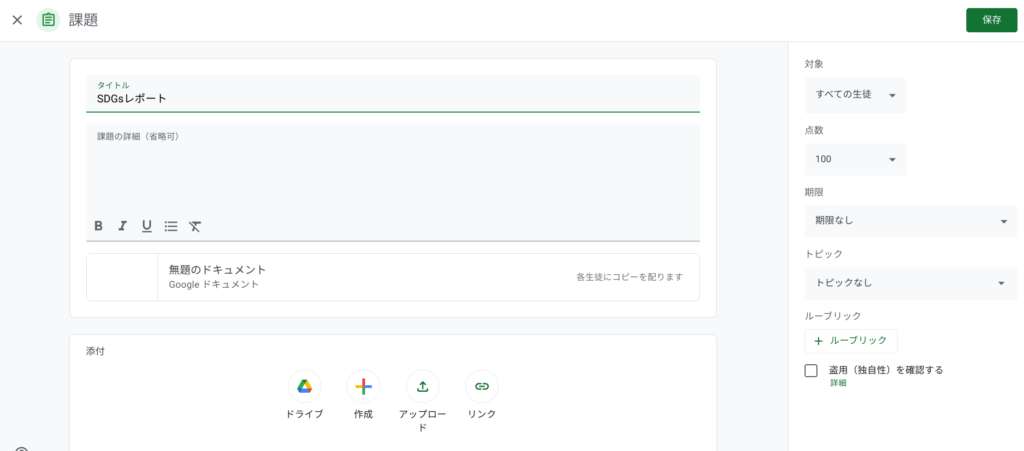
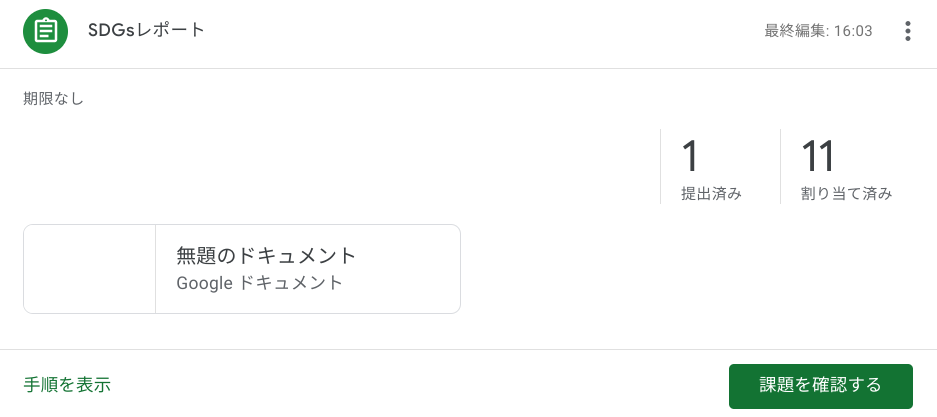
Google Classroomで、課題を設定
ここではGoogle Documentsを使って、SDGsについてのレポートを書くということにします

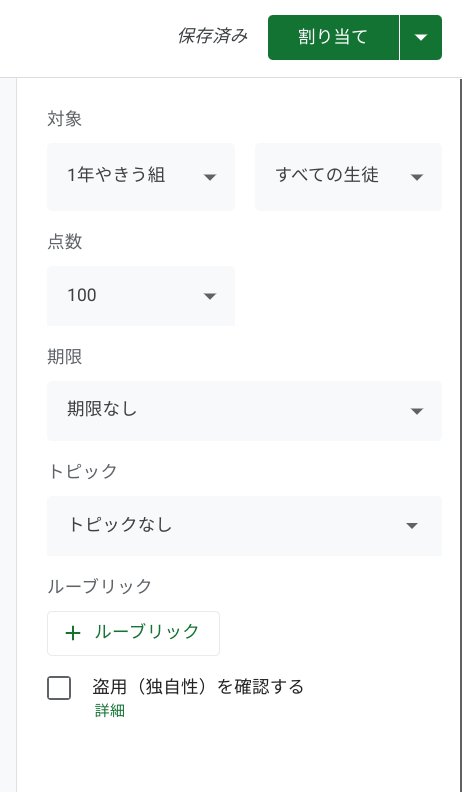
その時、右側の設定で「盗用(独自性)をチェックする」をON!

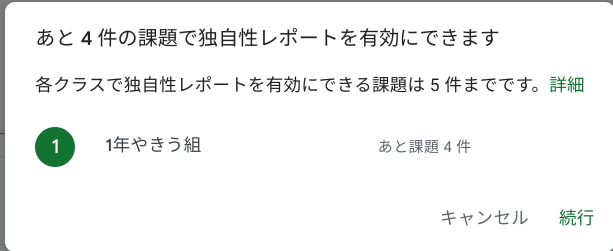
回数制限の確認ウィンドウが出ます

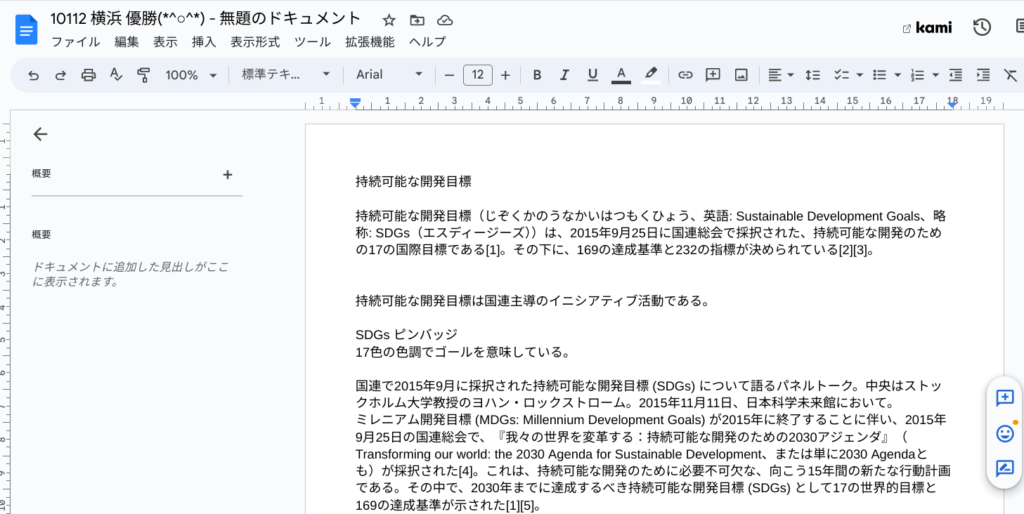
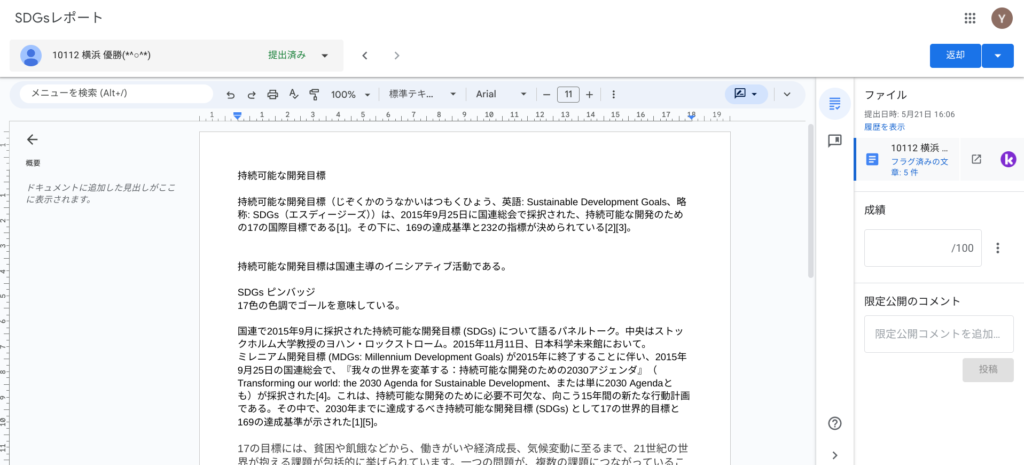
では、生徒側画面:ドキュメントを開きます
ここではテストなので、めちゃくちゃコピペしてしまいます・ω・

そして提出された課題を、教師側で見ます

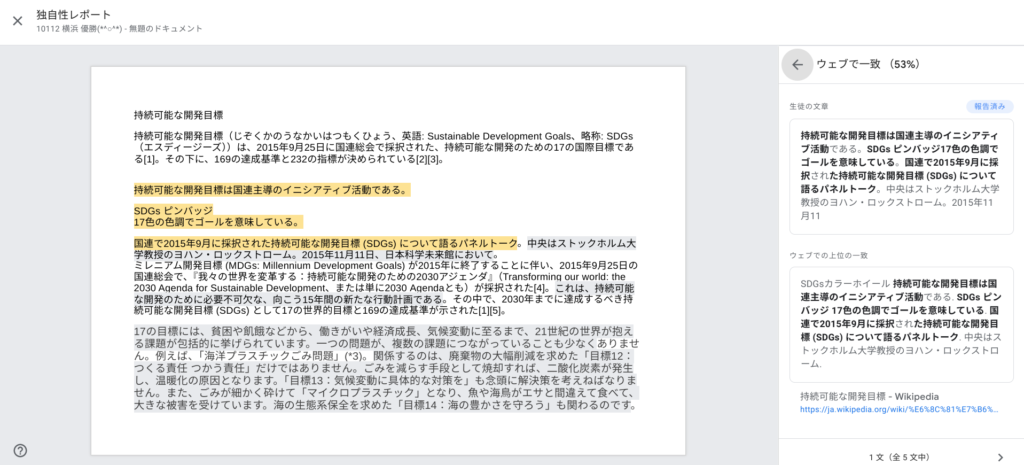
そうすると、「フラグ済みの文章」というリンクが出てきます!

そのリンクをクリックすると、ネットの文章との比較が出てきます

まず大事なのは、生徒に正しい引用の仕方を教えるということ
そのうえで、こういった機能が助けになります(この独自性チェックは生徒も使用できます)

しかし、昨今現れたChatGPTなどの「生成AI」だと、ネットの文章を利用して、新しい文章が作られてしまいますので
この独自性チェックでは引っかかりにくいかもしれません
なので、今後必要なことは「どのような課題を生徒に与え、どう評価するのか?」ということを教師が考えていくことでしょうね🤔

コメントする

【コピー可能】教師のためのトリガーリスト

いろいろありましてへろへろですが、だいぶ元気になってきました(ヽ´ω`)
でもまだ1学期途中です なんとかがんばります〜

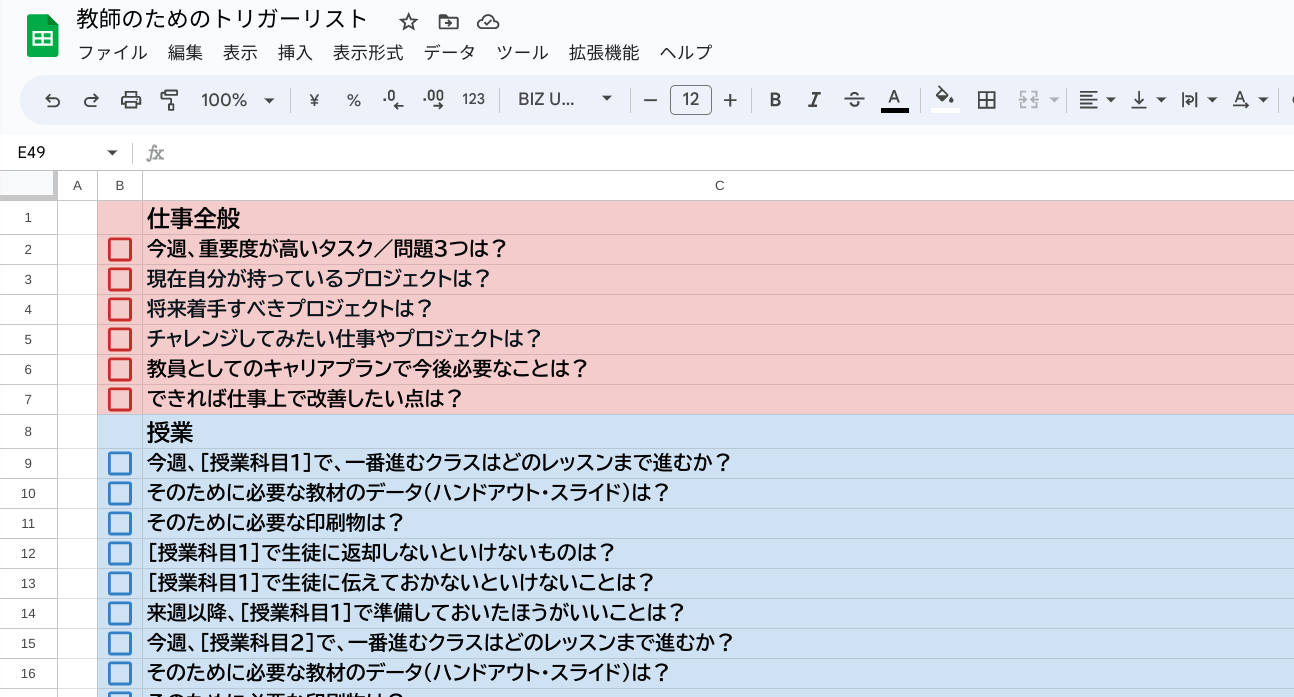
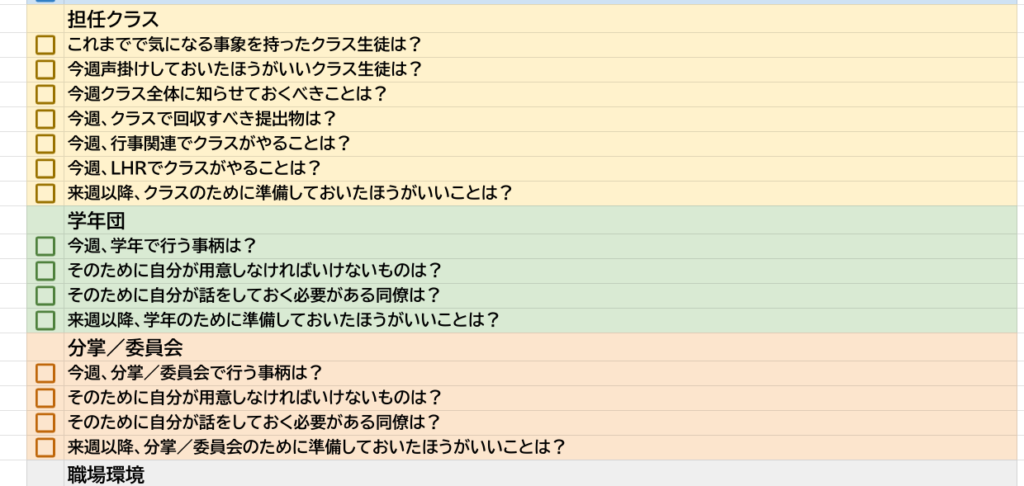
今日は、自分がふだん「その週の仕事の洗い出し」に使っている「トリガーリスト」をご紹介
(*^◯^*)<コピーできるGoogle Spreadsheetもご用意!
仕事術GTD(Getting Thing Done)のなかで、自分が持っているタスクを収集するときに使うものが「トリガーリスト」です
頭の中にある「やるべきこと」「やりたいこと」をすべて出すため、思い出すための記憶の引き金(トリガー)になる問いかけのリストです
私はこれを見ながら、1個ずつ順にノートとかに書き出して、予定を整理するのに使っています
教師はやはり「教師っぽい」仕事(授業とかクラス生徒の面倒をみるとか分掌仕事とか)があるので、「教師のためのトリガーリスト」にまとめました

ご自分のGoogle アカウントにコピーして、いろいろ項目を付け足したりしてブラッシュアップしてください(*^◯^*)!
私は「仕事全般」「授業」「担任クラス」「学年団」「分掌/委員会」「職場環境」に分けていますが、
場合によっては委員会複数に入ってるものを項目わけしてもいいですしね☆彡

下のリンクからコピーできます、項目名など自由に変えてお使いください!
Google スプレッドシートをコピー↓(Google アカウントログインが必要です)
https://docs.google.com/spreadsheets/d/1lbdQL0-gbXzC_jnc0ttJRyPojGsb4jCJERieO4D4hQs/copy
注・学校アカウントなどでは、管理者の設定によって「外部との共有を禁止」している場合があります
その場合は個人アカウント(〜@gmail.com)などでお試しください!

コメントする

【新学年スタート!】教材準備リストをGoogle Spreadsheetで整理しよう

プロ野球も開幕しまして、そして学校でも新学年がスタートしました!(*^◯^*)
この時期は新学年準備でいろいろとやることが多い時期
Google ツール系の小ネタをどうぞ

先公は基本的に忙しいもので、いろいろとバタバタするものです
なので、「あれ、授業の教材って、どこまでやったっけ…」とか覚えておくのは大変ですよね。
Google Spreadsheetにまとめておいていつでも見られるようにしておこう!

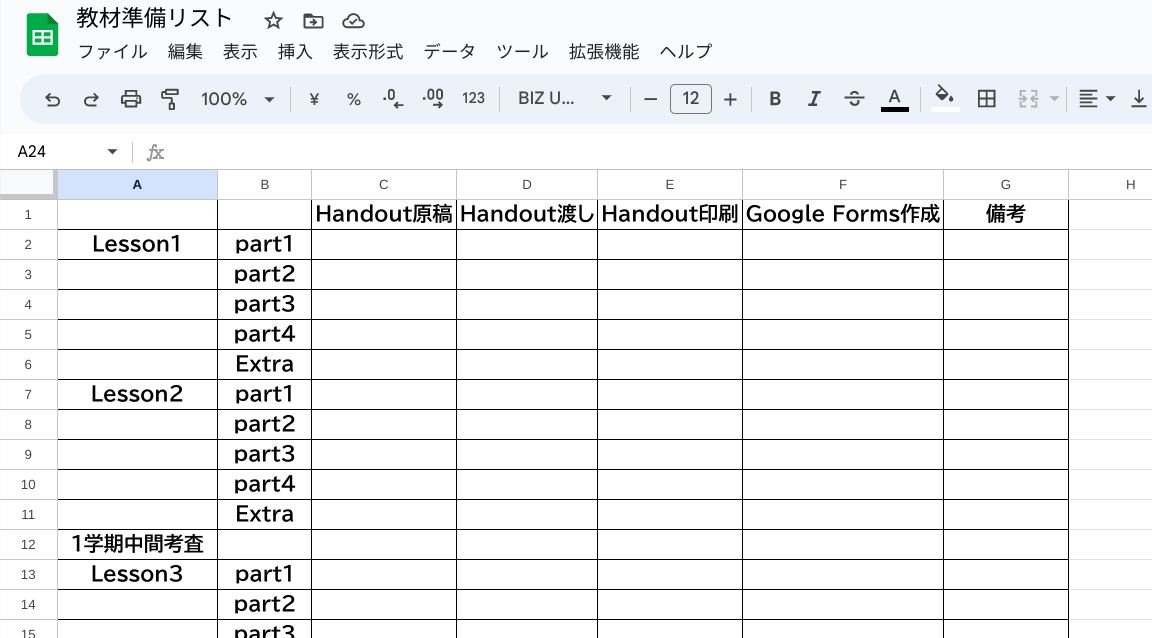
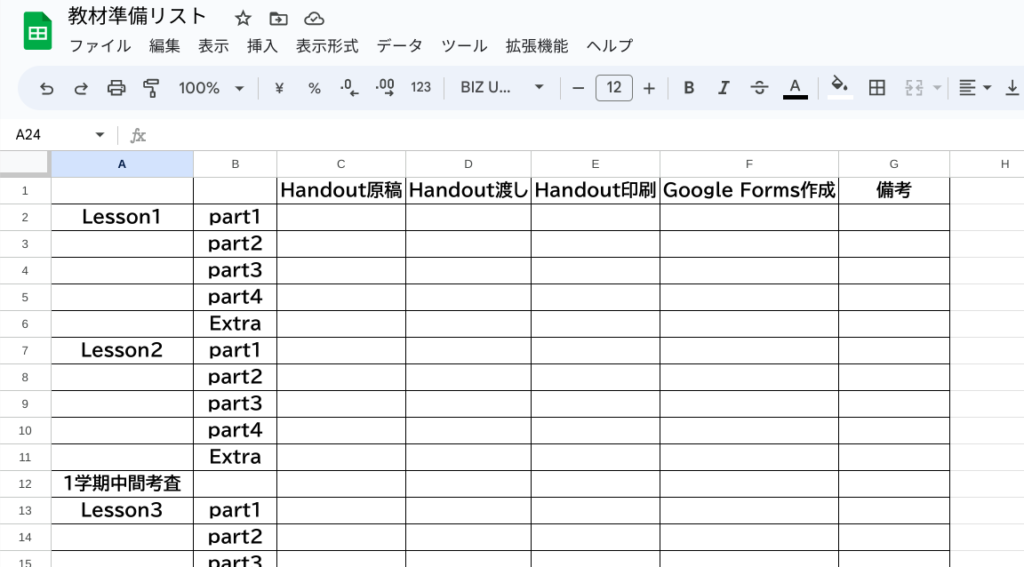
これは私の授業「英語コミュニケーションⅡ(ECⅡ)」の例ですが、
「授業プリント(handout)をデータ作成」「その授業プリント案を同じ授業を持っている人に渡して内容をチェックしてもらう」「OKならクラス分印刷」「さらに、自分の授業ではそのPartでGoogle Formsのテストを作る」という段階があります。
これをそれぞれの工程で、ここまで終わった!がわかるようにします!
まずはそんな感じの枠を作ります

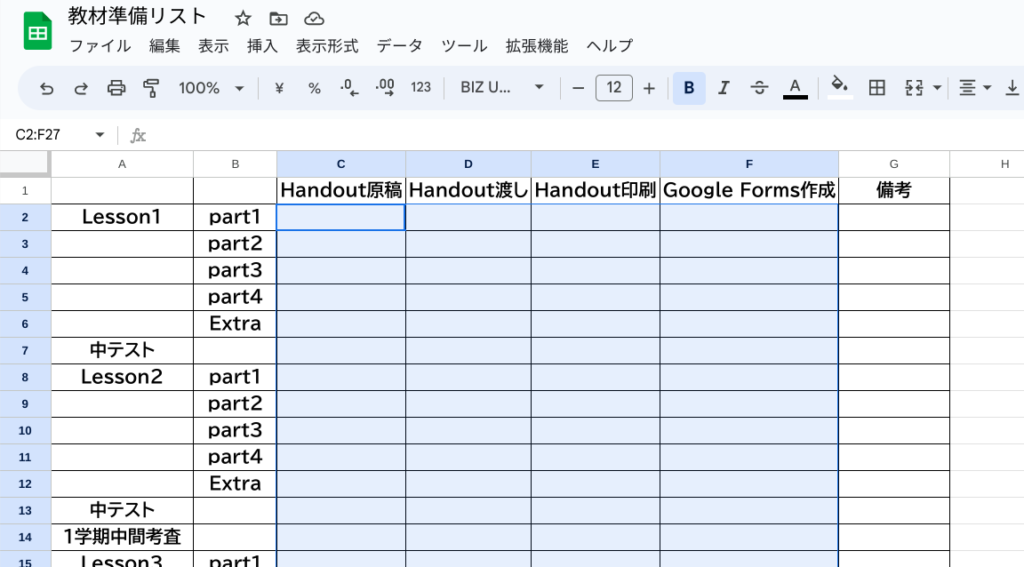
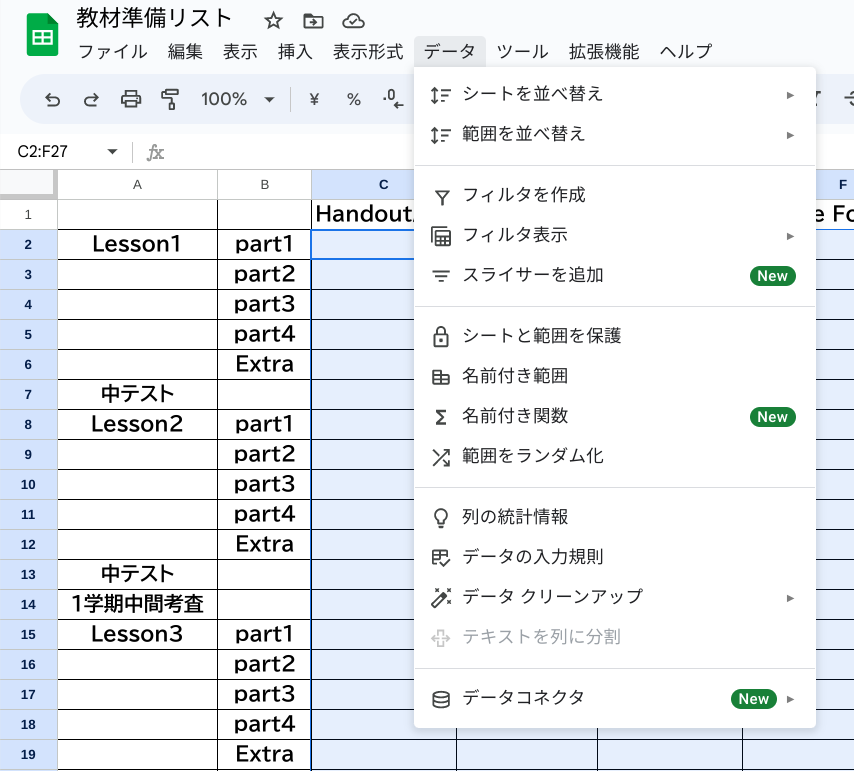
枠を作ったら、工程をチェックするセルを全部選択 ここでは C2:F27 を選択しています

「データ」→「データの入力規則」

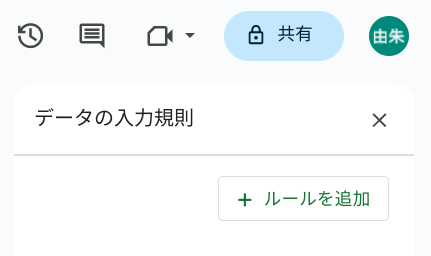
右側に出てきた「データの入力規則」から、「ルールを追加」

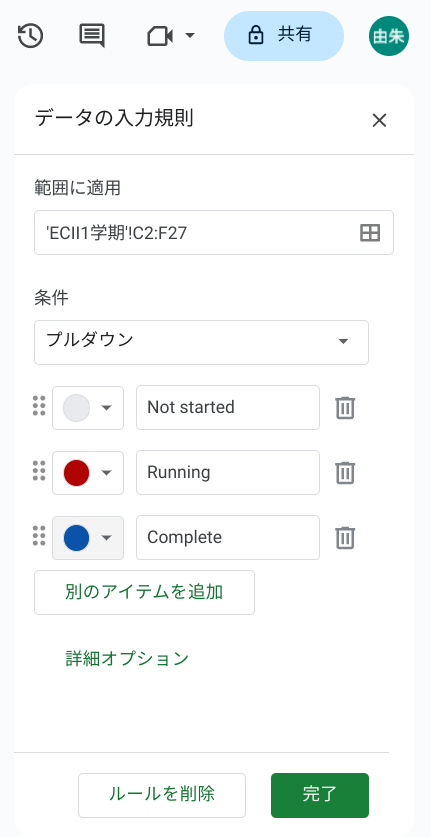
ここで、「条件」を「プルダウン」、そのリストの中身をそれぞれ記述します 色も変えるといいですね

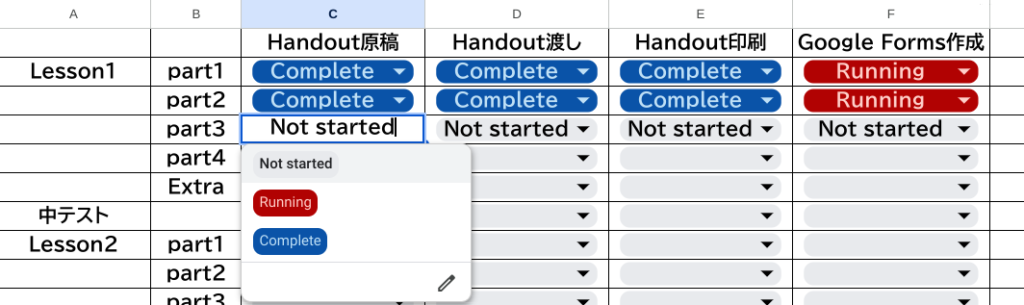
右下の「完了」ボタンを押すと、このようにそのセルにプルダウンリストが!
後は進行に従って状態を選ぶだけ!

自分ひとりの管理にも便利ですが、複数人で教材を作っているときはなおさら便利!右上の「共有」ボタンから、一緒に作っている同僚に共有すれば、
「どの教材がすでに作成終了しているか」すぐにわかります(*^◯^*)

下のリンクからコピーできます、項目名など自由に変えてお使いください!
Google スプレッドシートをコピー↓(Google アカウントログインが必要です)
https://docs.google.com/spreadsheets/d/12qAwNFmDVtZwxxUvEu_R_K9MvGxAK1jgGucjVpXTG3A/copy

注・学校アカウントなどでは、管理者の設定によって「外部との共有を禁止」している場合があります
その場合は個人アカウント(〜@gmail.com)などでお試しください!

コメントする

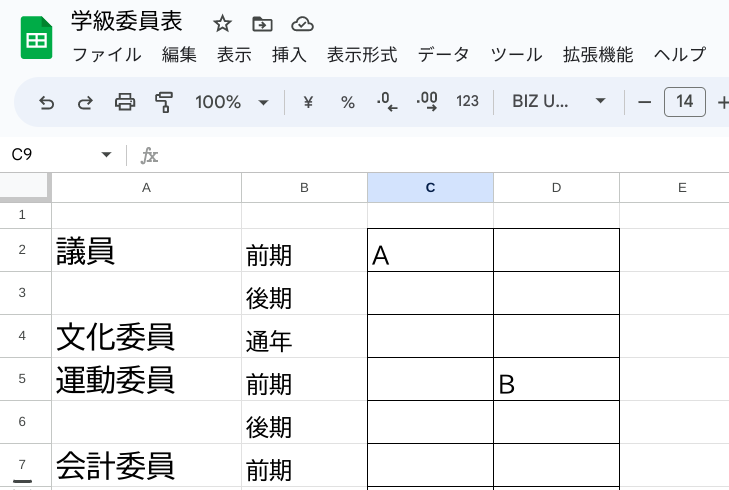
【新学年スタート!】クラス役員表をGoogle Spreadsheetで

プロ野球も開幕しまして、そして学校でも新学年がスタートしました!(*^◯^*)
この時期は新学年準備でいろいろとやることが多い時期
Google ツール系の小ネタをどうぞ

クラス開いたら速攻でやらないといけないのが、クラス役員決め…
全員に何かしらやってもらいたいですね(*˘◯˘*)
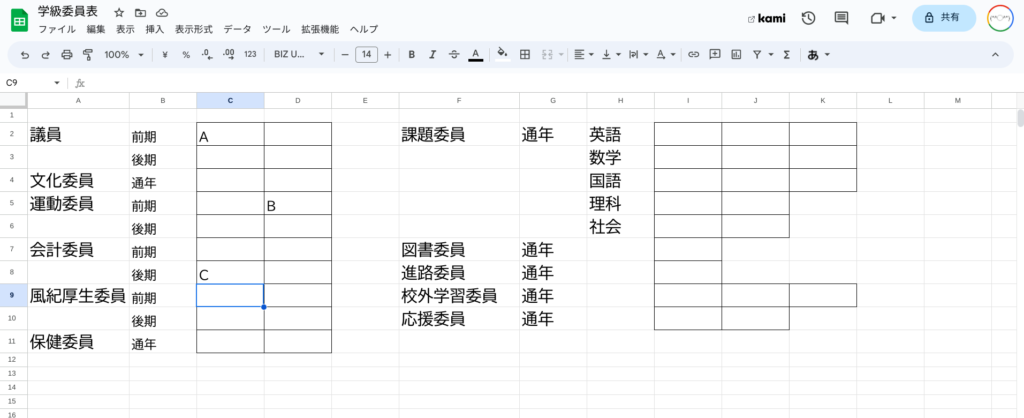
完成したら、Google Spreadsheetにまとめておいて、LHRのGoogle Classroomにおいていつでも見られるようにしておこう!

これを新クラススタートのときに予めClassroomに「資料」で配信しておき、LHRで役員を決めていく先から入力していけばOK!
学校では「生徒会」「自治会」のような分掌がクラス役員表の提出を求めていることも多いはず!
この表計算式で作っておけば、コピペもらくらく〜
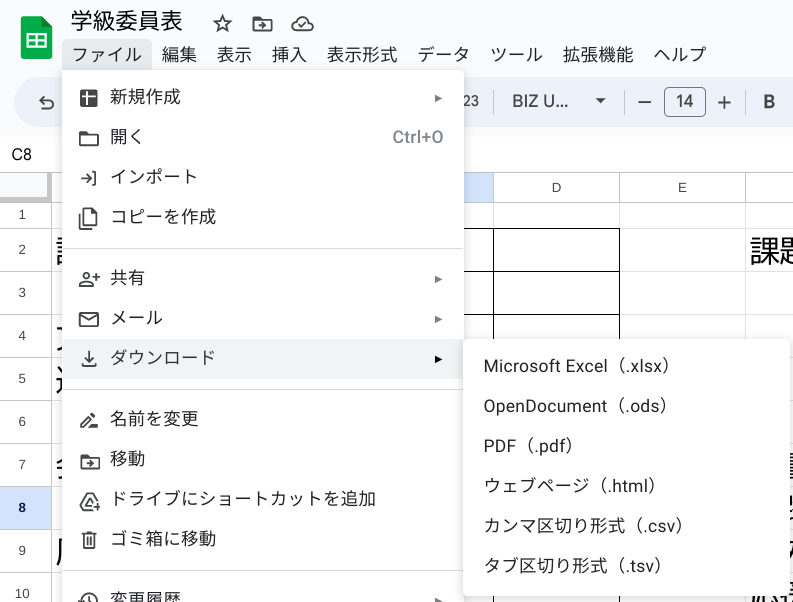
なお、「ファイル」→「ダウンロード」で、Excel形式やcsv、pdf形式でダウンロードできます

また、この表の作成を生徒にさせることも可能です
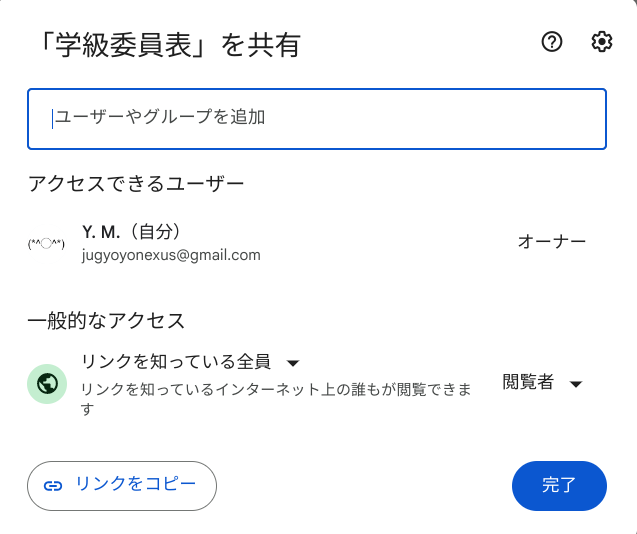
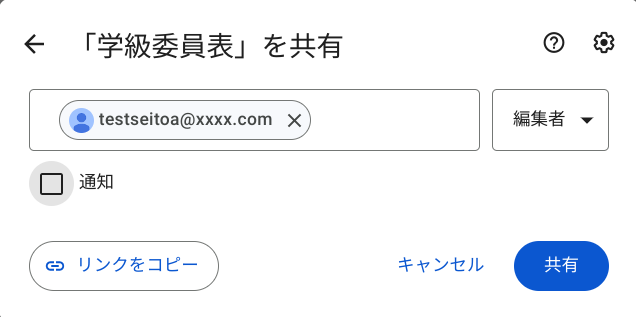
委員長やLHR係など、それをさせるのにふさわしい係をまず決めたら、画面右上「共有」ボタンから

出てきた「共有」ウィンドウの「ユーザーやグループを追加」のところに、その生徒のメールアドレスを入れてあげる

そして、その生徒に「編集者」の権限を与えると、その生徒も編集入力が可能に!
Classroomの「資料」で配信したものは、生徒には「閲覧」権限がつくのですが、
こうすることによってその生徒「だけ」編集ができるようになるのですね(*˘◯˘*)<他の生徒にいたずらされる心配もない

Google スプレッドシートをコピー↓(Google アカウントログインが必要です)
https://docs.google.com/spreadsheets/d/1E-7KTVwAFsjJ_jTNUDtGuIp10lS9lzoYBX2CwiQPRso/copy

注・学校アカウントなどでは、管理者の設定によって「外部との共有を禁止」している場合があります
その場合は個人アカウント(〜@gmail.com)などでお試しください!

コメントする

【新学年スタート!】クラス開きのGoogle Forms

皆さんおげんきですか 僕は花粉症で死んでます(ヽ´ω`)
しかしながらこの時期は新学年準備でいろいろとやることが多い時期
Google ツール系の小ネタをどうぞ

私はクラス開きの自己紹介は、いつも「好きなモノ☆彡自己紹介」でやってます
ですが、さすがに40人程度を一気にやると、記憶ってあんまり残らんものです
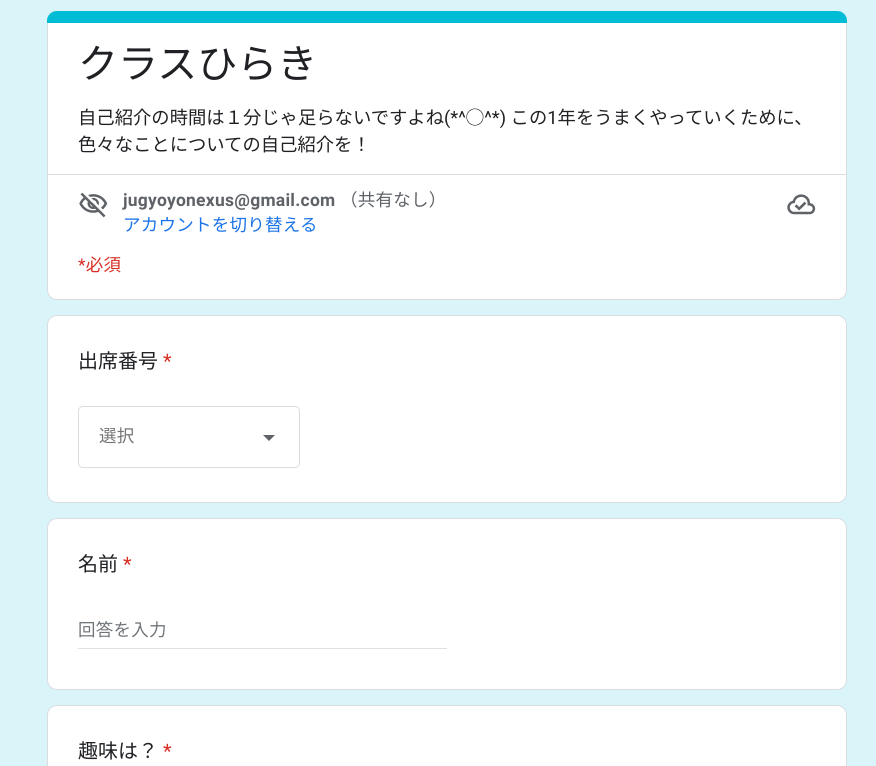
なので、今年はこんなGoogle フォームを作ってみました!

これを新クラススタートのときに配信、空き時間(クラス写真撮影の待ち時間とか、意外とあったりする)に生徒にやっておいてもらう
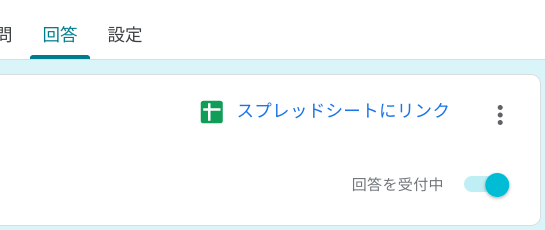
全員分集まったら、「回答」タブの「スプレッドシートにリンク」から 回答をGoogle スプレッドシートの形で作成!

後はそれを整形して…
・pdfファイルにしてクラスLHRのGoogle Classroomに「資料」で配信
・4月あたりは教室の後ろに印刷して貼っておいてもいいかも

例えば、クラス役員の希望なんかもこれで先に取っておくのもありですね(*^◯^*)
「こんなことを聞くのもええんちゃうか」みたいな質問もガンガン増やしてみてください!

Google フォームをコピー↓(Google アカウントログインが必要です)
https://docs.google.com/forms/d/1XZ099VPiH88z4AmADaDKqz9s58cOrPhpCJlk4iN47zY/copy

注・学校アカウントなどでは、管理者の設定によって「外部との共有を禁止」している場合があります
その場合は個人アカウント(〜@gmail.com)などでお試しください!

コメントする

【増進堂FLEX】Lesson 10: ドナルド・キーンについてまとめよう!

これは増進堂・FLEX English Communication I(英語コミュニケーションI)教科書・Lesson 10 “Donald Keene and his love of Japan”に準拠した教材です(*^◯^*)<コピー可能

増進堂・FLEX English Communication I(英語コミュニケーションI)教科書・Lesson 10 “Donald Keene and his love of Japan”は、日本と日本文学を愛したドナルド・キーンについての伝記です
今回は「キーン先生についての情報をまとめる」練習として、各Partを読んだあと、様々な情報のまとめ方を行うという活動を行いました(*^◯^*)
これはその際生徒に配信したスライドになります

各Partごとに内容をまとめるのですが、それぞれ様々なまとめ方にチャレンジしました
Part1-Bullet List(箇条書き)
情報を短くまとめられる
その一方、その情報どうしがどうつながっているかはわかりにくい
「キーン先生がやったこと」をリストにします

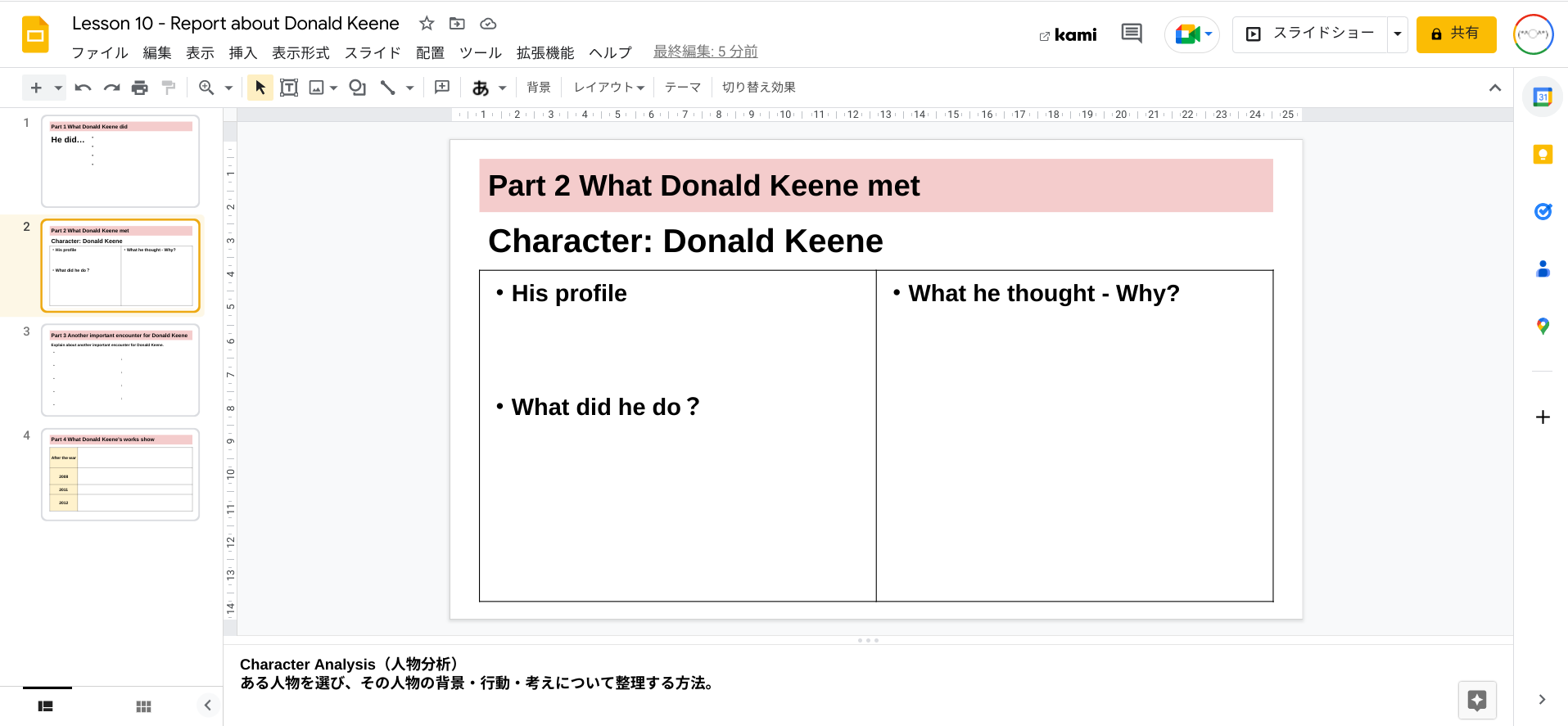
Part2-Character Analysis(人物分析)
ある人物を選び、その人物の背景・行動・考えについて整理する方法。
「キーン先生のプロフィール・行動・考え」について整理します

Part3-Sequence of events(経緯)
物事・そしてその影響を起こった順序に整理する方法。
「出来事A→その結果起こったことA’→出来事B…」のように、物事の因果関係を整理。

Part4-Timeline(時系列)
古い順から新しい順に流れを描写する
社会の年表のように!

最後に「提出」ボタンを押せば、それはもうキーン先生についての立派なまとめレポートです(*^◯^*)
Google Classroomで添付→「各生徒にコピーを配布」で配信してください(*^◯^*)

スライドコピー用URL:
https://docs.google.com/presentation/d/1I7XSS5N3W8JCF982BLTKTdEcq3Eawb2G7tq9hZ8OTfA/copy

コメントする

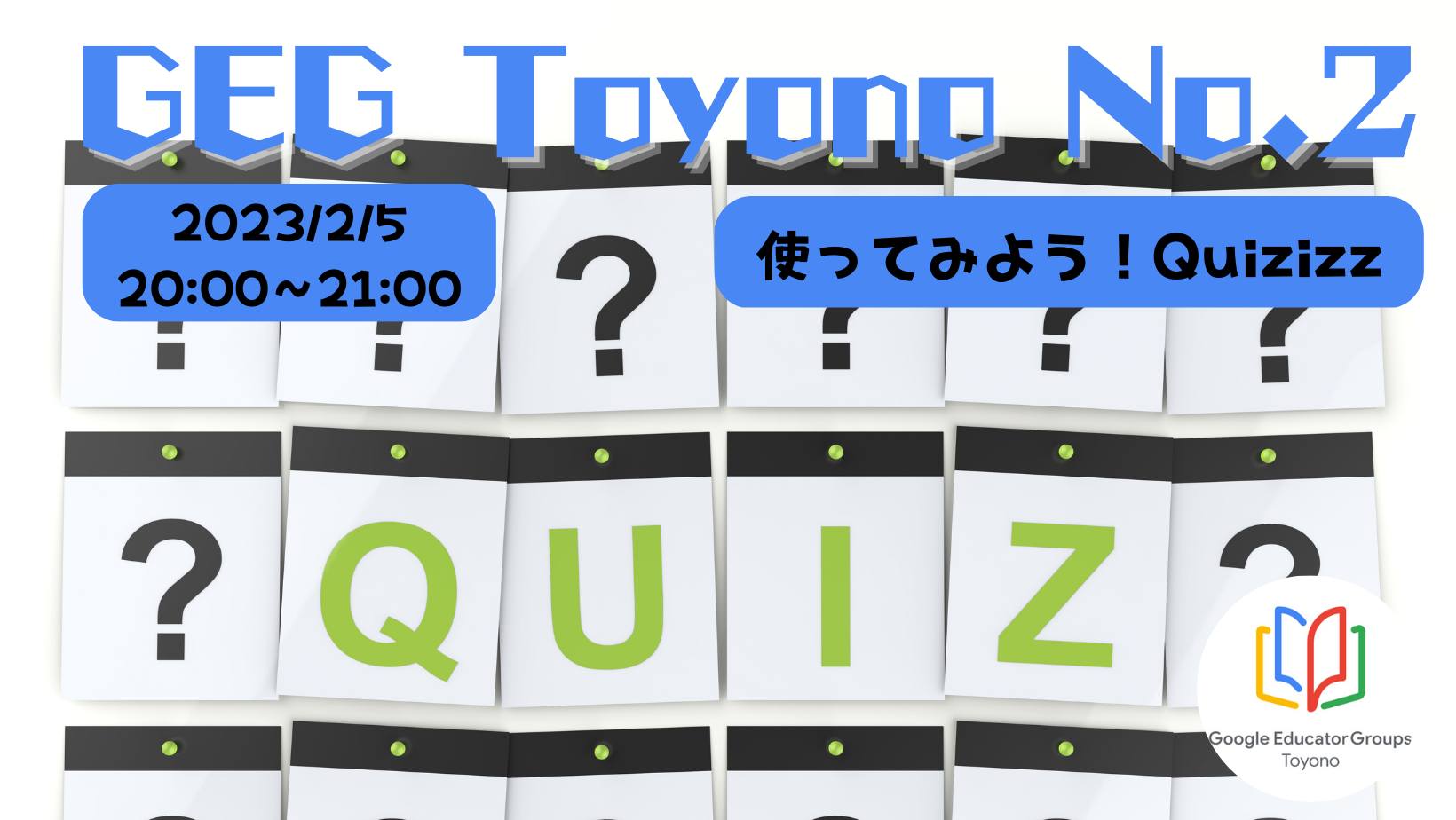
GEG Toyono Event No.2: 【新たな一年始まる如月】使ってみよう!”Quizizz”

この度、大阪府豊能地区の3市2町(豊中市・池田市・箕面市・豊能町・能勢町)
中心として活動するGoogle 教育者グループ “GEG Toyono”を立ち上げました!

「ICTで教育をおもしろくする」「小・中・高の連携」「地域での教育実践の共有」を主軸に
オンライン/オフラインでイベントを行います

第2回Eventを2023/2/5(日)20:00〜21:00に行います
テーマはオンラインクイズツールQuizizz!

GEG Toyono Event No.2 : 
【新たな一年始まる如月】使ってみよう!”Quizizz”
オンラインクイズツール・Quizizzのご紹介!
クイズとスライドを合わせて授業を作ろう!

日時:2023/2/5(日)20:00~21:00
場所:オンライン(Google Meet)
申し込み〆切:2023/2/3(金)

みなさまのご参加をお待ちしております!

詳しくはこちら、GEG Toyono Websiteよりどうぞ(*^◯^*)
申込みフォームはこちら

コメントする

This website stores cookies on your computer. These cookies are used to provide a more personalized experience and to track your whereabouts around our website in compliance with the European General Data Protection Regulation. If you decide to to opt-out of any future tracking, a cookie will be setup in your browser to remember this choice for one year.

Accept or Deny