コンテンツにスキップするには Enter キーを押してください

タグ: Google Workspace for Education

Google の生成AI・GeminiとGoogle Workspace for Education

実は、この間の2024年5月23日、ちょっとした出来事がありまして。
Google の生成AI・Geminiが、課金のアドオンとしてGoogle Workspace for Educationに追加されました!

ヾ(:3ノシヾ)ノシ いいな〜私らもRegina先生みたいに自分の仕事にGemini使いたいよぉ〜

Introducing Gemini offerings for Google Workspace for Education customers
https://workspaceupdates.googleblog.com/2024/05/Gemini-for-Google-Workspace-For-Education.html

まあ、課金アドオンですから、私の勤務地では難しいんですけど…(´・ω・)←公立高校勤務
ちなみに
Gemini Education…月間使用量制限付き、費用低め
Gemini Education Premium…さらに高度な機能が!

の2種類!

ですが、今のところは英語版(スペイン語、ポルトガル語は機能制限がありの状態で追加)のみが使えるので、
あんまり国内では話題にはなってない感じですね

それよりも、一番大きいのがGeminiの年齢制限

そう、18歳以上しか使えないってなってるんですよね。
ここを考えると、GIGAスクール構想でGoogle Workspace for Educationのシェアが日本国内で伸びたという事実があるにしても、
「生徒が使えない」「教員だけ」のためにGeminiアドオンを買うか?…ってなると、なかなか難しい選択肢かもしれません。

と、いうことで。
日本語版Google Workspace for EducationにもGeminiアドオンが来た場合、
まずは実践例は大学・短大・専門学校で出てくることになるでしょうね🤔

コメントする

進化する!まんがイラスト研究部!

私の顧問をやっている部活動は「まんがイラスト研究部」
基本的には集まって(もしくは各自で)イラストとか漫画とかを描いたりする典型的なゆる部活です
そして、漫研にとって一番大きい活動は、やはり「文化祭での部誌作成・作品展示」
ふだんあまり他の生徒の目には止まらない漫研の活動ぶりを見せる場なのです(*^○^*)

そして、Google Workspace for Educationが導入されたことによって、活動にさらに幅が!

例えば、部誌の原稿集め…印刷は教員である私が行うのですが、
アナログ(紙)はそのままもらうとして、デジタル作画の生徒の作品。
職場ではUSBメモリを使うことがセキュリティ上ほぼ禁止されているので、「USBメモリに入れて持ってきてもらい→私が自宅のパソコンで作業」ということをやっていました
しかしながら、今年からはGoogle Formsで作品を回収できるようになりました!
そしてGoogle Classroomを漫研用に作成、そこで作品についての確認なども容易に(*^○^*)

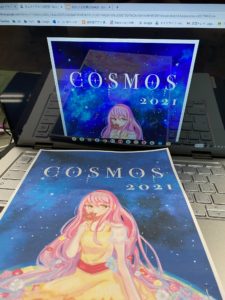
そうして紙版の部誌を作成しましたが、今回からはさらに!
Google Slidesにそれぞれの画像を貼り付け(紙原稿はスキャンしてデータ化)…

pdfファイルにして保存して、電子版の部誌も発行!

Google Drive上で共有設定を一般の生徒も見られるように変更、
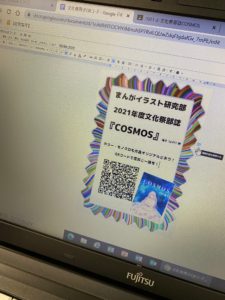
そしてこのURLでQRコードを作成します

そのQRコードを貼ったこのようなポスターを作製、デジタルでの配布も可能になりました!
pdfファイルは漫研Classroomでも配信、これから入る部員たちがいつでも先輩の作品を見られるようにしていきます!

進化する!まんがイラスト研究部(*^○^*)!
( ・∀・)<なお、この電子冊子作成テクニックは、授業でも活用できるのでガンガンおつくりください!

コメントする

Google Workspace for Educationのトレーニング用デモドメインを立てようその2

や、やったーーーーーー!!(*;◯;*)

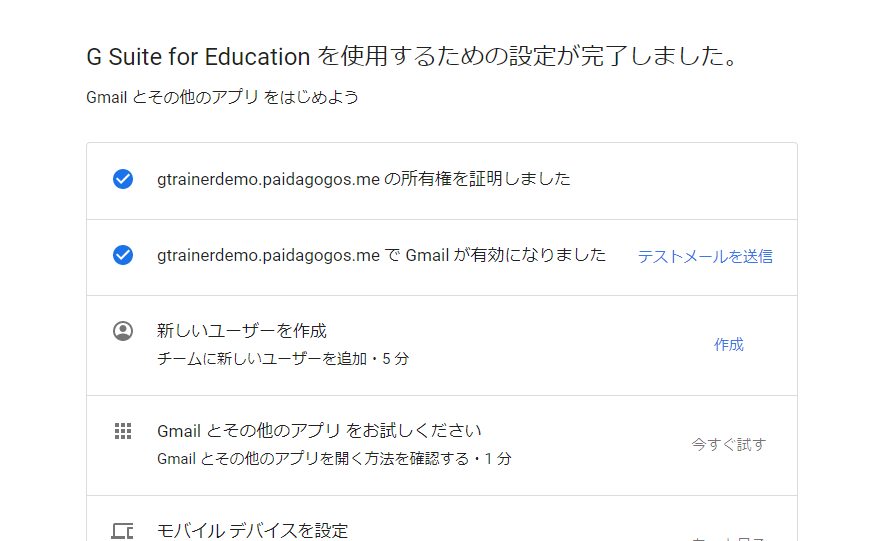
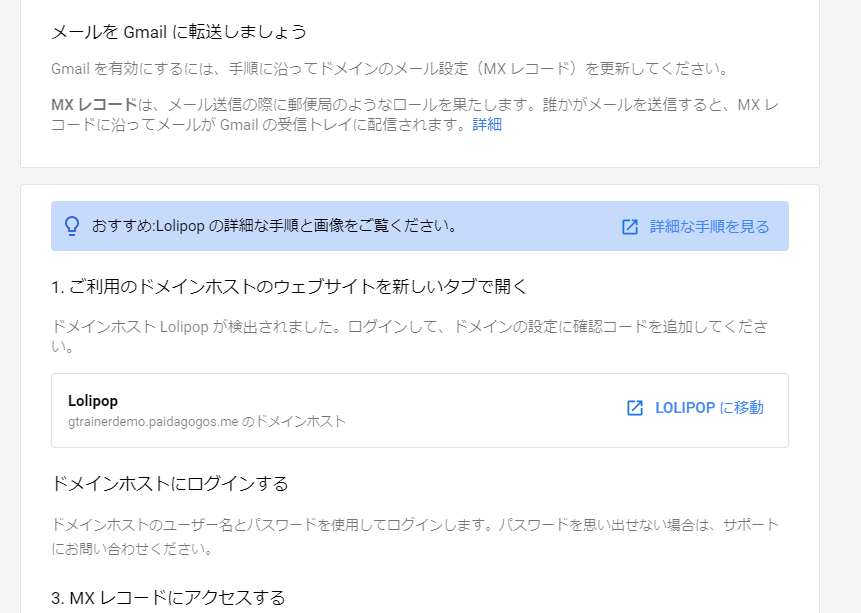
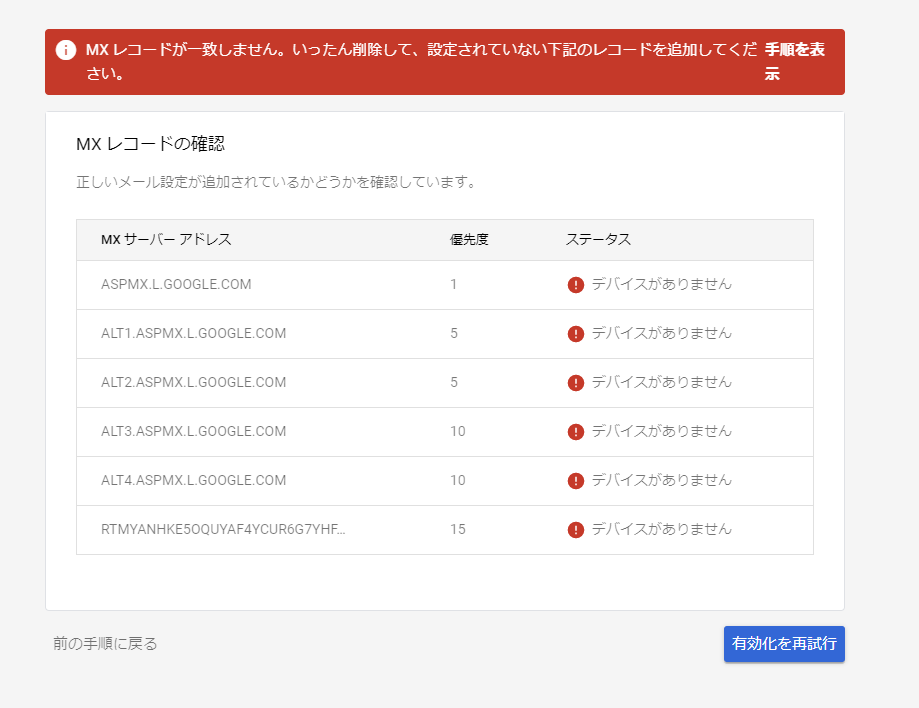
お問い合わせとかして、何とかMXレコード設定をクリアしたぞ!!!

ひっかかっていたところメモ自分用:
・MXレコードはメールサービスの設定、なのでGmailの設定をMXレコードで入れるのだから、ドメイン側のメールサービスをオフにしなくてはならない
・DNS(ドメインネームサーバ)は変更して数時間~72時間は待ってあげないと変更が実際に反映されないことがある
・G suite for Educationはサブドメインにも割り当てられる
・ムームードメインのカスタムDNSでは、「サブドメイン」の欄にはそのサブドメイン名しか入れない(aaa.bbb.ccなら”aaa”だけ書く)

このへんを参考にさせていただきました
DNS 設定(ムームードメインの場合)
ムームードメインのドメインの設定方法を教えてください
gsuiteforeducation_domain.pdf

それでは仮想の学校をつくっちゃうぞ(*^○^*)
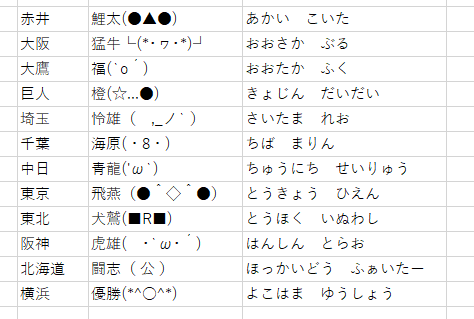
では仮に「12人の生徒がいる学校」のイメージで…

これが1年やきう組のメンバーだ!

日本のスタンダードである名字・名前のひらがなよみで、名前順に並んでいます

次はこれをユーザー登録していきますよ
よくある注意点も踏まえつつ紹介します(*^○^*)

コメントする

Google Workspace for Educationのトレーニング用デモドメインを立てようその1

Google for Education認定トレーナーになるといろいろ特典があるのだが、そのうちの一つが「トレーニング用デモドメインでGoogle for Educationを使えるようになる」
普通だったら学校組織でないと申し込めないわけだが、それをトレーニング用に使わせてくれるよ!ってことなんだね
せっかくだったらいろいろ実験したいので(そして自分の学校アカウントでは実験はしたくないよねwwww)たててみることに

必要なのは「独自ドメイン」
要するにサーバーと自分のネット上の住所が必要なわけです

まあ、(*˘◯˘*)↑上のURL見てもらったらわかるように、実はこのブログ自体も”paidagogos.me”という独自ドメインを取ってやっています
何せ古からのオタクじゃけん 昔からオタクがホームページ作るとなったらそりゃロリポップドメインはムームードメインと相場が決まっとる

まず最初にGoogle Workspaceを申請します
サブドメインで認定トレーナーが使う独自ドメイン用のものを設定して

こちらから申請
https://gsuite.google.com/signup/edu/welcome?hl=en#0

組織名は適当につけた(もっとふざけようと思ったらできたが、良識が邪魔をした)
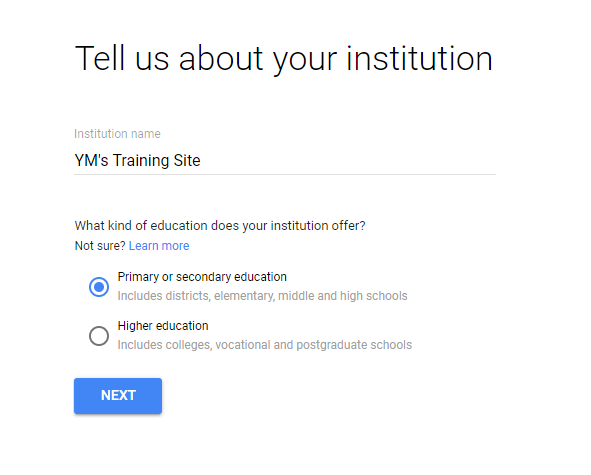
そして私は高校教員なんで、「初等・中等教育」を選択

さっきつくったサブドメインとか入力したり、名前なんかを入力する
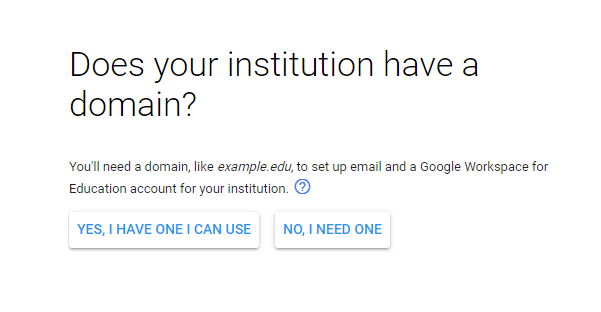
ドメインあるよはもちろんオッケー

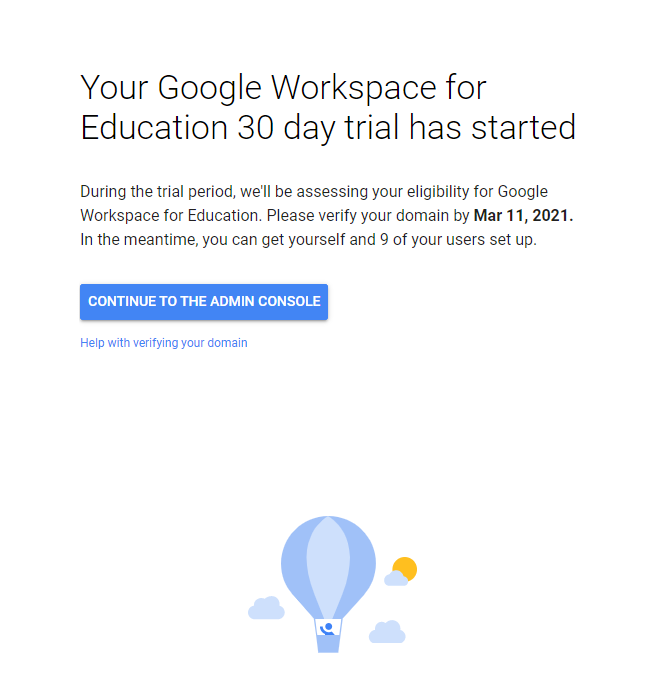
そうしたら30日の試行(トライアル)がはじまる
そしてその間に設定をちゃんと済ませて、後は認定トレーナーがログインできる専用ページから申請を送るのね

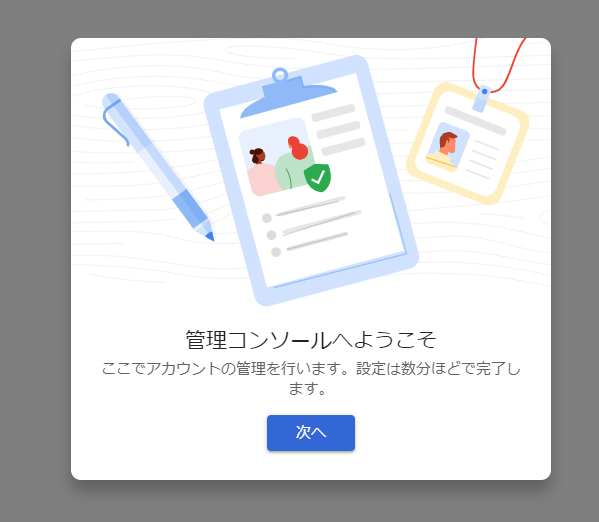
で、Google Workspace管理コンソールに入れるようになるわけです

ふっ、しかし私は(意味もないのに)G suite Administrationの勉強をしたこともある女
よーしMXレコード(メールを何とかする奴)設定するぞー!


パルスのファルシのルシがパージでコクーン


(*^○^*)

助けて、ロリポおじさーーーーーーん!!(´;ω;`)ブワワワワワワッ

コメントする

Learning with Google発表:Google Workspace for Educationに!

2月17日、18日にLearning with Googleというオンラインイベントがありました
そこではG suite for Educationについてのいろいろな新発表がありました!

ここで動画が見られます↓
https://educationonair.withgoogle.com/events/learning-with-google-2021-jp/watch?talk=japac-talk

ブログ記事
https://www.blog.google/outreach-initiatives/education/learning-with-google?utm_source=communities&utm_medium=Owned&utm_campaign=Learning_with_Google

大きな変更点:
・G Suite for Education→Google Workspace for Educationに名前が変わるよ
なのでブログタイトルも変えました( `・∀・´)

・Googleドライブの要領は無制限→「各ドメインごとに100TB」
これは結構大きな変化で、例えば大阪府は「大阪府教育庁」でまとめて府立学校をまかなうドメイン発行をしているのですよね
つまり100TBを「かなりの数の学校で」わけるということになってしまう
2022年7月以降適用されるので、それまでにどうしたらいいかを考えないと…(有料版に移行するなど)

その他の変更
TwitterよりJohn R. Sowash先生 @jrsowash

個人的には
・Classroomで太字やアンダーラインなどが使える
・Meetで「全員ミュート」ができるように
・Formsで「書きかけ保存」ができるように
・Jamboardにも履歴がつくように

あたりも気になるところですね!(*^○^*)

コメントする