Googleフォーム、アップデートで今はもうフォントがいじれます(*^◯^*)!
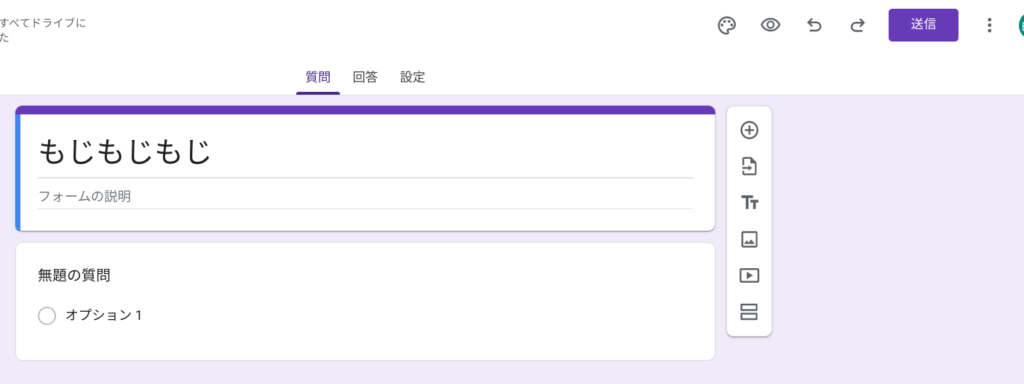
フォームの文字を入力して
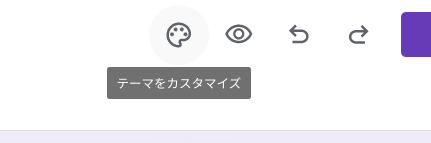
右上の「テーマをカスタマイズ」
ヘッダー(タイトル文字)・質問の文字やテキストのフォントを変更できる!
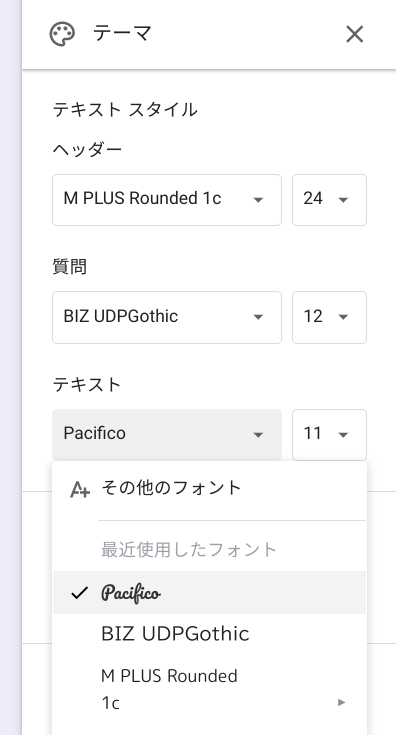
これでユニバーサルデザインフォントが使えるようになったのが嬉しいです!
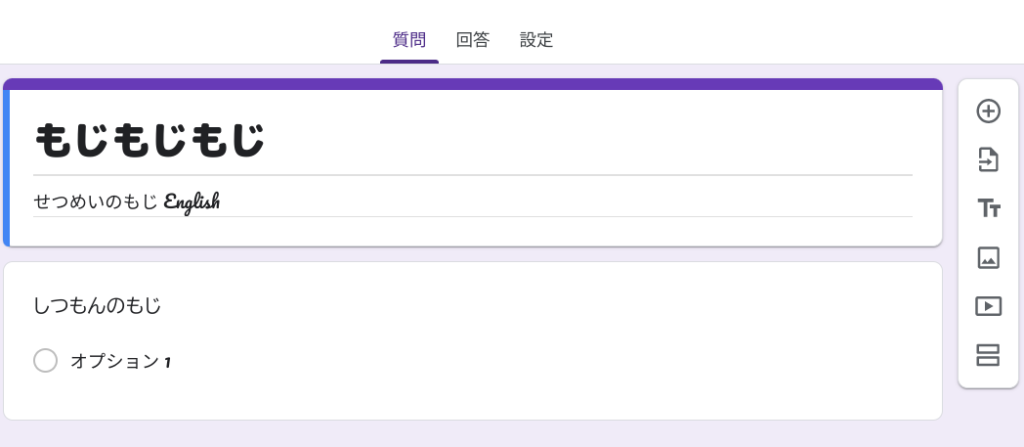
生徒の「読みづらい」「見えづらい」に少しでもいい形で教材を提供できますので(*^◯^*)
こったオシャレフォントも使えるけど、(少なくとも教育現場では)使い時は時と場合によるね!
Google for Education認定トレーナー・コーチ資格/マイクロソフト認定教育イノベーター(MIEE)を持つ吹けば飛ぶよな木っ端教員が、ICTのいろいろな活用法をのせてる場所(*˘◯˘*)
Googleフォーム、アップデートで今はもうフォントがいじれます(*^◯^*)!
フォームの文字を入力して
右上の「テーマをカスタマイズ」
ヘッダー(タイトル文字)・質問の文字やテキストのフォントを変更できる!
これでユニバーサルデザインフォントが使えるようになったのが嬉しいです!
生徒の「読みづらい」「見えづらい」に少しでもいい形で教材を提供できますので(*^◯^*)
こったオシャレフォントも使えるけど、(少なくとも教育現場では)使い時は時と場合によるね!
小さいけれど嬉しいアップデート!
Classroomのストリーム、画像をそのまま表示できるようになったよー(*^◯^*)
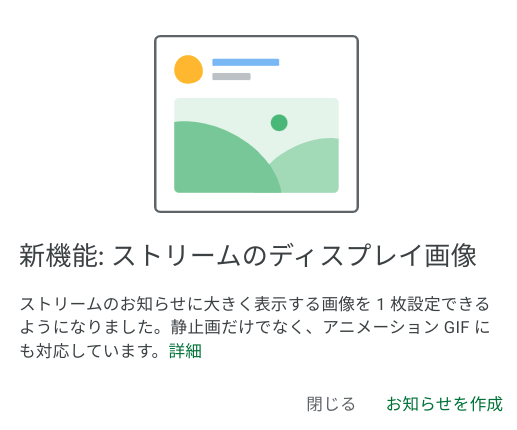
今までClassroomのストリームでは、画像などを「ファイルをアップロード」などで添付したら、
「配信されたお知らせを開く」→「添付されたファイルをクリック」→画像が表示
というような手順を踏んでおりましたが、これがなくなりました!
ストリームの入力欄下、「Googleドライブファイルを追加」「ファイルをアップロード」で画像データを選択
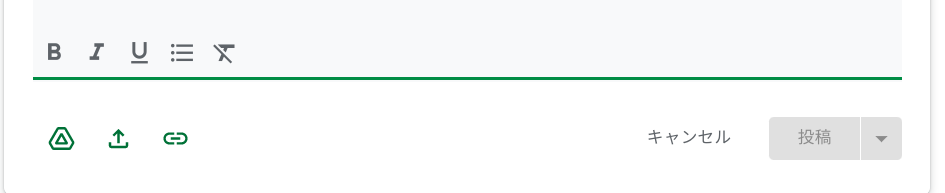
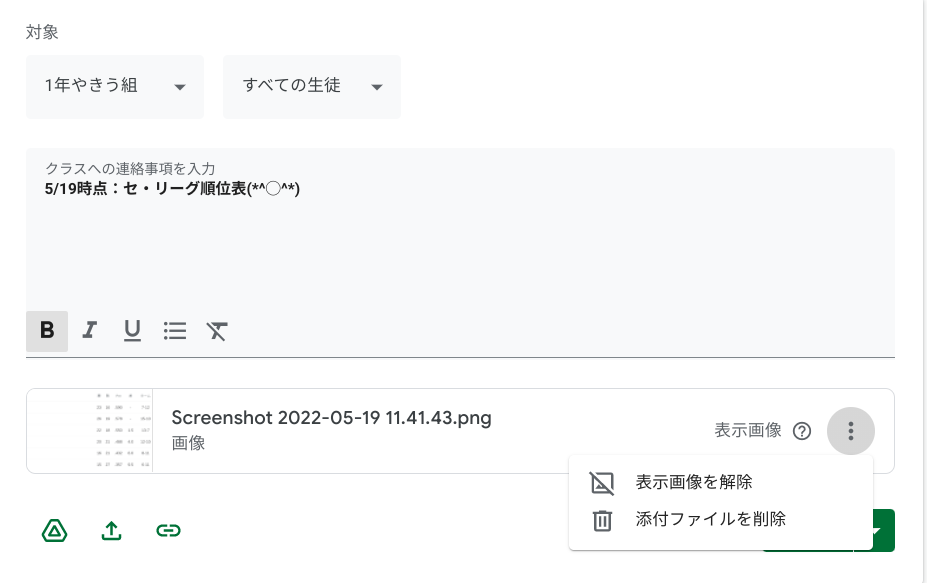
すると、そのデータのところに「表示画像」と出てきます このまま投稿するとその画像がくっついたお知らせに!
そのまま表示させるのではなく今までのような形(クリックして表示)にするには、右側「縦三点マーク」から表示画像設定をオフにしましょう
すると、このとおり!とてもみやすい!
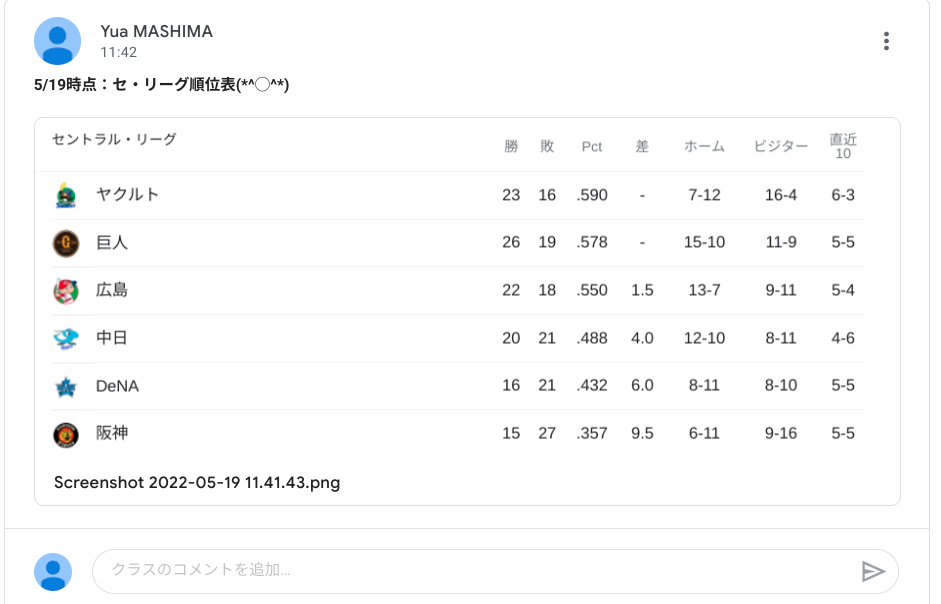
例えば、掲示物の写真を取る→ストリームにもアップロードしておく→生徒が見やすい!
いろいろ便利になりそうです\(^o^)/
なお、表示画像設定はひとつの画像データのみでしか選べませんので、複数画像をつけたときは表示画像設定にするものを選ぶことになります(*^◯^*)
コメントするGoogle Classroomでとうとうリッチテキストが使えるようになったぞ!\(^o^)/
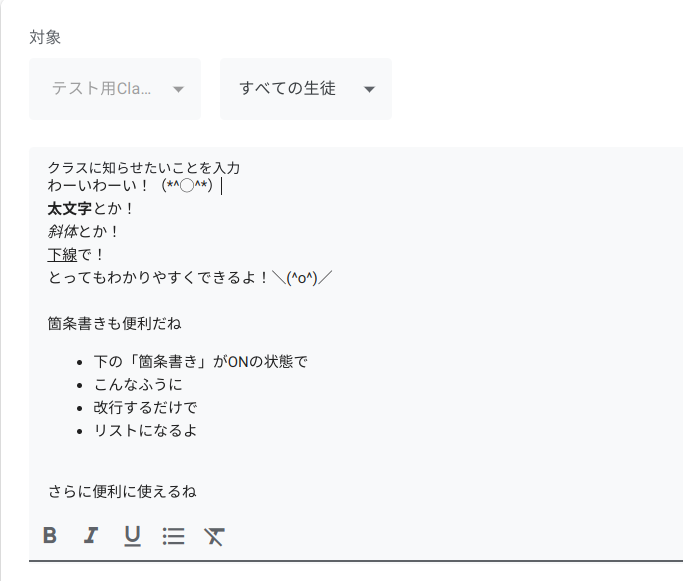
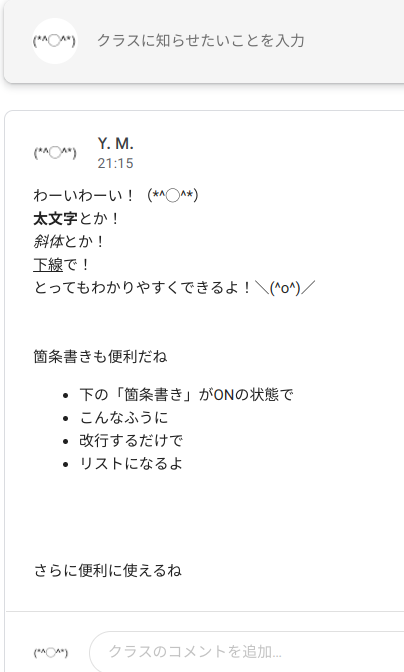
文字の大きさが変更できないのは少し残念だけど、それでも下線が使えるのはありがたい
生徒の注目を集められるからね
今後も便利に使っていけそうですな(^o^)!